La instalación de Windows XP sigue siendo importante cuando ejecuta software heredado, se conecta a hardware antiguo o construye una PC retro. Evita muchos problemas cuando prepara su hardware, elige el método de instalación correcto y configura los controladores XP correctamente. Esta guía muestra formas modernas de instalar Windows XP y explica cómo corregir los errores comunes que probablemente encontrará.
Índice
Lo que necesita antes de instalar Windows XP
Evita problemas de instalación cuando reúne primero las herramientas adecuadas. Necesita una clave de producto válida, una ISO o CD de Windows XP y hardware compatible con XP.
Requisitos de sistema y hardware compatibles
Windows XP necesita una CPU básica, 1 GB de RAM para un uso cómodo y al menos 10 GB de almacenamiento. El hardware más antiguo funciona mejor porque XP espera unidades basadas en IDE y configuraciones de BIOS heredadas.
Elegir entre instalación por CD, USB o máquina virtual
Elegir una instalación por CD para computadoras de escritorio más antiguas, una instalación por USB cuando su PC carece de una unidad óptica y una instalación de máquina virtual cuando desea un entorno seguro para aplicaciones obsoletas.
Cómo preparar su PC para la instalación de XP
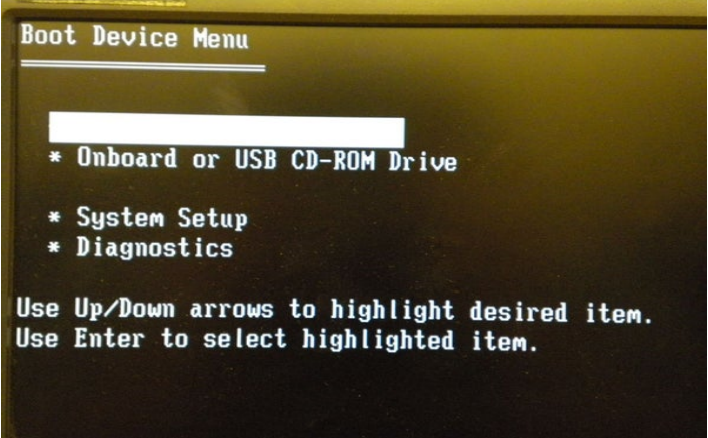
Mejora su tasa de éxito cuando configura su BIOS o UEFI correctamente. Windows XP necesita configuraciones de inicio heredadas para cargar su instalador.
Cambie el orden de inicio en BIOS o UEFI
Ingrese al menú de firmware y mueva la unidad de CD o DVD o la unidad USB a la parte superior de la lista de inicio. Guarde el cambio y reinicie su PC para iniciar el instalador.
Configure el modo SATA para compatibilidad con XP
Cambie al modo IDE o heredado para que Windows XP detecte su unidad. El modo AHCI provoca fallos de instalación con el error 0x7B, por lo que el modo IDE permite que la instalación continúe sin problemas.
Instale Windows XP desde un CD
Este método funciona mejor en hardware antiguo que aún lee discos.
Arranque desde el disco
Inserte su CD de Windows XP y reinicie su PC. Presione la tecla que carga el menú de inicio y seleccione la unidad óptica.
Particionar y formatear la unidad
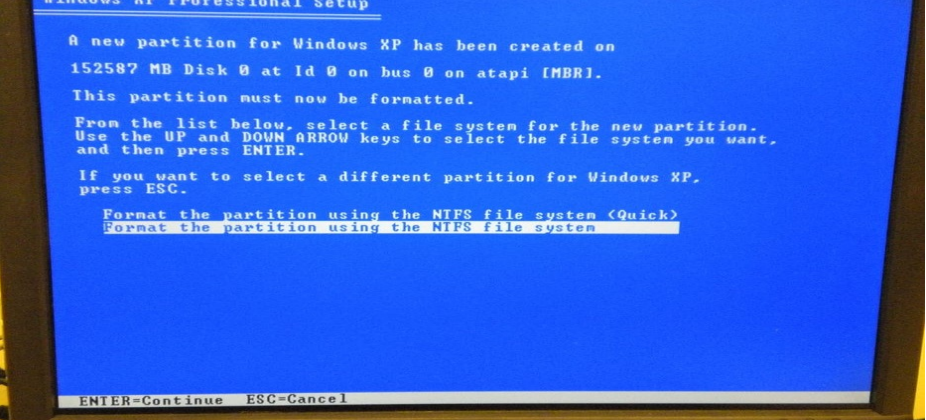
Elija la unidad de destino y cree una partición si necesario. Formatéelo como NTFS para que Windows XP se instale correctamente y almacene los archivos de manera eficiente.
Complete el asistente de configuración de XP
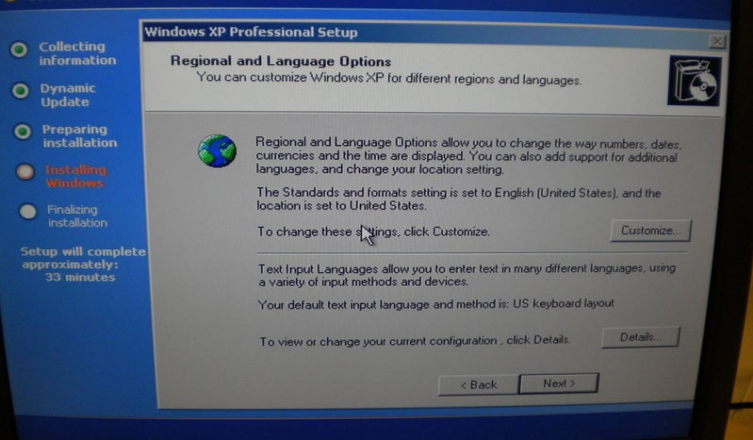
El programa de instalación copia archivos, reinicia y carga el asistente gráfico. Ingrese su clave de producto, elija la configuración regional y cree su cuenta de usuario.
Instalar Windows XP desde una unidad USB
Este método ayuda cuando su computadora portátil o de escritorio ya no incluye una unidad de disco.
Cree un USB XP de arranque
Utilice una herramienta de creación de USB que admita Instaladores de Windows XP. Cargue su ISO, escríbalo en el USB y verifique que la herramienta incluya los archivos del cargador de arranque de XP.
Inicie la instalación desde el USB
Reinicie su PC y arranque desde la unidad USB. El proceso refleja la instalación del CD y toma aproximadamente el mismo tiempo.
Instale Windows XP en una máquina virtual
Puede configurar Windows XP en una máquina virtual de forma segura sin exponer su sistema o red principal.
Configure una máquina virtual VirtualBox o VMware
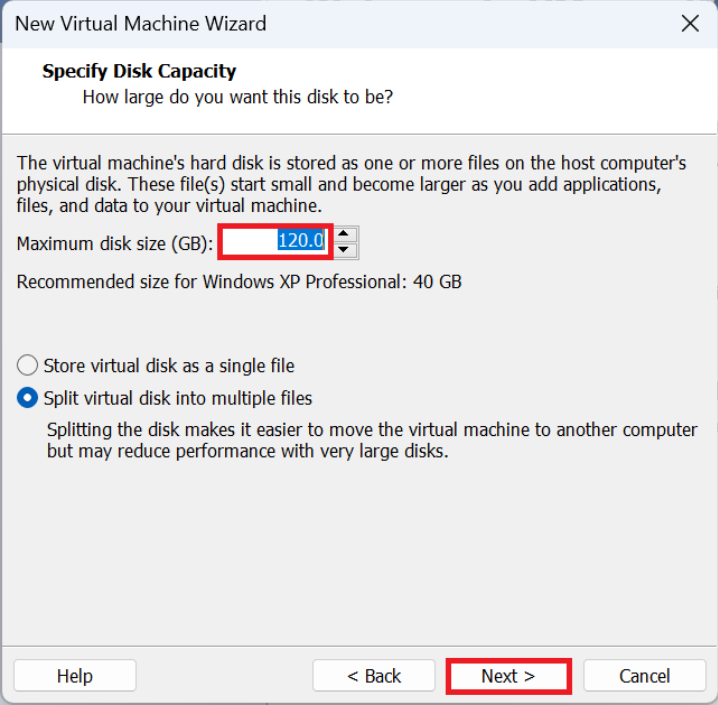
Cree una máquina virtual con 1 GB de RAM, un disco virtual de 20 GB y almacenamiento basado en IDE. Cargue su ISO de Windows XP como disco óptico virtual.
Ejecute el instalador de XP y complete la configuración
Inicie la máquina virtual y siga la secuencia familiar de configuración de XP. Instale Windows XP en el disco virtual y complete el asistente después del reinicio.
Instale Guest Additions o VMware Tools
Ejecute Guest Additions o VMware Tools para mejorar la resolución de la pantalla, la compatibilidad con el mouse y la conexión en red.
Active y asegure Windows XP después de la instalación
El proceso se completa cuando activa Windows XP e instala los controladores. Windows XP ya no recibe actualizaciones de seguridad, así que manéjelo con cuidado.
Ingrese su clave de producto XP y actívelo
Abra la herramienta de activación e ingrese su clave para desbloquear todas las funciones. Windows XP aún se activa en muchos casos, especialmente con claves OEM.
Instale los controladores esenciales
Descargue controladores de chipset, video, audio y red para su hardware exacto. Estos controladores mejoran el rendimiento y la estabilidad.
Aplique medidas de seguridad en un sistema operativo no compatible
Utilice Windows XP sin conexión cuando sea posible. Habilite el firewall, elimine servicios innecesarios y ejecútelo dentro de una máquina virtual cuando necesite un aislamiento más seguro.
Cuándo usar XP para aplicaciones heredadas o juegos retro
Windows XP aún resuelve problemas específicos cuando mantiene hardware o software más antiguo.
Mejores casos de uso para XP hoy
Ejecute software industrial, aplicaciones comerciales más antiguas o juegos clásicos que dependen de las API y controladores de la era de Windows XP.
Cuando XP no lo es recomendado
Omita Windows XP cuando maneje datos confidenciales o requiera estándares de seguridad modernos. Los sistemas modernos bloquean muchos protocolos de la era Windows XP.
Corregir errores comunes de instalación de Windows XP
La instalación no encontró ninguna unidad de disco duro: cambie al modo IDE en su BIOS o cargue controladores SATA durante la instalación. Este cambio resuelve la incapacidad del instalador para detectar unidades más nuevas. Falta NTLDR: verifique el orden de su dispositivo de arranque y asegúrese de que su medio de Windows XP se cargue primero. Reconstruya el sector de arranque si una instalación anterior lo dañó. Pantalla azul 0x7B durante la instalación: este error aparece cuando Windows XP utiliza el controlador de almacenamiento incorrecto. Cambie al modo IDE o integre controladores SATA en sus medios XP.
Consejos
Mantenga una segunda PC cerca para descargar los controladores que faltan. Ejecute Windows XP sin conexión cuando trabaje con aplicaciones o controladores antiguos en los que ya no confía. Utilice la virtualización cuando desee la máxima seguridad. Verifique la integridad de su archivo ISO para evitar errores de configuración. Guarde su clave de producto de Windows XP de forma segura para futuras reinstalaciones.
Preguntas frecuentes
¿Cuánto tiempo lleva instalar Windows XP? La mayoría de las instalaciones finalizan en 20 a 40 minutos, dependiendo de la velocidad del disco y la antigüedad del hardware.
¿Aún puedo activar Windows XP? Muchos usuarios todavía activan Windows XP con claves OEM, pero los resultados varían según la edición y el hardware.
¿Windows XP es compatible con hardware moderno? Windows XP tiene problemas con los nuevos conjuntos de chips, controladores de almacenamiento y GPU. Sólo el hardware más antiguo funciona de manera confiable.
¿Es seguro usar Windows XP en línea? No. Windows XP ya no recibe actualizaciones de seguridad, por lo que debe ejecutarlo sin conexión o dentro de una máquina virtual.
Resumen
Reúna sus medios de Windows XP, su clave de producto y su hardware compatible. Configure su BIOS o UEFI para instalación desde CD, USB o máquina virtual. Instale Windows XP mediante CD, USB o una máquina virtual. Solucione errores comunes como problemas de detección de disco y fallas 0x7B. Active Windows XP, instale controladores y proteja el sistema para un uso seguro.
Ahora comprende cómo instalar Windows XP en PC antiguas, sistemas modernos y máquinas virtuales. Continúe con el uso de máquinas virtuales o sin conexión para mayor seguridad y elija el método de instalación que coincida con su hardware y su objetivo.
Si planea ejecutar Windows XP a largo plazo, asegure su entorno y mantenga el sistema aislado de tareas confidenciales. Trate a Windows XP como una herramienta especializada para aplicaciones heredadas en lugar de un controlador diario.