Roblox se ejecuta en la mayoría de las tabletas Amazon Fire modernas y puedes instalarlo a través de Amazon Appstore o métodos alternativos. Los pasos varían según la versión de Fire OS, el perfil de su dispositivo y si la aplicación aparece en su Appstore. Esta guía cubre todas las formas confiables de descargar Roblox y solucionar problemas comunes de instalación.
Índice
Compruebe si su tableta Fire es compatible con Roblox
La mayoría de los modelos Fire 7 (2019+), Fire HD 8 (2020+) y Fire HD 10 (2019+) ejecutan Roblox sin problemas. Estas tabletas se entregan con suficiente almacenamiento y son compatibles con las versiones más nuevas de Fire OS.
Sin embargo, las tabletas Fire más antiguas con 1 GB de RAM generalmente fallan o muestran errores de compatibilidad. Es posible que no encuentres Roblox en la Appstore en estos modelos debido a limitaciones de hardware.
Cómo verificar tu versión de Fire OS
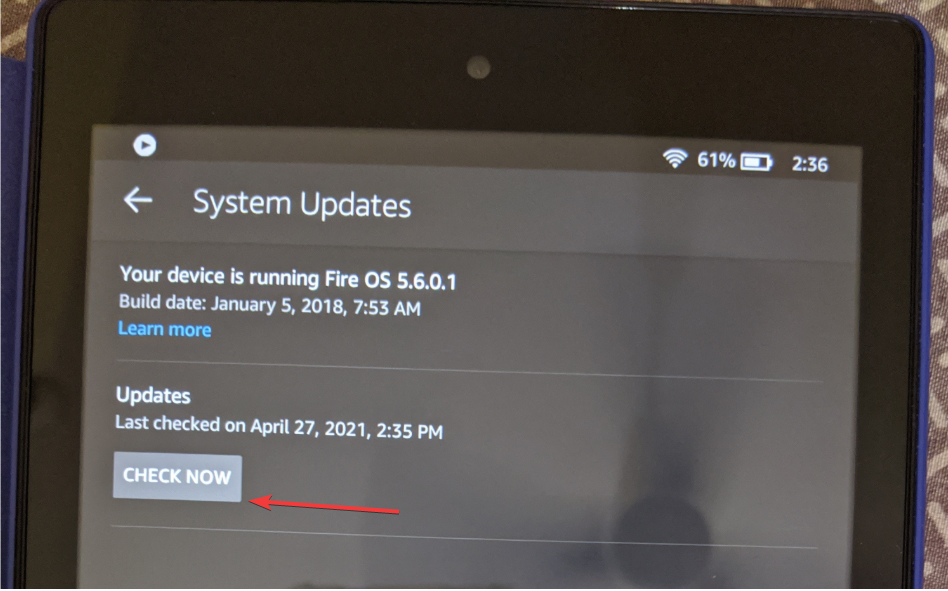
Abrir Configuración, elige Opciones del dispositivo y toca Actualizaciones del sistema. Esta pantalla muestra tu versión actual de Fire OS para que puedas confirmar la compatibilidad con Roblox.
Descarga Roblox desde Amazon Appstore (recomendado)
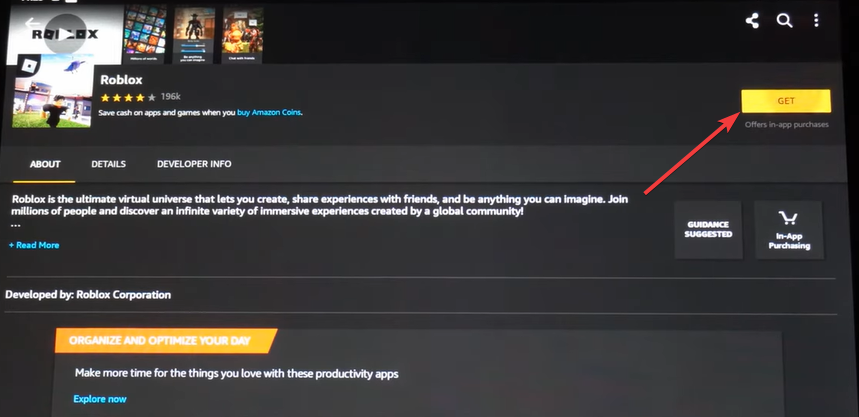
Abre la aplicación Appstore y escribe Roblox en la barra de búsqueda. Selecciona el listado oficial de Roblox. A continuación, toque Obtener y permita que Appstore descargue y verifique el paquete. Fire OS comprueba la seguridad de la aplicación antes de la instalación.
Ahora, abre Roblox desde la pantalla de inicio e inicia sesión con tu cuenta existente o crea una nueva para comenzar. jugando.
Arreglar que Roblox no aparece en Amazon Appstore
Roblox a veces no aparece debido a software desactualizado, controles parentales o perfiles restringidos. Estas soluciones rápidas restauran la lista de aplicaciones.
Actualice Fire OS a la última versión
Abra Configuración, seleccione Actualizaciones del sistema e instale cualquier actualización pendiente. Las versiones más recientes del sistema operativo desbloquean el acceso a aplicaciones actualizadas.
Cambiar de un perfil de niños a un perfil de adultos
Es posible que Roblox no aparezca en los perfiles de niños. Desliza el dedo hacia abajo, toca el ícono de tu perfil y cambia a tu perfil de adulto para acceder a Appstore.
Desactiva las restricciones de Appstore en los controles parentales
Abre Configuración, elige Controles parentales y revisa las restricciones de descarga de aplicaciones. Permite el acceso a nuevas aplicaciones para que Roblox pueda aparecer.
Instala Roblox usando Google Play Store
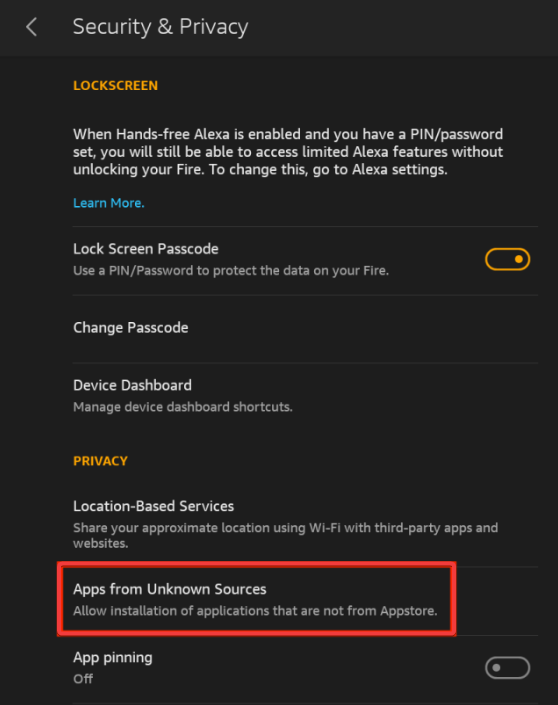
Puedes instalar Roblox desde Play Store si Appstore bloquea la lista o prefieres actualizaciones más rápidas. Pero primero, debes ir a Configuración > Seguridad y privacidad y habilitar Aplicaciones de fuentes desconocidas para tu navegador.
Instale los archivos de servicios de Google Play necesarios
Descargue e instale los cuatro archivos APK de Play Services que coincidan con su versión de Fire OS. Estos archivos habilitan la cuenta de Google y la funcionalidad de la tienda. Estos son: Administrador de cuentas de Google, Marco de servicios de Google, Servicios de Google Play y Google Play Store.
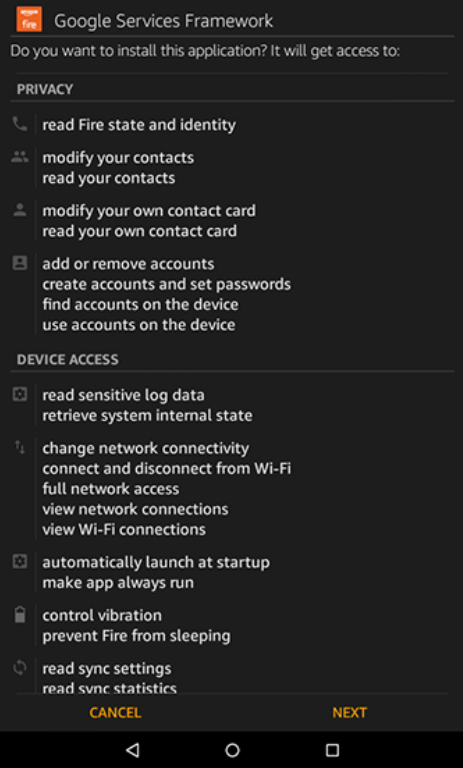
Tenga en cuenta que deben instalarse en el orden en que se enumeran anteriormente.
Descarga Roblox de Play Store
Abre Play Store, busca Roblox e instálalo como cualquier aplicación estándar de Android.
Permitir Roblox en un perfil de Fire Kids
Muchos padres quieren que Roblox esté disponible para cuentas infantiles. Fire OS oculta algunas aplicaciones de forma predeterminada, por lo que debes agregar Roblox manualmente.
Comparte la aplicación Roblox con un perfil de niños
Abre el Panel para padres en tu navegador. Seleccione a su hijo, elija Agregar contenido y permita el acceso a Roblox.
Ajuste el contenido y los permisos de las aplicaciones
Establezca clasificaciones de edad apropiadas y desactive las compras dentro de la aplicación si es necesario. Estas configuraciones lo ayudan a controlar el acceso a Roblox mientras mantiene el perfil seguro.
Solucionar problemas comunes de instalación de Roblox en tabletas Fire
Solucionar el error”Su dispositivo no es compatible”:: este error aparece cuando su tableta usa versiones obsoletas de Fire OS o carece de suficiente RAM. Actualice el sistema operativo o cambie a un modelo más nuevo para obtener mejores resultados. Roblox se atasca al cargar o verificar: reinicia tu tableta, borra el caché de la aplicación Roblox o reinstala la aplicación. Estos pasos solucionan la mayoría de los atascos de carga en las tabletas Fire. Roblox se congela o falla después de la instalación: reduce la configuración de gráficos y cierra las aplicaciones en segundo plano para liberar memoria. Las tabletas Fire con 1 GB o 2 GB de RAM necesitan espacio de memoria adicional durante el juego.
Consejos para mejorar el rendimiento de Roblox en tabletas Fire
Reducir la configuración de gráficos de Roblox Cerrar aplicaciones en segundo plano y almacenamiento gratuito Mantenga Fire OS y Roblox actualizados
Resumen
Verifique la compatibilidad de la tableta Fire y la versión de Fire OS. Instale Roblox desde Amazon Appstore para una configuración más sencilla. Utilice Google Play Store o descargue si la Appstore no muestra Roblox. Solucione problemas de Appstore y perfil para restaurar el acceso a Roblox. Optimice el rendimiento reduciendo los gráficos y liberando recursos del sistema.
Conclusión
Roblox se instala fácilmente una vez que confirmas la compatibilidad y eliges el mejor método de instalación para tu tableta. La mayoría de los errores se evitan actualizando Fire OS, cambiando al perfil correcto y reduciendo la configuración de gráficos.
Roblox funciona bien en la mayoría de las tabletas Fire modernas cuando lo instala a través de Appstore o métodos alternativos. Estos pasos te brindan una experiencia Roblox estable en hardware económico de Amazon.
Finalmente, si también estás buscando formas de jugar Minecraft en tu tableta Fire, puedes consultar nuestra guía sobre el tema.