Aprenda cómo habilitar la función de protección del administrador en Windows 11 para mejorar la seguridad limitando los privilegios de administrador automáticos.
La mayoría de los usuarios de Windows usan solo una cuenta de usuario y, por lo general, tiene privilegios de administrador. Cuando desea instalar una aplicación o cambiar la configuración avanzada del sistema, Windows 11 muestra el mensaje UAC (Control de cuentas de usuario) y, al aceptarlo, la aplicación se ejecuta con los mismos privilegios que su cuenta de usuario. Como era de esperar, la desventaja de este enfoque es que su cuenta de usuario aún conserva todos los privilegios de administrador y la aplicación que aprueba usa esos mismos privilegios hasta que sale.
Para solucionar este inconveniente, Microsoft introdujo una nueva característica de seguridad llamada Protección del administrador. Una vez habilitada, Windows trata su cuenta de usuario como una cuenta estándar, incluso si pertenece al grupo de administradores. Cuando una tarea requiere privilegios de administrador, Windows le solicita su PIN o contraseña. Después de la autenticación, Windows crea un contexto de administración especial utilizando una cuenta de administrador separada y administrada por el sistema y ejecuta la tarea dentro de ella. Una vez finalizada la tarea, ese contexto de administrador se elimina. De esa manera, ninguna aplicación tendrá privilegios de administrador automáticos o permanentes solo porque haya iniciado sesión como administrador.
En esta guía rápida y sencilla, permítame mostrarle los pasos para habilitar la protección de administrador en Windows 11. Empecemos iniciado.
Antes de comenzar
Los pasos a continuación requieren Windows 11 Pro o Enterprise, ya que el Editor de políticas de grupo no está disponible en Inicio.
Pasos para habilitar la protección del administrador en Windows 11
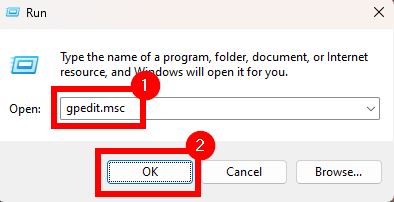
Presione “Tecla de Windows + R”para abrir el cuadro de diálogo Ejecutar. Escriba “gpedit.msc“y haga clic en “Aceptar“. Vaya a Carpeta “Configuración del equipo“> “Configuración de Windows“. Vaya a la carpeta “Configuración de seguridad“> “Políticas locales“> “Opciones de seguridad“. Haga doble clic en la política “Control de cuentas de usuario: configurar el tipo de modo de aprobación de administrador“. Seleccione “Modo de aprobación de administrador con protección de administrador“en el menú desplegable. menú.Haga clic en “Aceptar“.Cierre el Editor de políticas de grupo.Reinicie su sistema. Con eso, ha habilitado la protección del administrador.
Pasos detallados (con capturas de pantalla)
Al ser una función avanzada, debe modificar el Editor de políticas de grupo para habilitar esta función. Entonces, para comenzar, abra el cuadro de diálogo Ejecutar presionando la “tecla de Windows + R“. A continuación, escriba “gpedit.msc” y haga clic en “Aceptar“.
Una vez que se abra el Editor de políticas de grupo, vaya a la siguiente carpeta:
Configuración del equipo > Configuración de Windows > Configuración de seguridad > Políticas locales > Opciones de seguridad
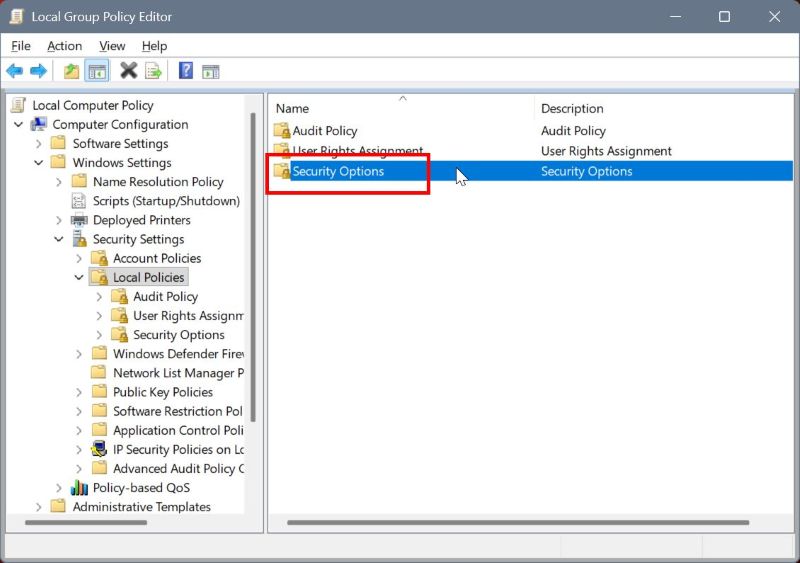
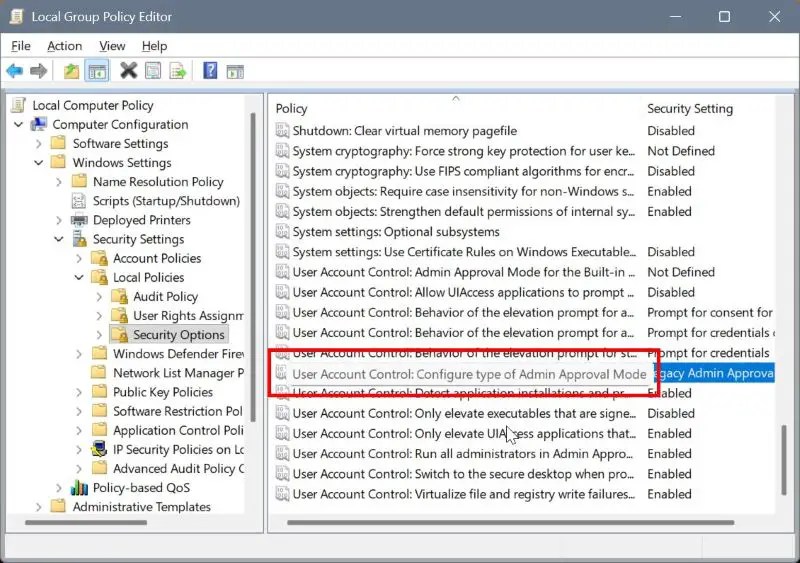
En el panel derecho, desplácese hacia abajo y haga doble clic en “Control de cuentas de usuario: configurar el tipo de modo de aprobación del administrador“. política.
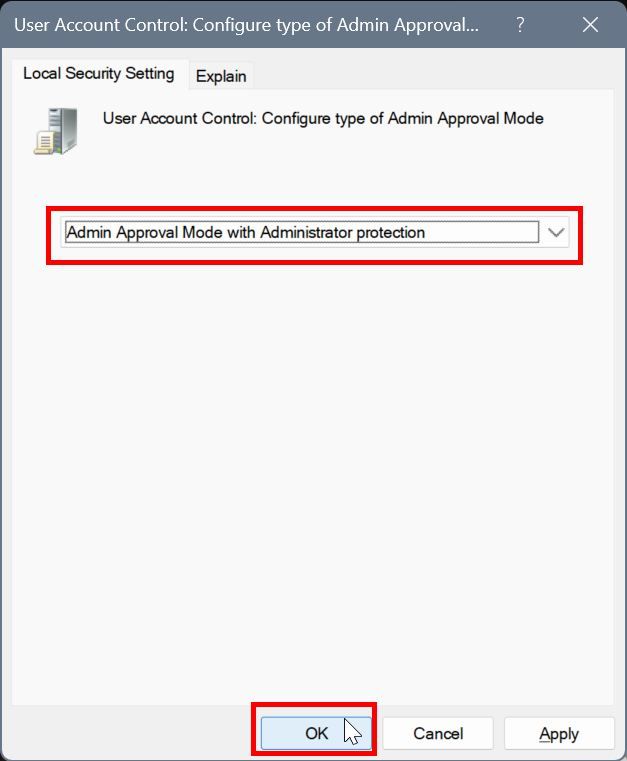
Ahora, asegúrese de estar en la pestaña”Configuración de seguridad local”y seleccione”Modo de aprobación de administrador con protección de administrador“en el menú desplegable. Haga clic en el botón “Aceptar“para guardar los cambios.
Finalmente, cierre el Editor de políticas de grupo haciendo clic en el icono”X”en la barra de título. A continuación, reinicie su computadora para aplicar los cambios. Después de reiniciar, la función de protección del administrador está completamente habilitada. De ahora en adelante, siempre que una tarea requiera privilegios de administrador, deberá autenticarse con un PIN o contraseña, y Windows manejará los privilegios de administrador utilizando su contexto de administrador aislado.
Eso es todo. Si tiene alguna pregunta o necesita ayuda, comente a continuación. Estaré encantado de ayudarte.