Las tabletas Fire ejecutan la versión de Android de Amazon, lo que te limita a Amazon Appstore. Si desea una selección más amplia de aplicaciones, puede instalar manualmente Google Play Store. El proceso funciona en la mayoría de los modelos Fire al momento de escribir este artículo y le brinda acceso a aplicaciones como Gmail, Google Maps, Chrome y miles más que no están disponibles a través de Amazon.
La configuración lleva unos minutos y solo necesita cuatro archivos APK más un cambio rápido de configuración. A continuación, aprenderá exactamente cómo descargar Google Play Store en una tableta Fire de forma segura y correcta.
Habilitar la instalación desde fuentes desconocidas
Debe permitir la descarga porque Fire OS bloquea las instalaciones de aplicaciones de terceros de forma predeterminada.
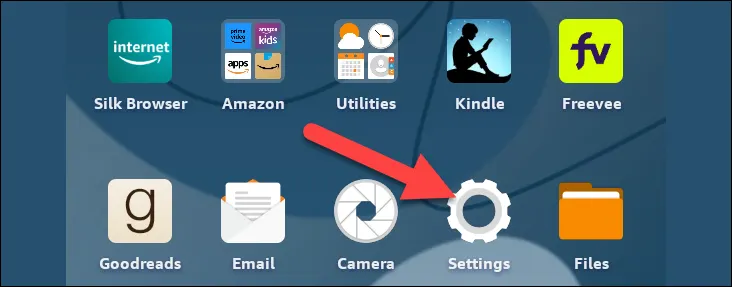 Desliza el dedo hacia abajo desde la parte superior de la pantalla y abre Configuración. Seleccione Seguridad y privacidad o Aplicaciones y notificaciones según su versión de Fire OS.
 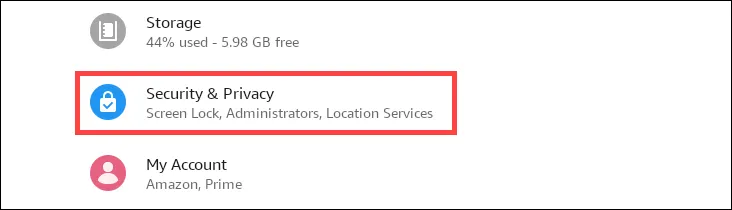 Abra Avanzado y habilite Aplicaciones de fuentes desconocidas.
 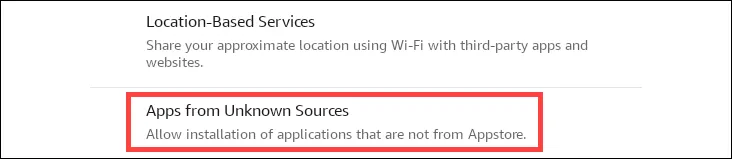 Confirme la advertencia para permitir instalaciones manuales de APK.
Descargue los archivos APK de Google necesarios
Necesita cuatro componentes para que Google Play Store funcione correctamente en una tableta Fire. Estos archivos incluyen el Administrador de cuentas de Google, el marco de servicios de Google, los servicios de Google Play y la aplicación Google Play Store.
Descargue cada archivo APK desde un repositorio confiable de Android. Elija versiones compatibles con su Fire OS (normalmente Fire OS 5–8 coincide con Android 5–11). Guarde los cuatro archivos APK en la carpeta Descargas de su tableta Fire.
Instala los componentes de Google Play Store
Instala los APK en el orden correcto para evitar errores.
Abre la aplicación Archivos o Documentos en tu tableta Fire. Ve a Descargas y toca cada APK uno a la vez. Instale en este orden: Administrador de cuentas de Google → Marco de servicios de Google → Servicios de Google Play → Google Play Store. Reinicie la tableta Fire una vez que los cuatro estén instalados.
Iniciar sesión en Google Play Store
Después de reiniciar, Play Store se carga como lo hace en un teléfono Android.
Abra el nuevo icono de Google Play Store. Inicia sesión con tu cuenta de Google. Permita que los servicios de Google Play se actualicen en segundo plano. Comience a descargar aplicaciones normalmente.
Solución de problemas comunes
Si algo no funciona después de la instalación, estas soluciones rápidas generalmente lo resuelven.
Play Store no se abre: Reinicie su tableta Fire e inténtelo nuevamente. Errores de descarga de aplicaciones: abra Configuración → Aplicaciones → Google Play Store y borre el caché. Los servicios de Google Play siguen fallando: Vuelva a instalar el APK de Play Services con una versión más reciente. Mensaje”Dispositivo no certificado”: reinicie y permita que finalicen las actualizaciones en segundo plano.
Consejos
Utilice las últimas versiones de APK para obtener el rendimiento más estable. Reinicie después de cada paso importante para evitar conflictos de instalación. Mantén Fire OS actualizado para que Google Play funcione sin problemas. Instale solo aplicaciones que se sepa que funcionan en tabletas Fire para evitar fallas.
Preguntas frecuentes
¿La descarga de Google Play Store es segura para una tableta Fire? Sí, siempre y cuando uses fuentes APK confiables.
¿Esto anulará mi garantía? Amazon no lo admite oficialmente, pero la descarga de aplicaciones generalmente no causa problemas de garantía de hardware.
¿Todas las aplicaciones de Google funcionan en tabletas Fire? La mayoría sí, pero algunas requieren hardware específico o Android completo certificación.
Resumen
Habilite Fuentes desconocidas para permitir aplicaciones de terceros. Descargue cuatro archivos APK de Google necesarios. Instale cada APK en el orden correcto. Reinicie la tableta después de la instalación. Inicia sesión y utiliza Play Store normalmente.
Conclusión
La instalación de Google Play Store en una tableta Fire desbloquea muchas más aplicaciones que las que ofrece Amazon Appstore. Los pasos son simples y, una vez configurado, Play Store funciona de manera muy similar a cualquier dispositivo Android. Con las versiones APK adecuadas y un reinicio rápido, puedes convertir una tableta Fire básica en un dispositivo mucho más capaz.