Puedes obtener la aplicación Spectrum TV en un LG Smart TV instalándola directamente desde LG Content Store en modelos webOS compatibles o usando un dispositivo de transmisión como Roku o Apple TV cuando la aplicación nativa no aparece. Esta guía le muestra cómo verificar la compatibilidad, instalar la aplicación Spectrum TV y seguir viendo Spectrum en LG cuando su televisor no admite la aplicación.
El tutorial se centra en LG webOS en los EE. UU. y cubre problemas comunes de la aplicación Spectrum TV en televisores inteligentes LG. También ve opciones de respaldo como transmitir desde un teléfono, usar AirPlay o conectar una caja de transmisión para nunca perderse TV en vivo o programas On Demand.
Cómo obtener la aplicación Spectrum TV en LG Smart TV
Comience verificando si su LG Smart TV es compatible con la aplicación Spectrum TV en LG Content Store, ya que la compatibilidad depende de la versión de webOS y el año del modelo. Si no ves la aplicación, aún puedes transmitir Spectrum en tu televisor LG con un dispositivo externo o duplicando la pantalla.
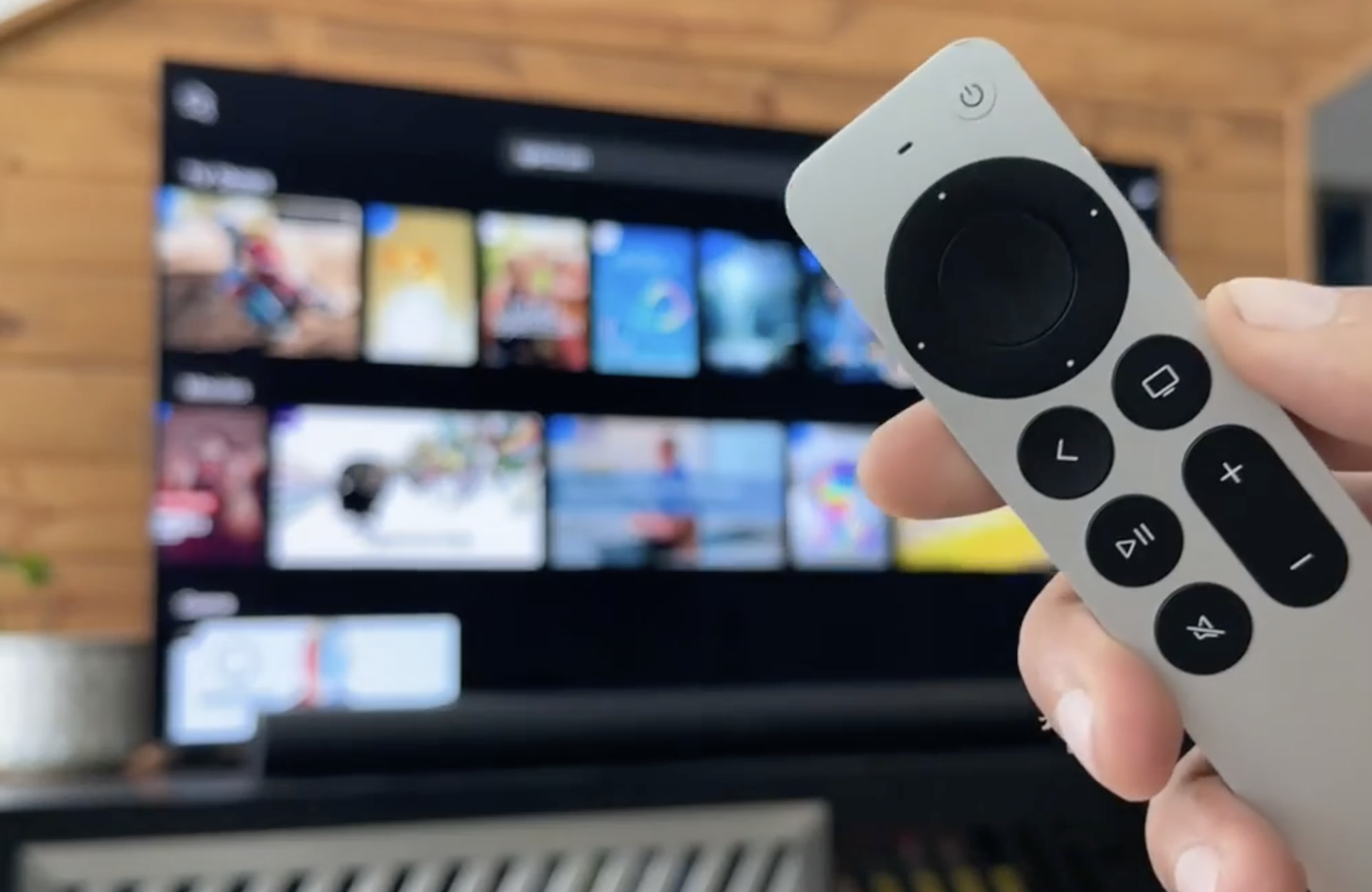
Sigue estos pasos rápidos para Obtén Spectrum TV en un LG Smart TV:
Abre LG Content Store y busca la aplicación Spectrum TV en tu LG Smart TV. Instale la aplicación Spectrum TV e inicie sesión con su nombre de usuario y contraseña de Spectrum. Utilice un Roku, Apple TV, Fire TV, Xbox o Chromecast si la aplicación no aparece en su televisor LG. Transmita o refleje la aplicación Spectrum TV desde su teléfono, tableta o computadora como opción de respaldo.
Compruebe si su LG Smart TV es compatible con la aplicación Spectrum TV
Debe verificar la compatibilidad antes de dedicar tiempo a solucionar problemas. LG y Spectrum limitan la aplicación Spectrum TV a regiones y versiones específicas de webOS, por lo que es posible que los modelos más antiguos o de mitad de ciclo no incluyan la aplicación.
Presione el botón Configuración en su control remoto LG y abra Todas las configuraciones. Vaya a Soporte o General > Acerca de este televisor y anote la versión de webOS. Confirme que su televisor LG ejecute una versión reciente de webOS que normalmente admite aplicaciones de transmisión modernas. Regrese a la pantalla de inicio y seleccione LG Content Store. Utilice el campo de búsqueda para escribir Spectrum TV y revise los resultados en su LG Smart TV.
Si ve la aplicación Spectrum TV en LG Content Store, su televisor admite una instalación nativa y puede continuar con la siguiente sección. Si no lo ve, planee usar un dispositivo de transmisión o un método de transmisión.
Instale la aplicación Spectrum TV desde LG Content Store
Cuando la aplicación Spectrum TV aparezca en LG Content Store, puede instalarla directamente en el LG Smart TV y evitar cualquier hardware adicional. Primero asegúrese de que el televisor se conecte a una red Wi-Fi o cableada doméstica estable.
Abra la LG Content Store desde la pantalla de inicio de LG. Selecciona la opción Buscar e ingresa Spectrum TV. Resalte el mosaico de la aplicación Spectrum TV en los resultados de búsqueda. Elija Instalar en la página de la aplicación y espere a que finalice la descarga. Presiona el botón Inicio y busca el ícono Spectrum TV en la fila de tu aplicación. Inicie la aplicación y seleccione Iniciar sesión. Ingrese su nombre de usuario y contraseña de Spectrum, luego confirme para completar la activación en el LG Smart TV.
Después de iniciar sesión, puede ver canales de Spectrum en vivo, buscar datos de guías y reproducir contenido On Demand desde la aplicación Spectrum TV en su televisor LG, similar a una experiencia Roku o Samsung Smart TV.
Use un dispositivo de transmisión cuando la aplicación Spectrum TV no aparece en LG
Si su LG Smart TV no muestra la aplicación Spectrum TV, puede conectar un dispositivo de transmisión compatible a un puerto HDMI. Este enfoque funciona bien para televisores LG antiguos o modelos con compatibilidad limitada con aplicaciones.
Elija un dispositivo compatible, como Roku, Apple TV, Fire TV, Chromecast o Xbox. Conecte el dispositivo a un puerto HDMI abierto en la parte posterior o lateral de su LG Smart TV. Cambie la entrada del televisor LG a esa fuente HDMI con el botón Entrada o Fuente. Complete la configuración inicial del dispositivo y conéctelo a la misma red Wi-Fi que usa para Spectrum Internet, si corresponde. Abra la tienda de aplicaciones del dispositivo. 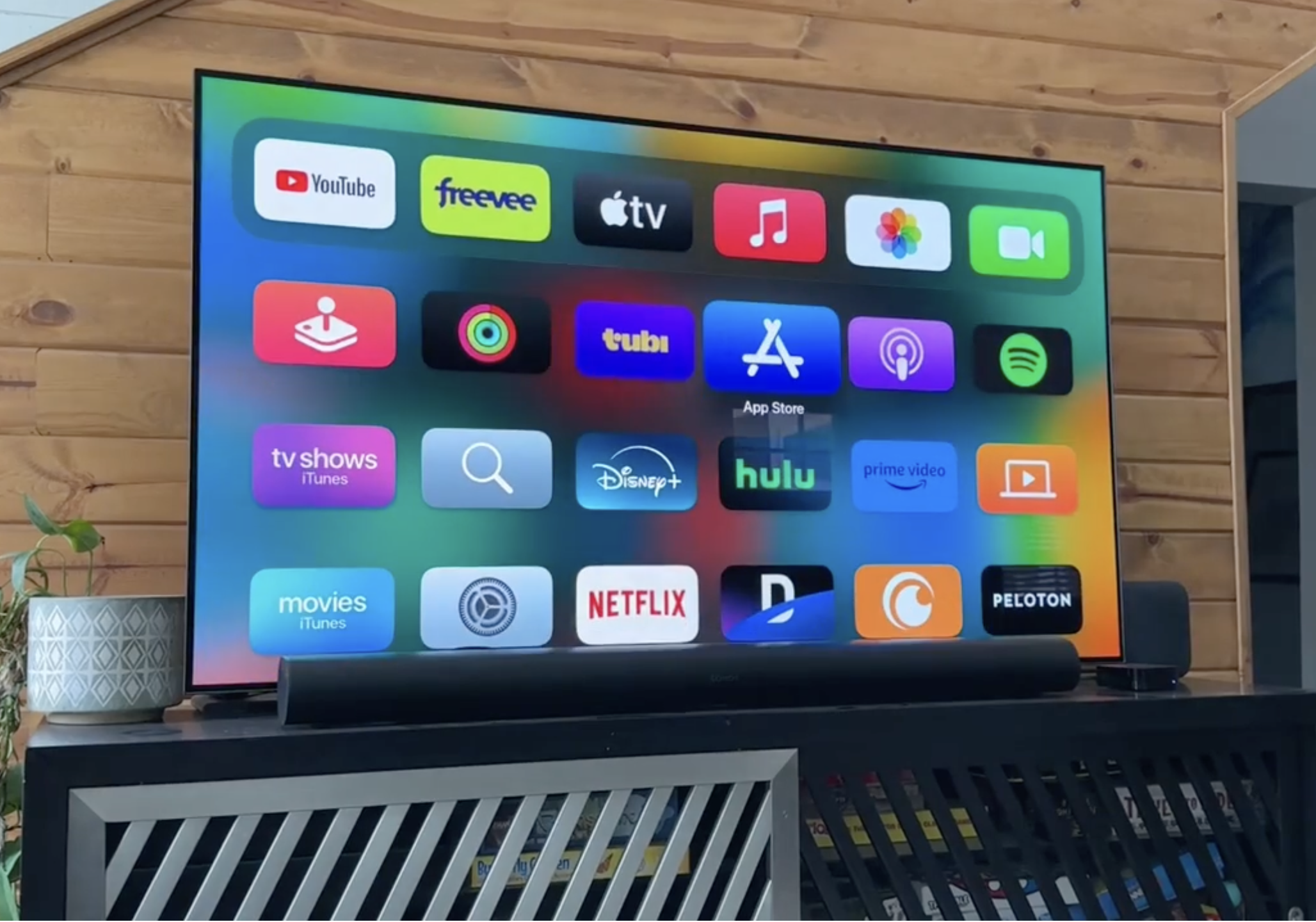 Busque Spectrum TV.
 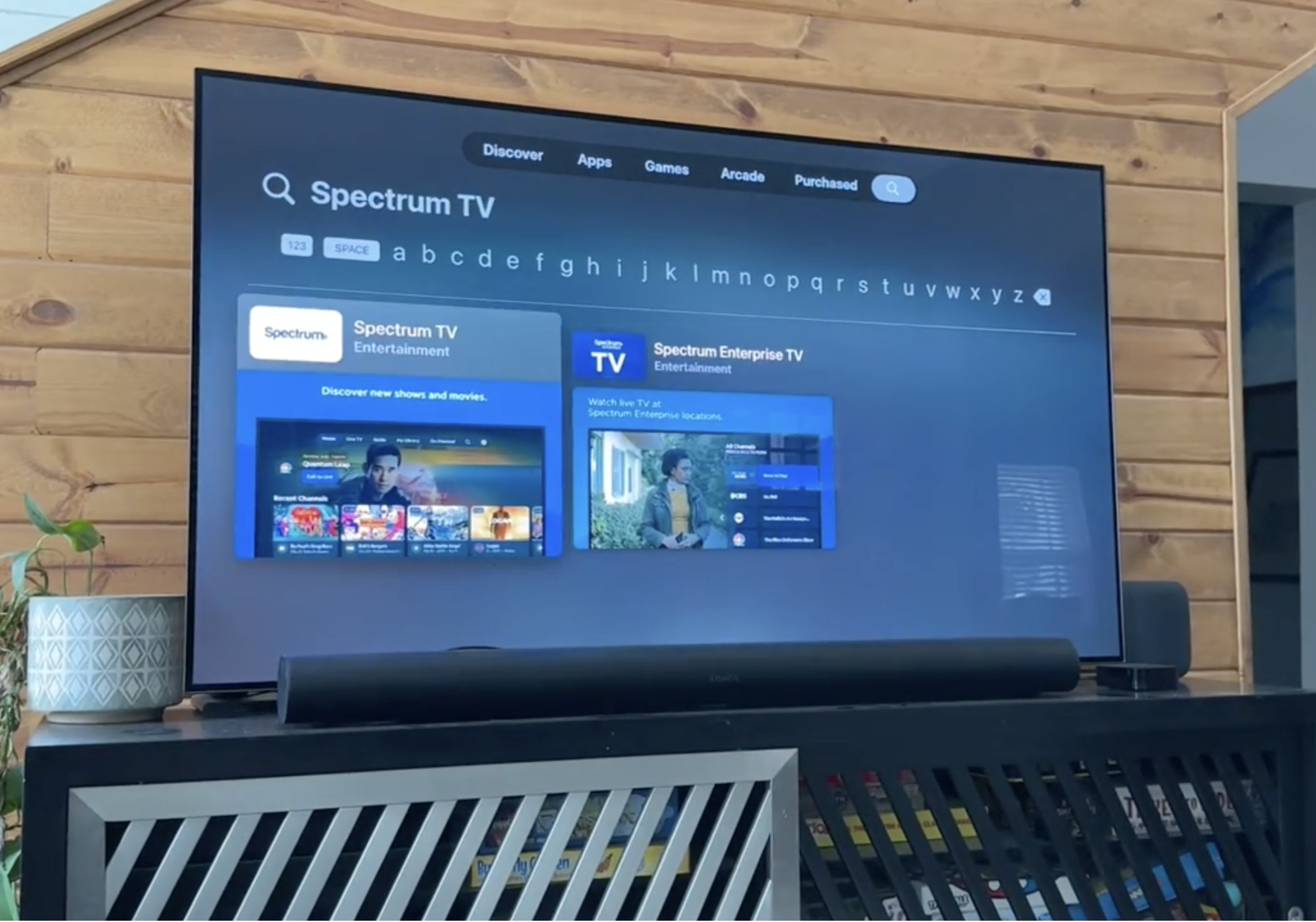 Instale la aplicación Spectrum TV, ejecútela e inicie sesión con sus credenciales de Spectrum.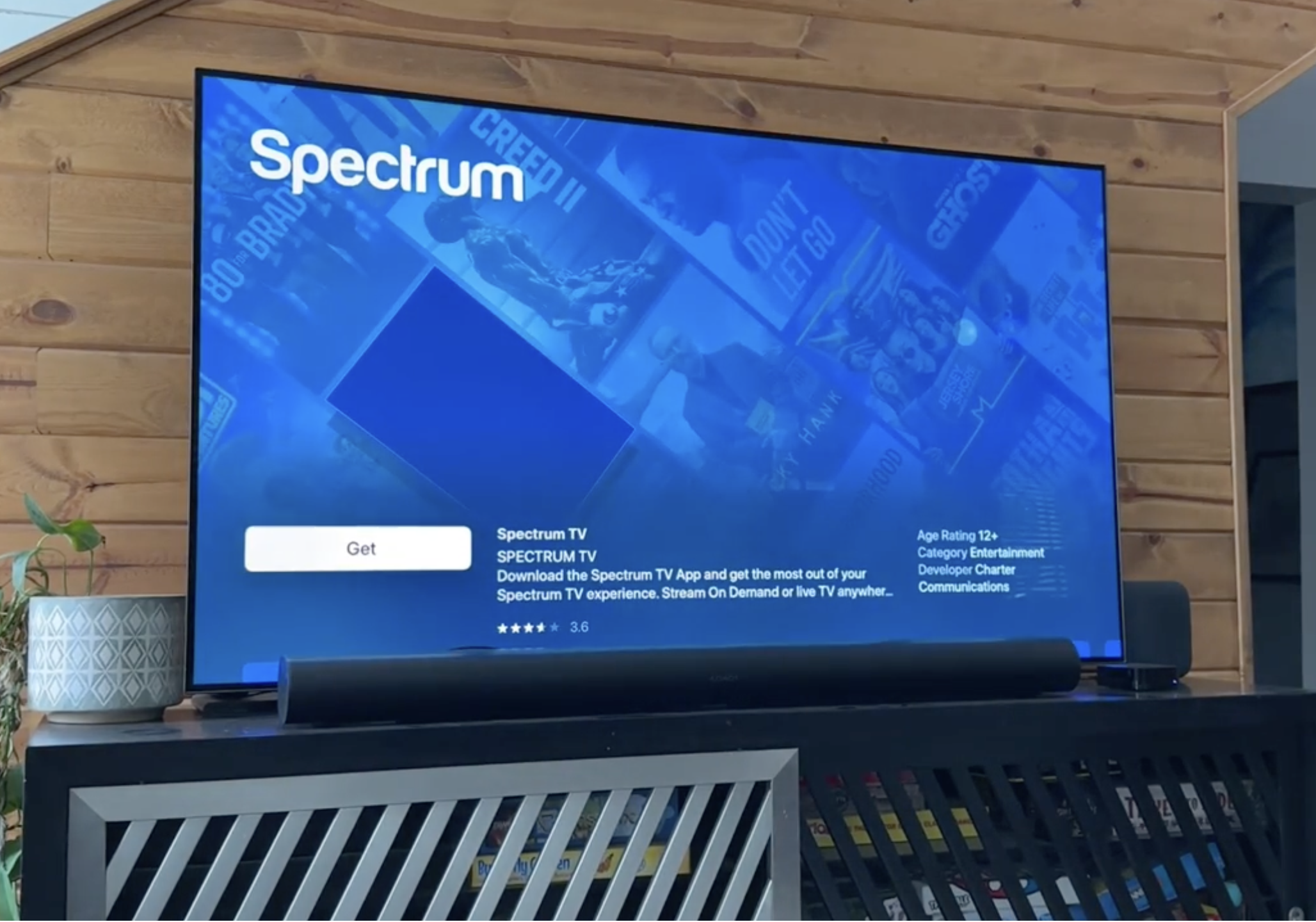
Este método convierte el dispositivo externo en su centro de transmisión Spectrum, mientras que el LG Smart TV actúa como pantalla. También obtienes acceso a otros servicios de transmisión a través de ese mismo dispositivo.
Transmitir o duplicar Spectrum TV en un LG Smart TV
Aún puedes ver la aplicación Spectrum TV en un LG Smart TV sin una aplicación nativa al duplicar desde un teléfono, tableta o computadora. El rendimiento depende de su red Wi-Fi y de la compatibilidad de transmisión de su dispositivo.
Instale la aplicación Spectrum TV en su dispositivo iPhone, iPad o Android e inicie sesión. Confirme que su LG Smart TV y su dispositivo móvil usan la misma red Wi-Fi. En los modelos LG más nuevos que admiten AirPlay, abra el Panel de inicio y confirme la configuración de AirPlay. Comienza a reproducir un canal o programa On Demand en la aplicación Spectrum TV en tu teléfono o tableta. Utilice AirPlay en iOS o la opción Transmitir/Screen Mirroring en Android para seleccionar su LG Smart TV. Espere a que el televisor LG refleje la pantalla de su dispositivo y luego mire la transmisión de Spectrum en modo de pantalla completa.
La duplicación de pantalla generalmente agrega un poco de retraso y depende en gran medida de la potencia de Wi-Fi, pero resuelve las necesidades de visualización a corto plazo cuando no puede instalar la aplicación Spectrum TV directamente en su LG Smart TV.
Solución de problemas comunes
Si la aplicación Spectrum TV no se instala o no transmite correctamente en su LG Smart TV, puede realizar algunas comprobaciones rápidas antes de restablecer su hardware o llamar a soporte. La mayoría de los problemas provienen de problemas de red, software desactualizado o límites de cuenta.
La aplicación Spectrum TV no se muestra en LG Content Store: Confirme que la región de su televisor LG esté configurada en EE. UU. en Configuración > General > Ubicación. Si la aplicación aún no aparece, utilice un dispositivo de transmisión en su lugar. La aplicación dice que tu dispositivo no es compatible: comprueba la versión webOS del televisor LG en Acerca de este televisor. Si el televisor ejecuta una versión anterior de webOS que ya no recibe actualizaciones de aplicaciones, instale Spectrum en un Roku o dispositivo similar. Almacenamiento en búfer o transmisión de baja calidad: ejecute una prueba de velocidad en otro dispositivo y reinicie su módem, enrutador y televisor LG. Pruebe una conexión Ethernet por cable cuando sea posible para una transmisión de Spectrum más estable. Errores de inicio de sesión: Verifique su nombre de usuario y contraseña de Spectrum iniciando sesión en el sitio web o la aplicación móvil de Spectrum. Restablezca su contraseña si tampoco puede iniciar sesión allí, luego inténtelo nuevamente en la aplicación LG. La aplicación falla o se congela en LG: Apague y encienda el LG Smart TV desconectándolo durante 30 segundos, luego vuelva a enchufarlo y reinicie la aplicación Spectrum TV. Busque actualizaciones de firmware LG en Configuración > Soporte. No hay sonido, pero se reproduce video: Confirme que el volumen del televisor LG no esté silenciado, desactive los dispositivos de audio Bluetooth y verifique la configuración de Salida de sonido para asegurarse de que el televisor envíe audio a la salida correcta.
Consejos
Estos sencillos consejos te ayudarán a obtener un rendimiento más fluido de la aplicación Spectrum TV en un LG Smart TV y a reducir las interrupciones de transmisión durante deportes en vivo o programas en horario de máxima audiencia.
Coloca tu enrutador Wi-Fi en la misma habitación o a una habitación de distancia del LG Smart TV para mejorar la potencia inalámbrica. Utilice un dispositivo de transmisión moderno con soporte sólido para aplicaciones si su televisor LG se siente lento o anticuado. Cierra sesión en los dispositivos no utilizados en tu cuenta de Spectrum si alcanzas los límites del dispositivo mientras transmites. Desactive las aplicaciones que no utilice en teléfonos y tabletas cuando transmita o refleje para reducir la congestión de Wi-Fi. Habilite los controles parentales dentro de la aplicación Spectrum TV si los niños también usan el LG Smart TV. Programe actualizaciones de firmware durante la noche para que su televisor LG y su dispositivo de transmisión se mantengan actualizados sin interrumpir la visualización.
Preguntas frecuentes
¿Puedo instalar Spectrum TV directamente en cada Smart TV LG?
No. Solo ciertos televisores inteligentes LG que ejecutan versiones webOS compatibles pueden instalar la aplicación Spectrum TV desde LG Content Store. Los modelos más antiguos y algunos televisores de mitad de ciclo necesitan un Roku, Apple TV, Fire TV, Chromecast o una consola de juegos.
¿Necesito Spectrum Internet para usar la aplicación Spectrum TV en LG?
Por lo general, necesitas una suscripción activa a Spectrum TV y muchos planes esperan que uses Spectrum Internet en casa para tener acceso completo a los canales. Verifique los detalles de su plan para ver cómo se comporta la aplicación en conexiones a Internet que no son de Spectrum.
¿Por qué la aplicación Spectrum TV se ve diferente en mi televisor LG que en mi teléfono?
Spectrum actualiza la interfaz de la aplicación en diferentes momentos entre plataformas, por lo que es posible que la versión LG Smart TV no coincida exactamente con la aplicación móvil. Las funciones principales como TV en vivo, navegación de guías y On Demand generalmente permanecen consistentes.
¿Puedo ver Spectrum TV en varios televisores LG al mismo tiempo?
Puedes iniciar sesión en la aplicación Spectrum TV en varios dispositivos a la vez, pero Spectrum puede limitar las transmisiones simultáneas por cuenta. Si ve errores sobre demasiadas transmisiones, cierre sesión en dispositivos no utilizados y vuelva a intentarlo.
¿La transmisión desde mi teléfono es tan buena como una aplicación nativa de Spectrum en LG?
La transmisión funciona en caso de apuro, pero generalmente depende más de la potencia de Wi-Fi y la duración de la batería de su teléfono. Una aplicación nativa de Spectrum TV en el LG Smart TV o una caja de transmisión dedicada generalmente ofrece una reproducción más fluida y confiable.
Resumen
Puede obtener la aplicación Spectrum TV en televisores LG Smart TV compatibles directamente desde LG Content Store. Cuando la aplicación no aparece, puedes conectar un Roku, Apple TV, Fire TV, Chromecast o consola de juegos para transmitir Spectrum. La duplicación de pantalla y la transmisión ofrecen opciones de respaldo para visualización a corto plazo en televisores inteligentes LG. La mayoría de los problemas provienen de problemas de red, firmware desactualizado o versiones de LG webOS no compatibles. Usar una fuerte conexión Wi-Fi o Ethernet y mantener los dispositivos actualizados mejora la experiencia de Spectrum TV en los televisores inteligentes LG.
Conclusión
Cuando sepas cómo obtener la aplicación Spectrum TV en los modelos LG Smart TV, podrás tratar tu pantalla LG como un reemplazo completo del decodificador de cable. Los equipos LG webOS más nuevos a menudo instalan la aplicación Spectrum TV directamente, mientras que los modelos más antiguos o no compatibles funcionan mejor con un dispositivo de transmisión o una configuración de transmisión.
Si la aplicación Spectrum TV nunca aparece en LG Content Store, aún tienes opciones flexibles con Roku, Apple TV, Fire TV, Chromecast, consolas de juegos o duplicación de pantalla simple. Elige la ruta que se adapte a tu LG Smart TV, tu red doméstica y cómo prefieres ver canales en vivo y programas On Demand.