Si quieres jugar juegos clásicos de PlayStation 2 en una computadora moderna, el primer paso es aprender a descargar PCSX2. PCSX2 es un emulador de PS2 gratuito para Windows, Linux y macOS que te permite ejecutar tus juegos originales en resoluciones más altas con mejor rendimiento y compatibilidad con controladores modernos.
En esta guía, verás cómo descargar PCSX2 de forma segura desde la fuente oficial, elegir la versión correcta para Windows 10 o Windows 11 y comprender qué más necesitas, como un BIOS de PS2 legal y ISO de juegos. También recibirás consejos rápidos sobre la configuración básica para que puedas pasar de la página de descarga a tu primer juego con la menor fricción posible.
Los pasos siguientes se centran en los usuarios de Windows, ya que la mayoría de las personas que buscan cómo descargar PCSX2 ejecutan el emulador de PS2 en una PC. Al momento de escribir este artículo, el proyecto aún se actualiza con frecuencia, así que siempre obtenga la última versión estable del sitio oficial para obtener la mejor compatibilidad.

Cómo descargar PCSX2 en Windows 10 y Windows 11
Siga estos pasos para descargar la última versión de PCSX2 en una computadora de escritorio o portátil con Windows. Esto funciona de la misma manera en Windows 10 y Windows 11.
Abra su navegador preferido en su PC con Windows y vaya a la página de descargas del sitio web oficial de PCSX2. Busque la última descarga estable de PCSX2 en la sección de Windows en lugar de las versiones heredadas más antiguas. Elija el instalador estándar de Windows si desea una configuración sencilla, o seleccione el archivo independiente si prefiere una carpeta portátil que pueda mover entre unidades. Haga clic en el botón de descarga para la compilación PCSX2 de 64 bits, ya que las versiones actuales solo admiten Windows de 64 bits. Espere a que finalice la descarga de PCSX2, luego confirme que el archivo se guardó correctamente en su carpeta de Descargas o en otra ubicación que elija. Si Windows SmartScreen advierte sobre la ejecución del instalador, seleccione la opción para ejecutarlo de todos modos siempre que lo haya descargado directamente del sitio oficial de PCSX2.
Una vez completada la descarga, puede ejecutar el instalador o extraer el archivo. En este punto, ya tienes el emulador de PS2 en tu sistema. Los siguientes pasos se centran en la configuración básica para que puedas usar tu descarga de PCSX2 con tus propios juegos.
Cómo descargar PCSX2 en Mac y Linux
Si no usas Windows, PCSX2 aún ofrece versiones nativas para macOS y Linux. El proceso básico sigue siendo el mismo.
Abra su navegador y visite la página de descarga oficial de PCSX2 en su máquina Mac o Linux. Seleccione la compilación de macOS para Apple Silicon o Intel, o elija el paquete de Linux o AppImage correcto para su distribución. 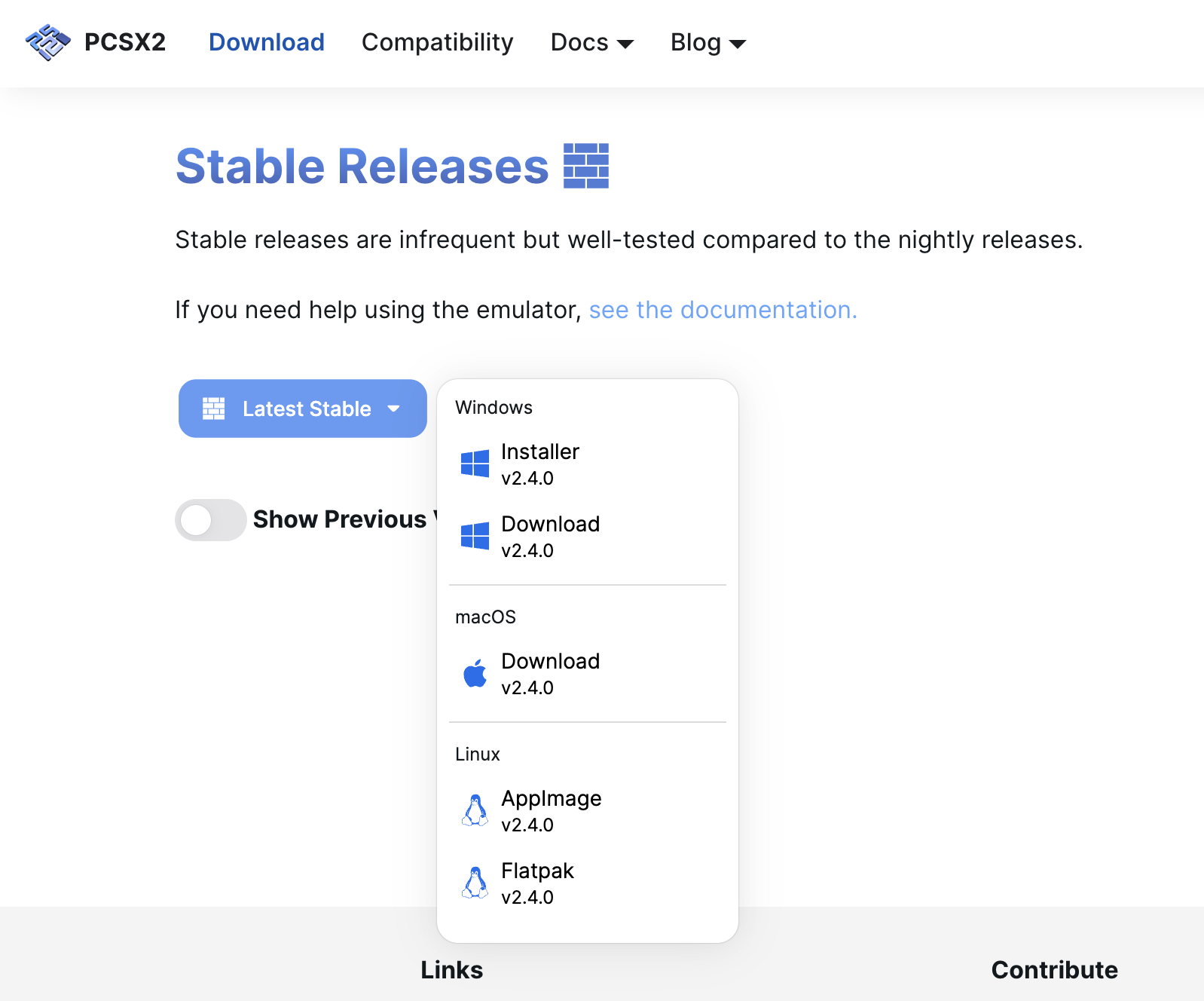 Descargue la última versión estable en lugar de versiones experimentales anteriores, a menos que necesite específicamente una instantánea de desarrollo.
 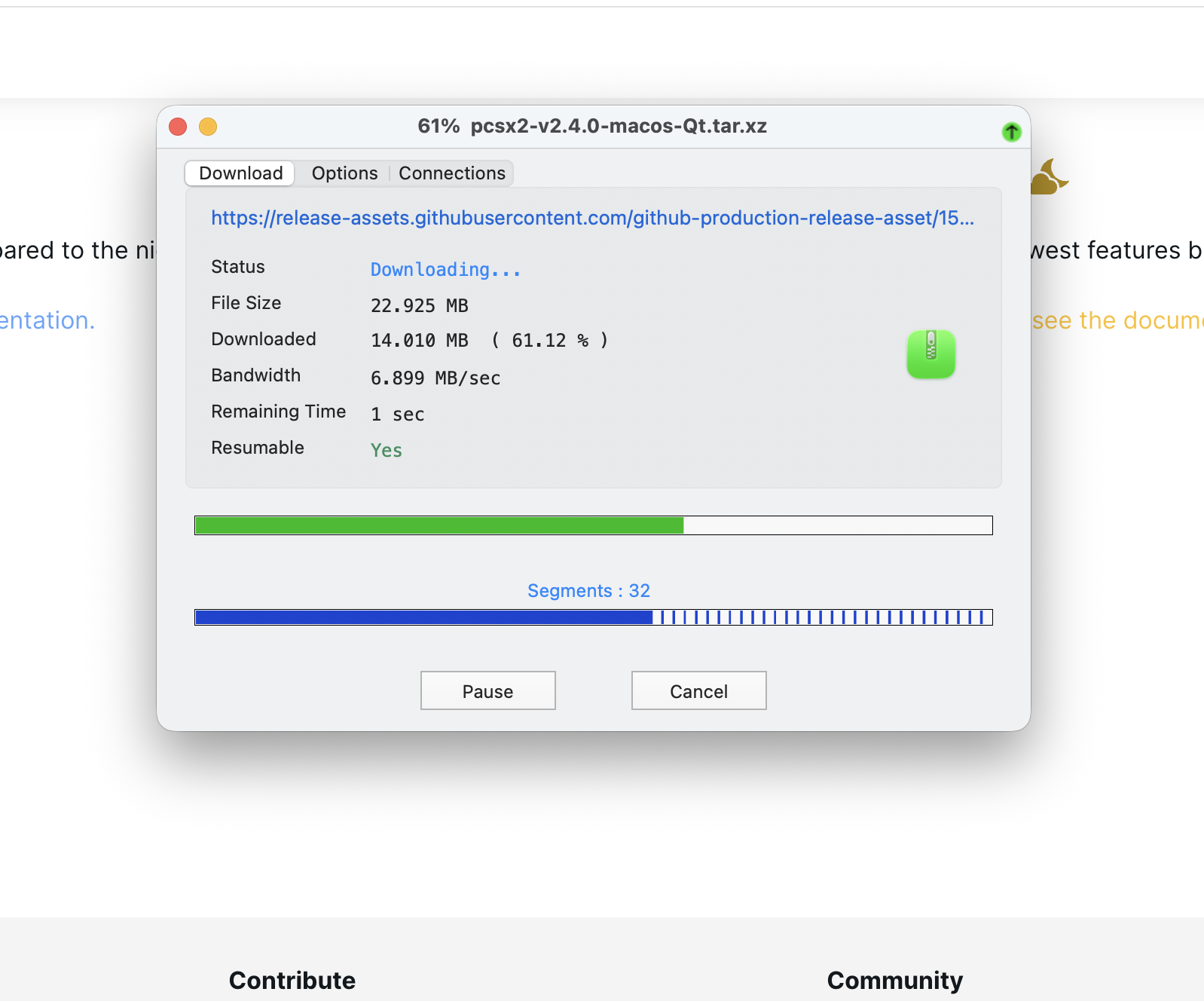 Siga el procedimiento estándar de su sistema para instalar aplicaciones desde fuera de la tienda, como permitir la aplicación en macOS Gatekeeper o marcar AppImage como ejecutable en Linux.
El resto de la configuración, incluida la configuración del BIOS y la asignación de controladores, funciona de manera muy similar en todas las plataformas, aunque algunos menús y rutas pueden verse ligeramente diferentes.
Qué hacer después de descargar PCSX2
Una vez que descargue PCSX2, aún necesita algunas piezas en su lugar antes de que su emulador de PS2 para PC pueda ejecutar juegos de PS 2 sin problemas. Utilice los pasos a continuación como guía rápida.
Abra el instalador de PCSX2 que acaba de descargar y siga las instrucciones en pantalla para instalarlo en una carpeta con suficiente espacio libre para guardar archivos y sombreadores. Inicie PCSX2 desde su menú Inicio o escritorio para que el asistente de configuración inicial pueda guiarlo a través de la configuración básica. Proporcione un BIOS de PS2 legal que haya descargado desde su propia consola PlayStation 2 cuando PCSX2 le solicite una carpeta de BIOS; el emulador no arrancará juegos sin él. Seleccione primero los complementos de audio y gráficos predeterminados para que pueda probar un juego antes de probar ajustes importantes o resoluciones internas más altas. Conecte su controlador y abra la configuración del controlador para que pueda asignar botones para jugar cómodamente en la PC. Cree una carpeta dedicada para sus ISO de PS2 o imágenes de disco para que PCSX2 pueda encontrar fácilmente sus juegos cuando los busque desde el menú del emulador.
Después de esta configuración básica, puedes comenzar a experimentar con resoluciones más altas, trucos de pantalla ancha y otras configuraciones avanzadas de PCSX2. Para una primera ejecución, mantenga las cosas simples y solo ajuste una opción de rendimiento a la vez para que pueda ver cómo cada cambio afecta su sistema.
Solución de problemas comunes
Si la descarga o el primer inicio de PCSX2 no sale como se esperaba, estas comprobaciones rápidas generalmente solucionan los problemas más comunes.
La descarga no se inicia: Pruebe con un navegador diferente, suspenda cualquier análisis agresivo de descarga de antivirus y confirme que está en el sitio oficial de PCSX2. de un espejo. Windows bloquea el instalador: Cuando SmartScreen se lo solicite, elija la opción para ejecutar la aplicación de todos modos solo si el archivo proviene de la página de descarga oficial. PCSX2 se abre pero no se ejecuta ningún juego: Confirma que agregaste un BIOS de PS2 válido desde tu propia consola y que PCSX2 lo detecta en la pantalla de selección de BIOS. Los juegos se ejecutan lentamente: reduzca la resolución interna a nativa, desactive el posprocesamiento adicional y cierre otras aplicaciones intensivas que compitan por recursos de CPU o GPU. Sin entrada del controlador: Vuelva a abrir la configuración del controlador, elija el dispositivo correcto de la lista desplegable y reasigne cada botón mientras presiona el control físico. Se bloquea al cargar un juego específico: prueba otra ISO, luego vuelve a volcar o copiar el juego problemático si solo falla un título mientras los demás se cargan normalmente.
Consejos
Utilice estos consejos para obtener mejores resultados con la descarga de PCSX2 y mantener estable su emulador de PS2 con el tiempo.
Actualice a la última versión estable de PCSX2 desde el sitio oficial cuando note nuevas mejoras de compatibilidad o rendimiento mencionadas en las notas de la versión. Guarde el BIOS y los ISO de su PS2 en un SSD rápido en lugar de en un disco duro antiguo para que los juegos se carguen más rápido y tartamudeen menos. Mantenga una configuración global simple para la mayoría de los juegos y luego cree anulaciones por juego solo cuando un título específico necesite configuraciones especiales. Haga una copia de seguridad de los archivos de su tarjeta de memoria desde la carpeta PCSX2 para no perder sus archivos guardados cuando se mude a una nueva PC o reinstale Windows. Utilice un gamepad moderno con disparadores analógicos, como un controlador Xbox, para obtener un diseño de control que se parezca al de un DualShock 2 real. Aumente la resolución interna gradualmente; Muchos juegos de PS2 se ven nítidos a 2x o 3x sin el gran impacto en el rendimiento de las configuraciones más altas.
Preguntas frecuentes
¿Es seguro descargar PCSX2?
Es seguro descargar PCSX2 siempre que obtenga el emulador del sitio web oficial. Evite instaladores de terceros o reempaquetados que incluyan software adicional que no necesita.
¿Necesito una consola PS2 para usar PCSX2?
Debe tener una consola PlayStation 2 para poder deshacerse legalmente de su propio BIOS y juegos. PCSX2 requiere un BIOS de PS2 y no debes descargar BIOS ni ISO con derechos de autor de sitios aleatorios.
¿Puede mi PC ejecutar PCSX2?
La mayoría de los PC modernos de 64 bits con una CPU multinúcleo y una GPU de rango medio pueden ejecutar bien muchos títulos de PS2. Es posible que los juegos exigentes aún necesiten hardware más potente, especialmente con resoluciones internas más altas.
¿Dónde coloco los ISO de mis juegos después de descargar PCSX2?
Puedes almacenar los ISO de PS2 en cualquier carpeta, pero muchas personas crean un directorio dedicado a”Juegos PCSX2″en un disco rápido y apuntan allí el navegador ISO del emulador para facilitar el acceso.
¿Puedo usar PCSX2 en una computadora portátil?
Sí, puedes usarlo PCSX2 en una computadora portátil siempre que tenga un sistema operativo de 64 bits y suficiente potencia de CPU y GPU. Para obtener mejores resultados, conecta el cargador y utiliza un plan de energía de alto rendimiento mientras juegas.
Resumen
Descarga la última versión de PCSX2 de 64 bits directamente desde el sitio web oficial para tu sistema operativo. Instale o extraiga el emulador en una carpeta con suficiente espacio para guardar, sombreadores y archivos de configuración. Agregue un BIOS de PS2 legal desde su propia consola y ejecute el asistente de configuración inicial para configurar las opciones básicas. Apunte PCSX2 a los ISO de su PS2, configure su controlador y pruebe primero un juego en resolución nativa. Ajuste la configuración de gráficos y rendimiento lentamente y haga copias de seguridad de sus tarjetas de memoria y archivos de configuración a medida que avanza.
Conclusión
Aprender a descargar PCSX2 y configurarlo en tu PC le dará una segunda vida a tu antigua biblioteca de PlayStation 2. Siempre que te ciñas a la página de descarga oficial, uses tu propio BIOS y juegos, y mantengas tu configuración simple al principio, puedes convertir una máquina estándar con Windows 10 o Windows 11 en un poderoso emulador de PS2.
Desde allí, puedes aumentar las resoluciones, experimentar con parches de pantalla ancha y ajustar el rendimiento para cada título que juegues. Tómate unos minutos para seguir los pasos de esta guía y pasarás de una descarga nueva de PCSX2 a tu primera sesión de juego funcional mucho más rápido de lo que esperas.