Los auriculares Razer funcionan bien en Windows cuando los conectas con el método correcto y configuras los ajustes correctos. Esta guía le muestra cómo configurar sus auriculares Razer en una PC, solucionar problemas comunes y optimizar la calidad del audio y el micrófono para juegos o uso diario.
Pero antes de comenzar con la configuración, verifique la etiqueta en el auricular o la diadema para su modelo exacto. Además, elija la ruta de configuración correcta (con cable, USB, inalámbrica, Bluetooth) para evitar que Windows elija el dispositivo de audio incorrecto.
1) Configure unos auriculares Razer con cable (conector de 3,5 mm)
Los auriculares analógicos con cable, como los auriculares para juegos Razer ManO’War 7.1, se conectan instantáneamente cuando conecta el conector de 3,5 mm al puerto correcto. Windows cambia a la fuente de audio analógico una vez que la seleccionas.
Las computadoras portátiles modernas y muchas computadoras de escritorio usan un único puerto combinado para audio y micrófono. Conecte los auriculares a ese puerto y cambie el dispositivo predeterminado en Windows cuando sea necesario.
Consejo: Algunos auriculares Razer usan cables separados para sonido y micrófono. Utilice un divisor en Y en computadoras portátiles o de escritorio con un solo conector para que funcionen las funciones de audio y micrófono.
2) Configure unos auriculares USB Razer o un controlador de audio USB
Los auriculares USB aparecen como dispositivos de audio digital. Los conecta a un puerto USB y los selecciona en la configuración de sonido de Windows.
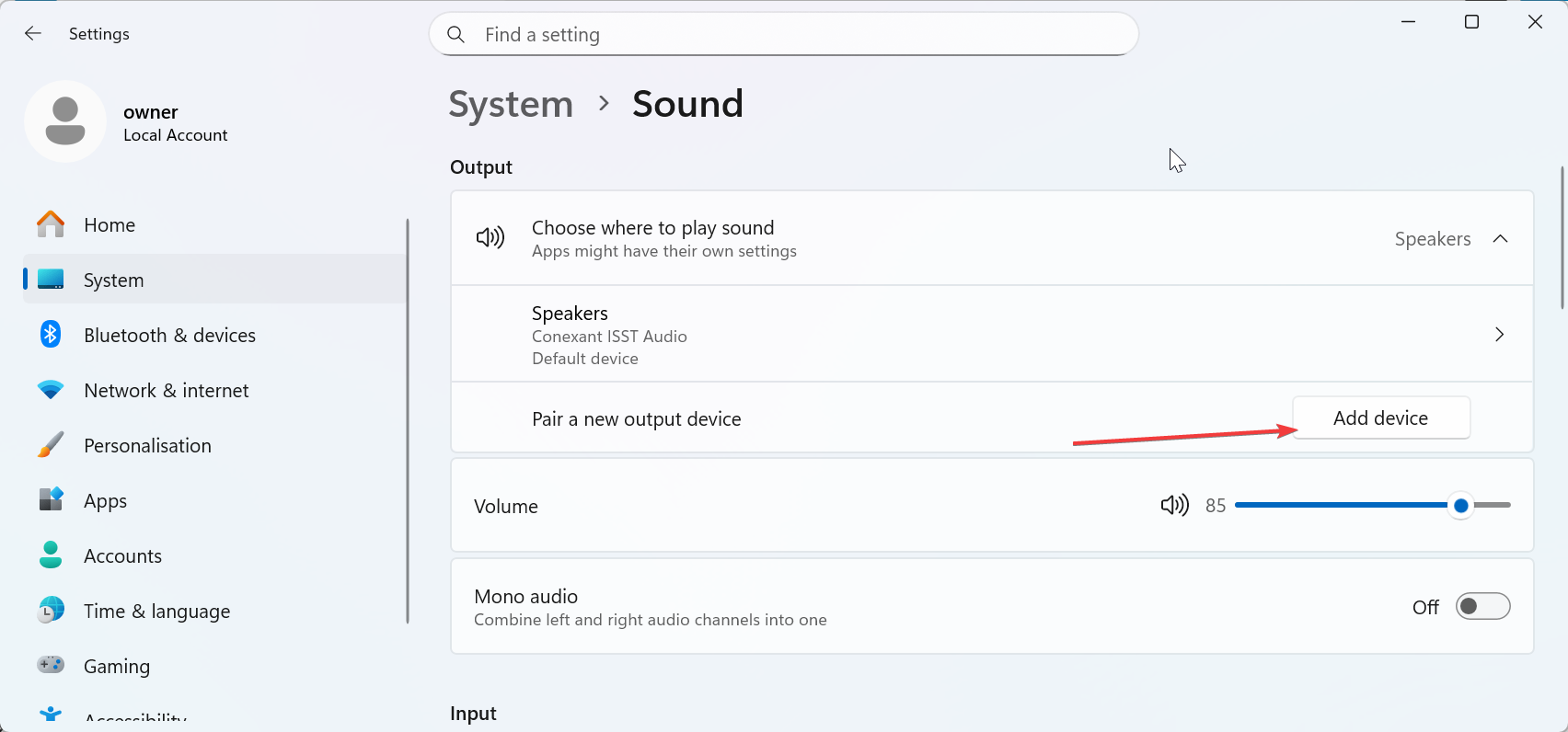
Después de conectar los auriculares, presione Windows + I para abrir Configuración y seleccione Sistema en el panel izquierdo. Ahora, elija Sonido y seleccione los auriculares tanto para Salida como para Entrada. Esto garantiza que todas las aplicaciones envíen audio al dispositivo correcto y graben a través del micrófono correcto.
3) Configure unos auriculares inalámbricos Razer (dongle de 2,4 GHz)
Los modelos inalámbricos requieren el dongle USB para un rendimiento de baja latencia. Primero conecta el dongle y luego empareja los auriculares.
Conecte el dongle a un puerto USB frontal o a una extensión USB de escritorio. Esto reduce la interferencia y aumenta la confiabilidad de la señal.
Consejo: use la utilidad de emparejamiento si los auriculares no logran conectarse al dongle. La herramienta vuelve a sincronizar ambos dispositivos y soluciona la mayoría de las fallas de conexión.
4) Configure los auriculares Bluetooth Razer en Windows
Los modelos Bluetooth se emparejan a través de la configuración de Windows. Encienda los auriculares y asegúrese de que estén en modo de emparejamiento. Ahora, ve a Configuración > Bluetooth y dispositivos en tu PC. A continuación, seleccione Agregar dispositivo y elija la opción de auriculares.

Finalmente, selecciona tus auriculares y sigue las instrucciones en pantalla para completar el proceso.
Consejo: cambia al perfil Estéreo para obtener sonido de alta calidad. Elija Manos libres solo cuando necesite usar el micrófono.
5) Instale y configure Razer Synapse en Windows
Razer Synapse agrega controles de ecualización, sonido envolvente, ajuste de micrófono, herramientas de batería y actualizaciones de firmware. Instálelo para desbloquear todas las capacidades de sus auriculares.
Habilite el audio espacial THX o el sonido envolvente 7.1

Abre Synapse y activa el audio espacial si tu modelo lo admite. Esto mejora el escenario sonoro y la direccionalidad.
Personaliza perfiles de ecualizador para juegos y música
Ajusta los graves, la claridad y los agudos según tus preferencias de juego o música. Guarde varios perfiles para cambiar rápidamente.
Optimice la calidad del micrófono con reducción de ruido y control de ganancia
Active la reducción de ruido para limpiar los sonidos de fondo. Ajuste la ganancia para que su voz se mantenga clara y sin distorsión.
6) Verifique la configuración de sonido de Windows (paso crítico)
Configure los dispositivos de reproducción y grabación predeterminados
Elija sus auriculares Razer como dispositivo de entrada y salida predeterminado. Esto garantiza que Windows enrute todos los sonidos correctamente.
Ejecute el solucionador de problemas de sonido para solucionar automáticamente los conflictos

Vaya a Configuración > Sistema > Solucionar problemas > Otros solucionadores de problemas para seleccionar el solucionador de problemas integrado para solucionar problemas de enrutamiento, dispositivos silenciados o acceso al micrófono bloqueado.
7) Solución de problemas comunes de los auriculares Razer en PC
Auriculares Razer no detectados: cambie los puertos USB, reinicie su PC y reinstale los controladores. Vuelva a emparejar los modelos inalámbricos con el dongle. El micrófono no funciona en los auriculares Razer: compruebe si el micrófono está silenciado en Synapse o Windows. Elija el dispositivo de grabación correcto y ajuste los niveles de entrada. Audio demasiado bajo o distorsionado: suba el volumen en Windows y en la configuración específica de la aplicación. Desactive las herramientas de ecualización conflictivas que bajan o distorsionan el sonido.
Consejos para disfrutar de la mejor experiencia de audio Razer
Elija puertos USB de alta calidad (USB 3.0 frente a USB 2.0): utilice un puerto USB estable para dispositivos USB y inalámbricos para evitar interrupciones. Usa ajustes preestablecidos de audio específicos del juego: cambia a ajustes preestablecidos de FPS o RPG en Synapse para adaptarlos a tu estilo de juego. Pruebe el audio espacial con aplicaciones compatibles: reproduzca una pista de prueba de audio espacial o use un juego compatible para verificar el sonido direccional. Realice una prueba de micrófono en Windows o Synapse: grabe una muestra rápida y compruebe la claridad. Ajuste la ganancia o la reducción de ruido si escucha distorsión.
Preguntas frecuentes sobre la instalación de los auriculares Razer y la configuración de PC
¿Por qué Windows no detecta mis auriculares Razer? Pruebe con un puerto USB diferente, reinicie su PC y reinstale los controladores.
¿Por qué la gente no puede escucharme con el micrófono? Compruebe si el micrófono está silenciado en Windows, Synapse o el interruptor de silencio físico.
¿Por qué el audio cruje o se corta? ¿No funciona? Compruebe si hay interferencias inalámbricas o cambie a un puerto USB diferente.
¿Cómo habilito el audio espacial? Active THX o 7.1 envolvente en Synapse y selecciónelo como formato espacial predeterminado.
Resumen
Verifique el modelo de sus auriculares Razer y el tipo de conexión. Configure la ruta correcta: cableada, USB, inalámbrica o Bluetooth. Seleccione los dispositivos de entrada y salida correctos en Windows. Configure el ecualizador, los ajustes del micrófono y el audio espacial en Synapse. Pruebe el audio y el micrófono para confirmar que todo funciona.
Conclusión
Una configuración correcta garantiza que sus auriculares Razer ofrezcan un audio claro y un micrófono confiable en Windows. La mayoría de los problemas se solucionan eligiendo la conexión correcta, verificando el enrutamiento de sonido de Windows y actualizando Synapse o el firmware. Después de la configuración, ejecuta una prueba rápida de audio y micrófono para confirmar que todo funciona sin problemas.