Logitech Unifying Receiver es un pequeño dongle USB que conecta varios periféricos Logitech compatibles a través de un canal inalámbrico. Le ayuda a ahorrar puertos USB y mantener una conexión estable de 2,4 GHz para el uso diario. Esta guía explica cómo funciona, qué dispositivos lo admiten y cómo solucionar problemas comunes.
Índice
Comprensión del receptor Logitech Unifying
El receptor vincula varios dispositivos Logitech a un único puerto USB. Simplifica las configuraciones de escritorio y ofrece un rendimiento inalámbrico confiable.
Cómo funciona la tecnología Unifying
El receptor utiliza conexión inalámbrica de 2,4 GHz para emparejar hasta seis dispositivos compatibles. Mantiene una conexión sólida dentro de los rangos típicos del hogar y la oficina.
Dispositivos compatibles y requisitos del sistema
Los ratones, teclados y combos Logitech más recientes compatibles con el icono de estrella naranja Unificando. Windows, macOS, ChromeOS y Linux ofrecen compatibilidad total.
Beneficios de usar un receptor Logitech Unifying
El receptor reduce el desorden de dongles y le ayuda a crear un espacio de trabajo más limpio. También mejora la estabilidad inalámbrica.
Reduce el uso del puerto USB
La conexión de varios periféricos a través de un receptor libera puertos USB para otros equipos.
Rendimiento inalámbrico estable
El enlace de 2,4 GHz ofrece un seguimiento fluido y una escritura receptiva en la mayoría de los entornos.
Cómo identificar un receptor Logitech Unifying
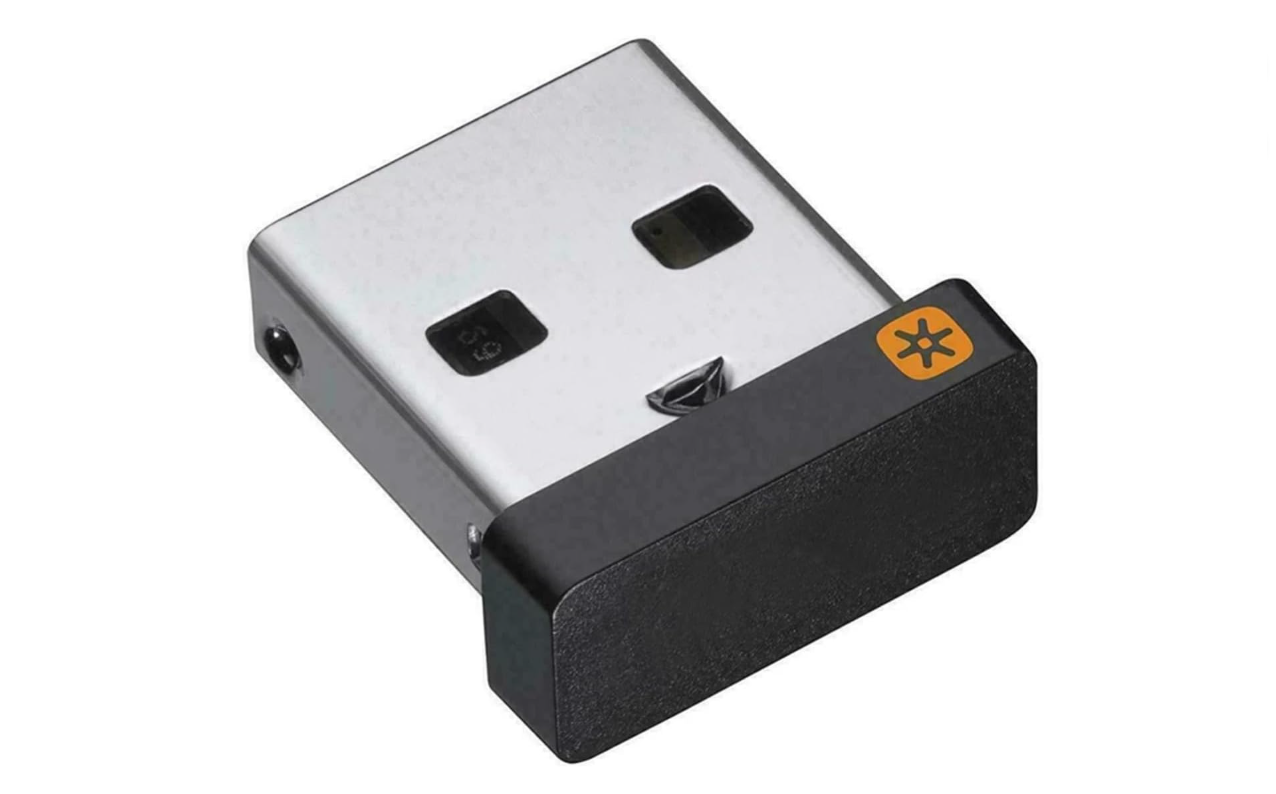
Puedes detectar un receptor Unifying buscando el color naranja icono de estrella de seis puntas. Este logotipo aparece tanto en el dongle como en los dispositivos compatibles.
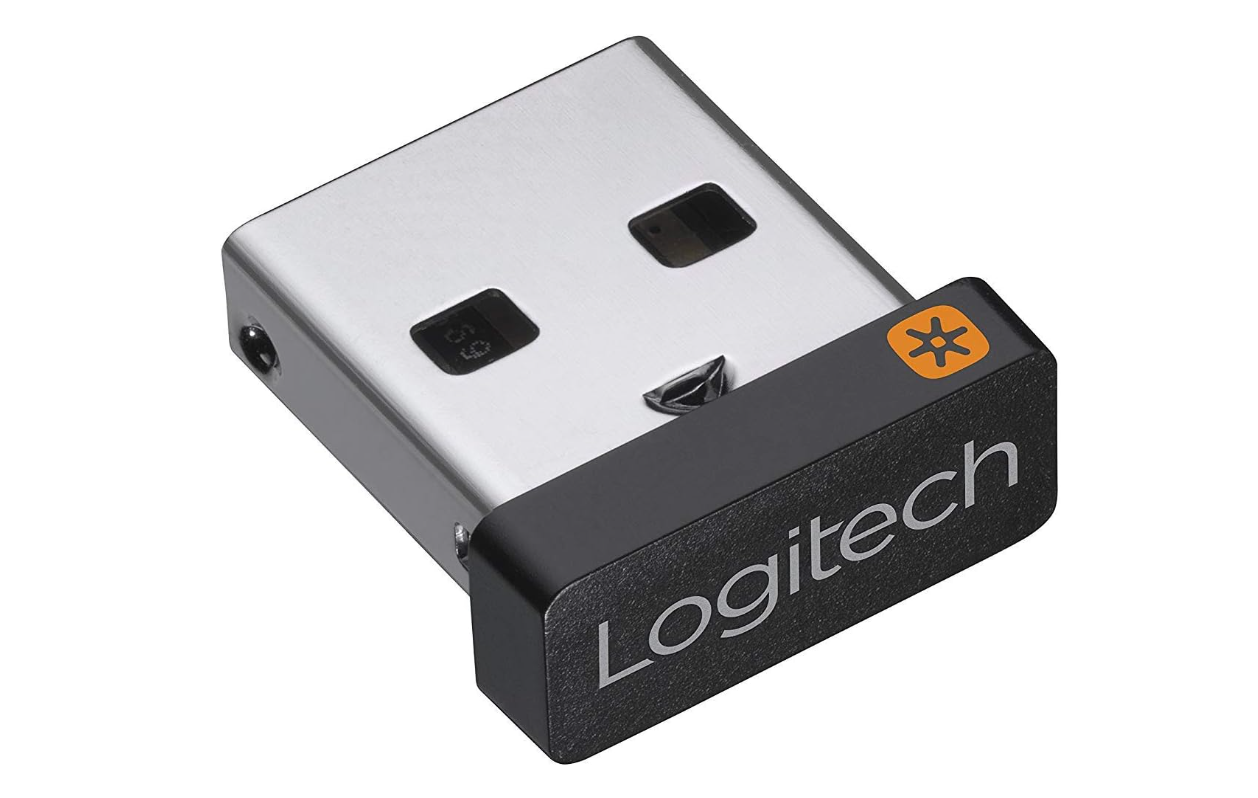
Revise el empaque del dispositivo o la etiqueta inferior
Su mouse o teclado debe mostrar el logotipo de la estrella naranja en la caja o etiqueta del dispositivo. Esto confirma la compatibilidad con el estándar Unifying.
Emparejamiento de dispositivos con el receptor Logitech Unifying
Puede conectar dispositivos Logitech rápidamente a través del software Unifying. La herramienta le guiará durante el proceso de emparejamiento y eliminación.
Instale el software Logitech Unifying
Descargue el software de emparejamiento desde la página de soporte de Logitech. Detecta tu receptor y te guía a través del proceso de emparejamiento.
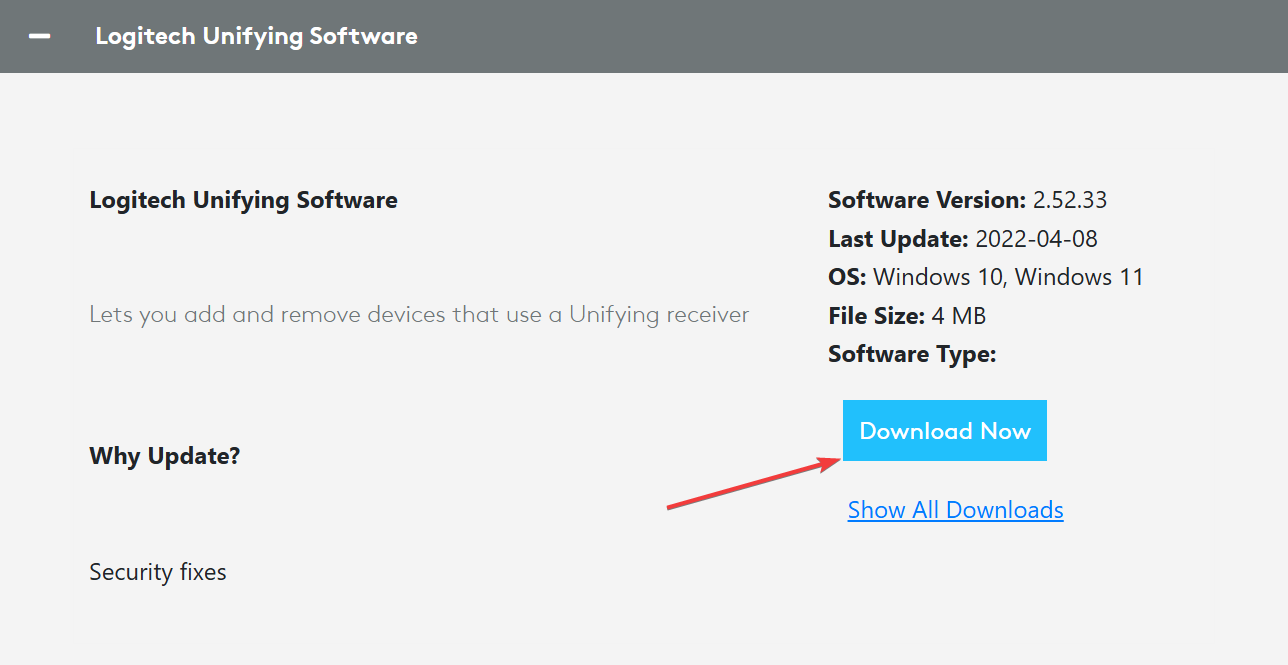
Agregar o quitar dispositivos del receptor
Primero, debe conectar el receptor Logitech Unifying a su PC y luego abrir la aplicación. Detecta automáticamente los dispositivos compatibles que están activos.
Puedes emparejar hasta seis periféricos a la vez. El software también le permite eliminar dispositivos antiguos para liberar espacios para otros nuevos.
Logitech Unifying frente a Logitech Bolt frente a Bluetooth
Logitech ofrece varios estándares inalámbricos y cada uno de ellos satisface diferentes necesidades. Comprender las diferencias te ayuda a elegir la opción correcta.
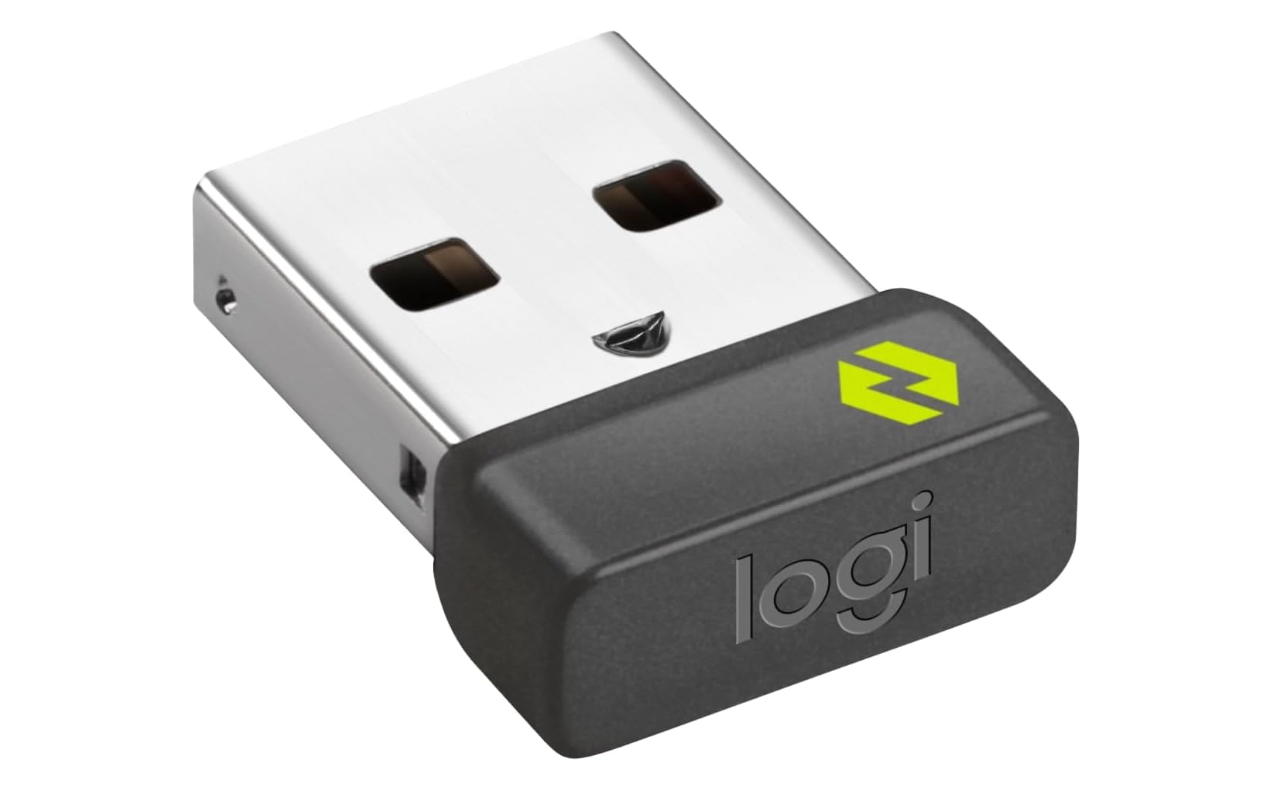
Diferencias de rendimiento y latencia
Unifying funciona bien para tareas de productividad. Bolt ofrece estabilidad mejorada y menor interferencia, mientras que Bluetooth le permite conectarse sin un dongle.
Niveles de seguridad y cifrado
Bolt incluye un cifrado más sólido y funciones de seguridad modernas. Unifying todavía funciona bien, pero se beneficia de las actualizaciones de firmware actuales.
Consideraciones de compatibilidad
Los receptores Bolt y Unifying no son intercambiables. Bluetooth funciona en la mayoría de los dispositivos, pero puede mostrar más latencia en entornos concurridos.
Cuando necesita un receptor de reemplazo
Es posible que necesite un nuevo receptor si pierde su dongle original o compra un dispositivo usado sin uno.
Compra de un receptor independiente
Busque un receptor Logitech Unifying oficial con el logotipo de la estrella naranja. Los dongles de terceros no admitirán las funciones de Unifying.
Emparejamiento de un nuevo receptor con un dispositivo antiguo
Utilice la herramienta de emparejamiento para vincular su antiguo mouse o teclado al nuevo dongle. La mayoría de los dispositivos Unifying admiten la vinculación sin problemas.
Consideraciones de seguridad
Logitech ha solucionado vulnerabilidades más antiguas mediante actualizaciones de firmware. Mantener los dispositivos actualizados ayuda a mantener una comunicación inalámbrica segura.
Proteger sus periféricos inalámbricos
Actualice el firmware, use puertos USB frontales y evite conectar el receptor a computadoras públicas o compartidas.
Solución de problemas del receptor Logitech Unifying
Dispositivos no detectados: mueva el receptor a un puerto USB diferente. Reemplace las baterías del dispositivo y vuelva a intentar el emparejamiento a través del software. Resolver problemas de interferencias o alcance: Coloca el receptor en un puerto USB frontal y evita hubs. Manténgalo alejado de enrutadores, cables USB 3.0 y objetos metálicos. Actualizar el firmware del receptor y del dispositivo: utilice la herramienta de actualización de firmware de Logitech para mejorar la estabilidad y la seguridad. Las actualizaciones ayudan a solucionar vulnerabilidades antiguas y problemas de conexión.
Preguntas frecuentes sobre el receptor Logitech Unifying
¿Qué dispositivos funcionan con el receptor Logitech Unifying? Cualquier mouse o teclado Logitech que muestre el ícono de estrella naranja de seis puntas es compatible con el estándar Unifying. La mayoría de los modelos de productividad lanzados en la última década son compatibles.
¿Cuántos dispositivos puedo conectar a un Unifying Receiver? Puede emparejar hasta seis periféricos Logitech compatibles al mismo tiempo. Todos los dispositivos deben utilizar el protocolo inalámbrico Unifying.
¿Puedo reemplazar un receptor Logitech Unifying perdido? Sí. Puede comprar un receptor Unifying oficial independiente y emparejar sus dispositivos existentes a través del software Unifying de Logitech.
¿Logitech Unifying es mejor que Bluetooth? Unifying ofrece una latencia más baja y una conexión de 2,4 GHz más estable. Bluetooth funciona sin un dongle, pero puede mostrar más interferencias o retrasos según el entorno.
Consejos para usar un receptor Logitech Unifying
Mantenga el receptor cerca de sus periféricos para obtener la mejor señal. Actualice el firmware periódicamente para mantener el rendimiento. Evite conectar el receptor a concentradores USB 3.0 cuando sea posible. Empareje solo los dispositivos que usa a diario para reducir las interferencias.
Resumen
Un Logitech Unifying Receiver conecta hasta seis dispositivos compatibles a través de un dongle. Lo identificas por el logo de la estrella naranja en el paquete del receptor y del dispositivo. El emparejamiento requiere el software Logitech Unifying para la configuración y administración. La solución de problemas se centra en cambios de puertos USB, corrección de interferencias y actualizaciones de firmware. Unifying se diferencia de Logitech Bolt y Bluetooth en compatibilidad, seguridad y rendimiento.
Unifying Receiver ofrece una forma limpia y confiable de conectar varios dispositivos Logitech a través de un puerto USB. Con una configuración adecuada y algunas comprobaciones rápidas, ofrece un rendimiento inalámbrico estable para la informática diaria.