TNT se transmite sin problemas en Roku y tienes varias formas de acceder a programas en vivo, deportes y contenido a pedido. Puedes instalar la aplicación TNT, iniciar sesión con un proveedor de TV o usar un servicio de transmisión de TV en vivo si ya no tienes cable.
Los dispositivos Roku manejan TNT de manera confiable, pero la configuración varía según tu suscripción. Esta guía explica cada método y muestra cómo solucionar problemas comunes.
Tabla de contenido
Compruebe si su Roku es compatible con la aplicación TNT
La mayoría de los modelos Roku actuales ejecutan la aplicación TNT sin problemas. Es posible que los dispositivos más antiguos con firmware heredado no puedan instalarlo.
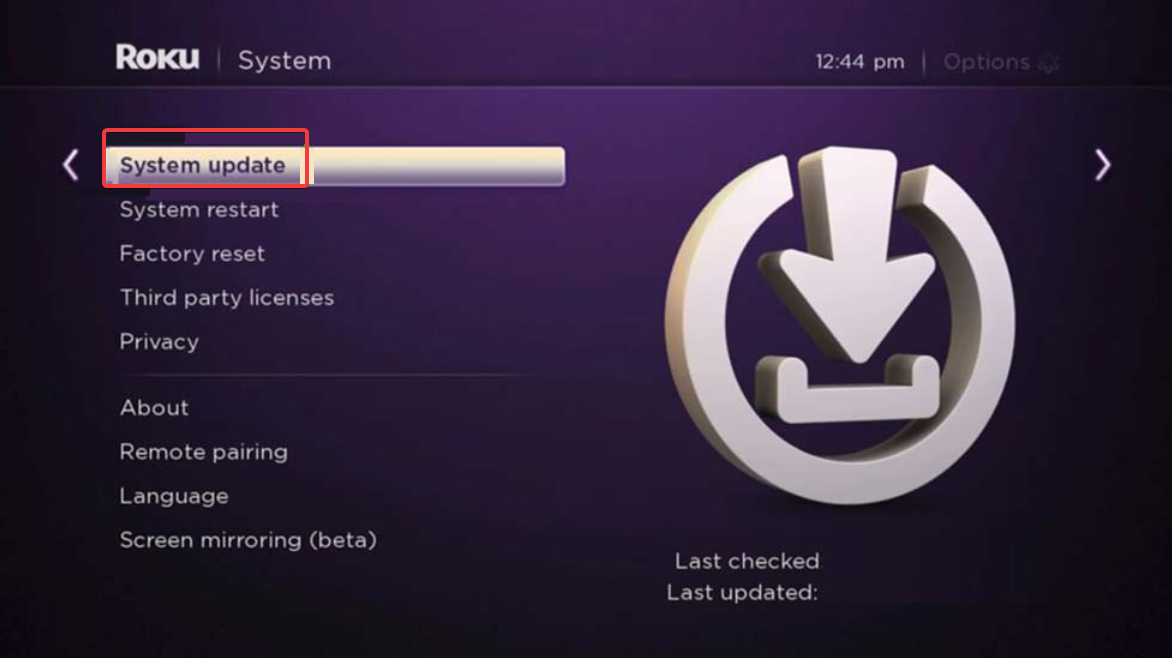
Puedes abrir Configuración y verificar Sistema para confirmar tu versión del sistema operativo Roku. Actualizar su dispositivo evita muchos errores de aplicaciones y mejora el rendimiento.
Agregue la aplicación TNT a su Roku
La instalación de TNT solo toma un momento y le brinda acceso a la lista completa de canales.
Encienda su Roku y abra la pantalla de inicio. Desplázate hasta Tienda de streaming. Utilice la barra de búsqueda para escribir”TNT”. Seleccione la aplicación TNT y elija Agregar canal.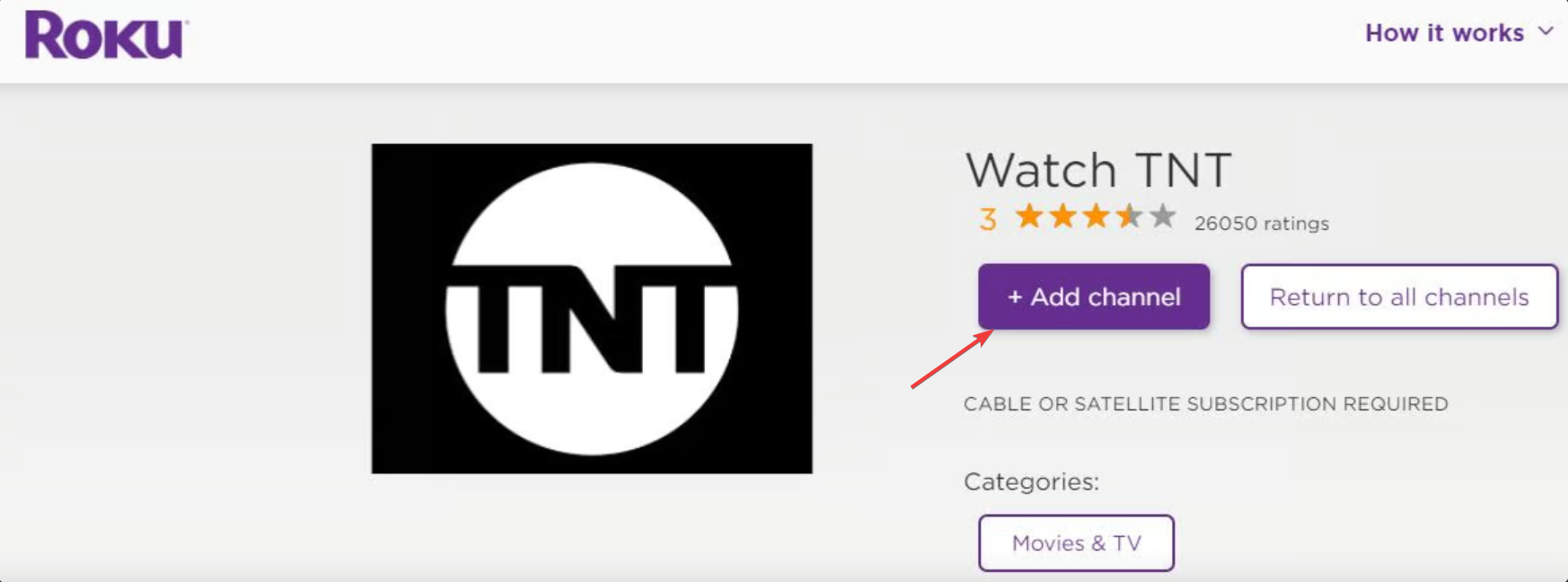 Inicie la aplicación desde su pantalla de inicio.
TNT se carga inmediatamente en la mayoría de los dispositivos y puedes comenzar a navegar sin iniciar sesión. Ten en cuenta que algunos contenidos requieren autenticación. Puedes iniciar sesión eligiendo Iniciar sesión dentro de la aplicación TNT e ingresando tu código de activación en el portal del proveedor.
Tu suscripción de TV desbloquea el acceso completo en vivo y bajo demanda.
Mira TNT en Roku sin cable
Si no tienes un inicio de sesión por cable, aún puedes transmitir TNT en Roku. Puede encontrar TNT en aplicaciones de TV en vivo conocidas como Sling TV, Hulu Live TV, DirecTV Stream y YouTube TV. Cada servicio viene con su propio nivel de precios, límites de DVR y lista de canales.
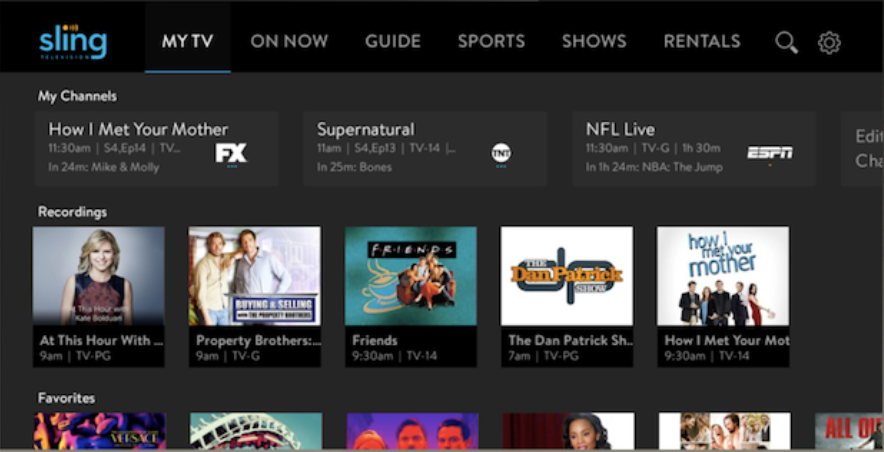
Esta flexibilidad te ayuda a elegir un plan que se ajuste a tus hábitos de visualización y a tu presupuesto.
Activa TNT en Roku con tu proveedor
Si la aplicación solicita activación, puedes completar el proceso a través de la pantalla de activación.
Abre la aplicación TNT. Selecciona Iniciar sesión. En la página de activación, seleccione su dispositivo y haga clic en Continuar.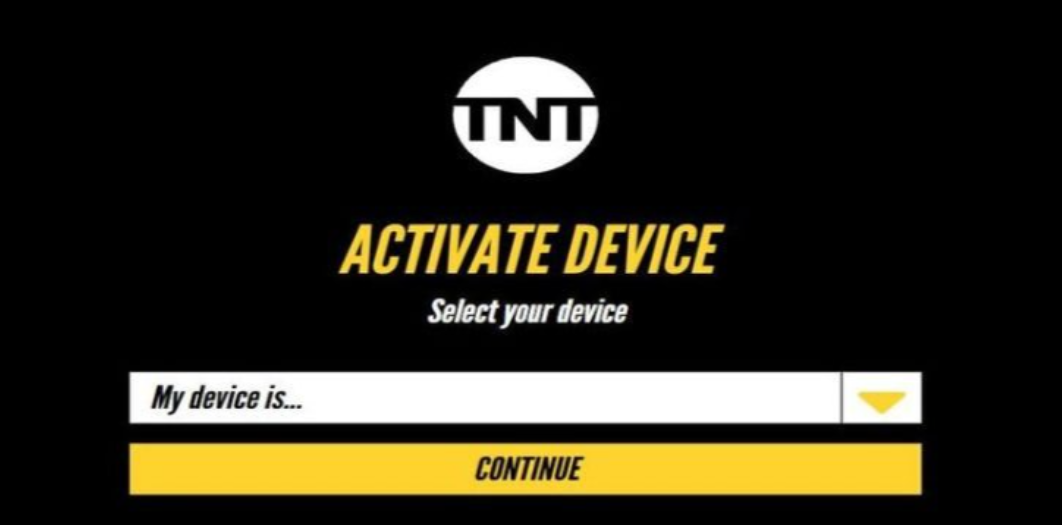 Copie el código de activación que se muestra en su televisor. Ingrese el código en el sitio web del proveedor cuando se le solicite. Elija su proveedor de TV e inicie sesión.
La activación conecta su suscripción y actualiza la aplicación con su acceso completo al canal.
Utilice una comparación de TV en vivo para elegir la mejor opción de TNT
Los planes que incluyen TNT varían en precio, capacidad de DVR y transmisiones simultáneas. Comparar estas características le ayuda a decidir qué servicio ofrece el mejor valor.
Una tabla de comparación simple destaca las diferencias clave para que pueda elegir la opción que se adapte a su hogar.
Mire TNT en Roku cuando viaje
Es posible que el contenido de TNT no se cargue si su Roku detecta una región fuera de los Estados Unidos. Su suscripción aún funciona, pero las reglas de ubicación pueden limitar el acceso.
Puede verificar la región de su cuenta Roku y verificar la ubicación de su hogar antes de viajar. Esto evita errores de acceso comunes.
Solución de problemas de que TNT no funciona en Roku
Errores de inicio de sesión o de autenticación del proveedor: los errores de inicio de sesión a menudo provienen de sesiones caducadas o cuentas de proveedores que no coinciden. Puedes cerrar sesión dentro de la aplicación TNT, reiniciar tu Roku e iniciar sesión nuevamente. La actualización de su sistema operativo Roku también resuelve los problemas de autenticación que surgen de componentes obsoletos del sistema. Problemas de transmisión o reproducción: los errores de almacenamiento en búfer o de pantalla negra generalmente indican una conexión Wi-Fi lenta o corrupción de aplicaciones. Reinicie su enrutador, reduzca el resto del tráfico de transmisión e intente abrir TNT nuevamente. Si la reproducción aún falla, elimina la aplicación TNT, reinicia tu Roku y vuelve a instalarlo.
Consejos para ver TNT en Roku
Actualice su sistema operativo Roku con regularidad. Reinicie su Roku semanalmente para borrar los datos almacenados en caché. Organice su pantalla de inicio para mantener TNT en la parte superior para un acceso más rápido. Utilice una red Wi-Fi de 5 GHz cuando sea posible. Elimina y vuelve a instalar la aplicación después de las actualizaciones importantes de Roku.
Preguntas frecuentes
¿Por qué falta la aplicación TNT en mi Roku? Los dispositivos más antiguos o las regiones no compatibles pueden impedir que la aplicación aparezca en la tienda.
¿Necesito una suscripción por cable para ver TNT? No, puedes utilizar un servicio de transmisión de TV en vivo que incluya el canal.
¿Por qué no puedo activar TNT? Los problemas de autenticación del proveedor a menudo causan fallas de activación y requieren un ciclo de inicio y cierre de sesión.
¿TNT admite contenido bajo demanda en Roku? Sí, la aplicación incluye episodios completos, momentos destacados y selecciones de películas.
Resumen
Verifique que su modelo de Roku sea compatible con la aplicación TNT. Instala TNT desde Streaming Store y abre el canal. Inicia sesión con tu proveedor o elige un servicio de TV en vivo que incluya TNT. Active la aplicación si se le solicita que desbloquee el acceso completo. Utilice los pasos de solución de problemas si TNT no se carga o no se reproduce.
TNT funciona de manera confiable en Roku, ya sea que tengas un plan de cable o prefieras un servicio de transmisión. Puede cambiar entre planes, mejorar la calidad de reproducción y utilizar las herramientas integradas de Roku para que la aplicación siga funcionando sin problemas.