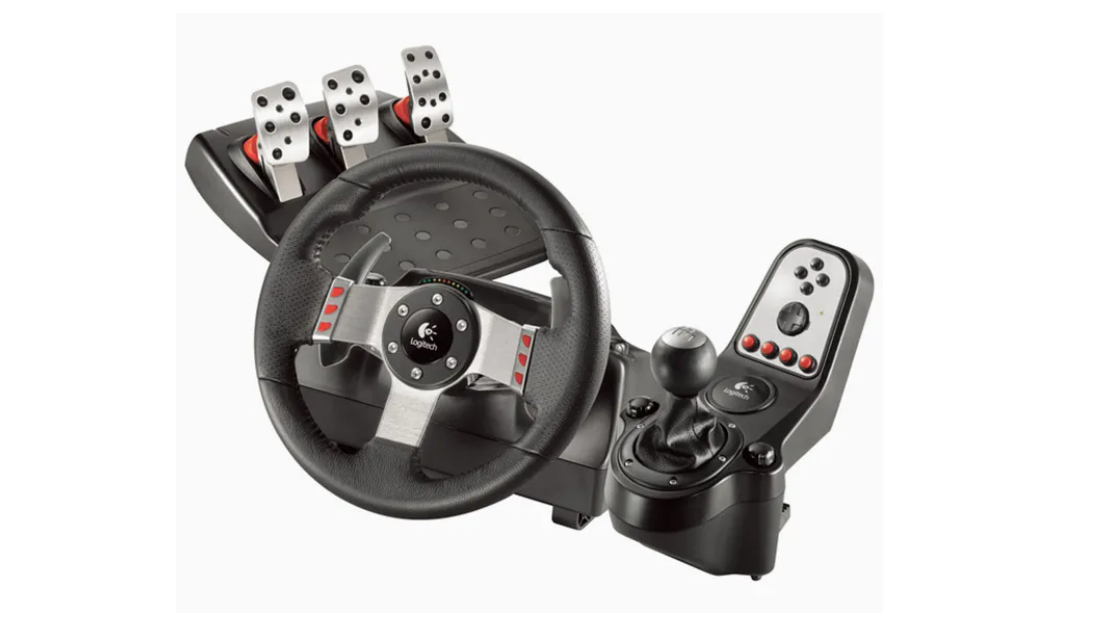
Configurar un volante de carreras Logitech G27 requiere solo unos pocos pasos una vez que comprendes las necesidades del conductor, las herramientas de calibración y la configuración por juego. El hardware más antiguo como el G27 todavía funciona bien en Windows 10 y Windows 11, pero las discrepancias en los controladores, los problemas de alimentación USB y los problemas de montaje a menudo causan fallas en la detección.
Esta guía muestra cómo instalar el volante correctamente, ajustarlo para obtener la mejor retroalimentación de fuerza y solucionar problemas comunes para que pueda volver a la normalidad rápidamente.
Tabla de contenido
Paso 1: verifique los requisitos de su PC y de hardware
El G27 utiliza software Logitech más antiguo, por lo que verificar la compatibilidad en versiones modernas de Windows evita problemas de configuración. Un puerto USB estable y una entrega de energía adecuada ayudan a que el volante siga respondiendo.
Verifique los puertos y la alimentación
Conecte el volante directamente en un puerto USB de su PC. Evite concentradores USB sin alimentación, ya que pueden provocar desconexiones. Asegúrese de que el adaptador de corriente esté conectado firmemente a la base de la rueda.
Inspeccione los cables y conectores
Los módulos de pedal y palanca de cambios utilizan conectores dedicados en la base de la rueda. Asiente cada cable hasta que escuche un clic. Esto evita la pérdida intermitente de la acción del pedal o de la palanca de cambios.
Paso 2: Monte el volante, los pedales y la palanca de cambios G27
Instale la distancia entre ejes
Sujete el volante a un escritorio o cabina con un borde sólido. Mantenga la rueda centrada a una distancia cómoda. Una superficie plana reduce la vibración no deseada de las ruedas.
Coloque y asegure los pedales
Coloque los pedales contra una pared o Utilice un agarre para alfombras para que no se deslicen. Ajuste la posición de su asiento para que pueda presionar completamente el freno y el embrague sin esfuerzo.
Conecte el módulo de la palanca de cambios
Inserte el cable de la palanca de cambios en la base de la rueda hasta que se bloquee. Esto garantiza que todos los engranajes se registren correctamente en Windows y en los simuladores de carreras.
Paso 3: instale los controladores y el software de Logitech
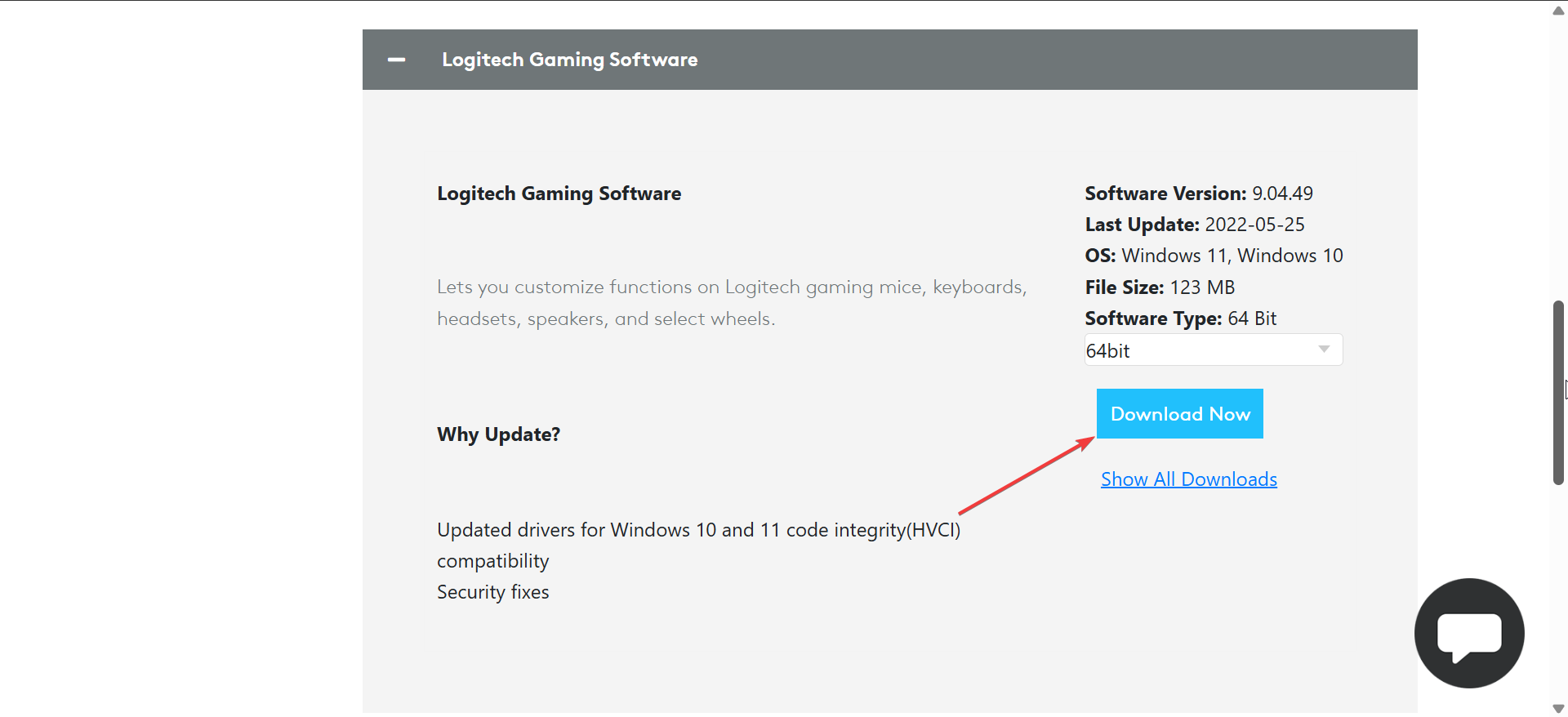
El G27 se basa en Logitech Gaming Software, a veces denominado Logitech Profiler. Este software permite retroalimentación de fuerza, ajustes del ángulo de dirección y herramientas de calibración.
Vaya al sitio web oficial para descargar la versión correcta del software Logitech Gaming para su PC. Una vez completada la descarga, haga doble clic en el archivo y siga las instrucciones en pantalla para completar la instalación. A continuación, reinicie su PC para que Windows inicialice el volante correctamente.
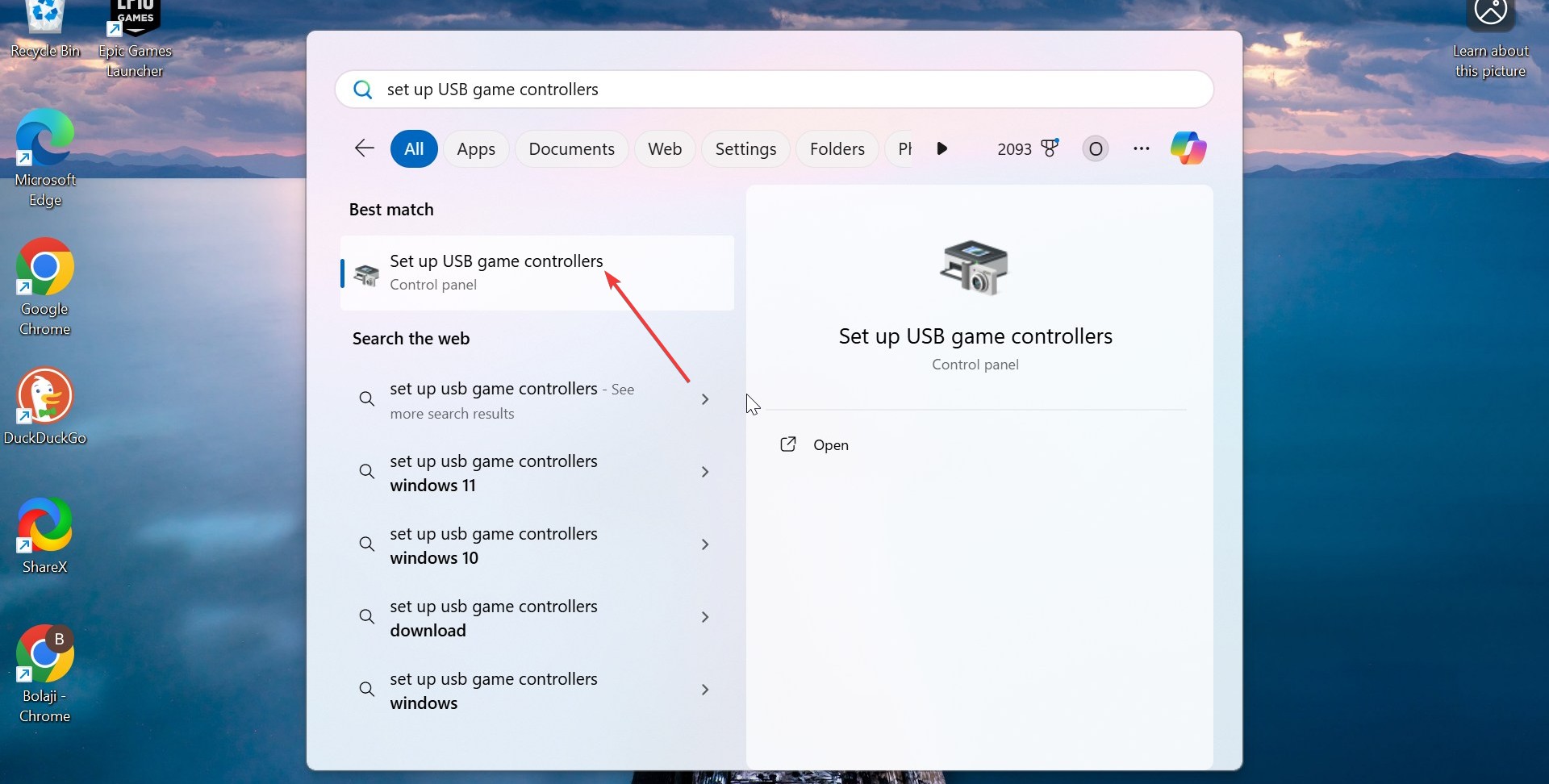
Por último, vaya a Inicio, busque controladores de juegos y abra el panel Dispositivos de juegos para confirmar que Windows detecta el volante. Una instalación exitosa muestra el G27 con opciones de calibración y propiedades disponibles.
Paso 4: Calibre el G27 en Windows
Ajuste la rotación de la rueda y las zonas muertas
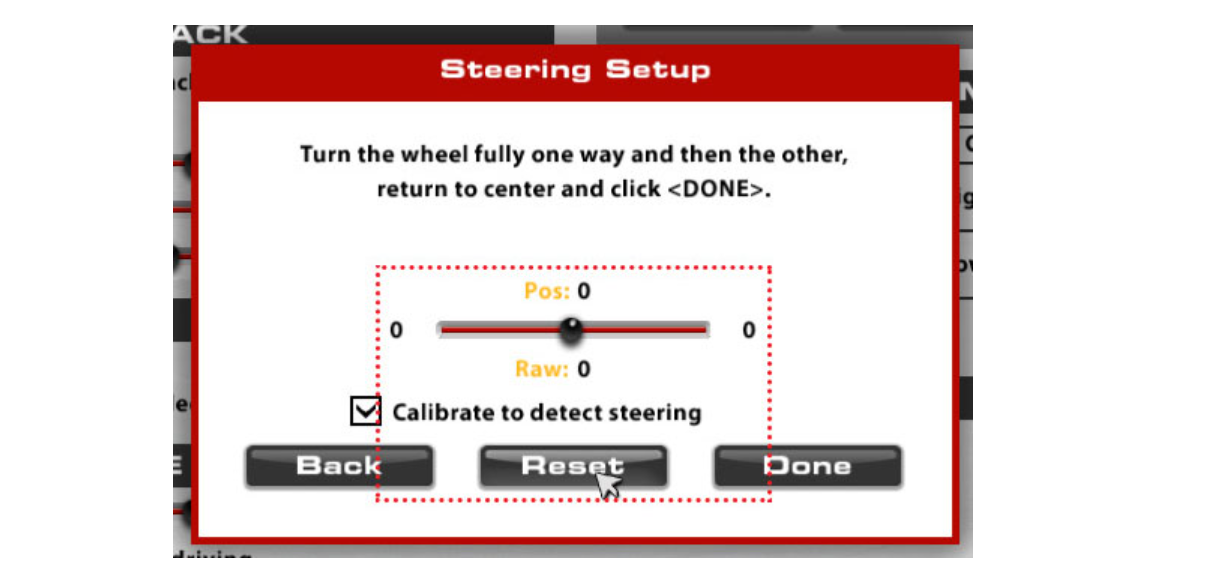
Establezca la rotación de la rueda en 900 grados a menos que su juego recomiende un valor más bajo. Ajuste las zonas muertas a cero para una entrada más precisa a menos que note ruido del hardware.
Calibrar los pedales y el embrague
Presione cada pedal en todo su rango en la ventana de calibración. Este paso confirma que Windows lee correctamente el acelerador, el freno y el embrague.
Paso 5: configura el G27 en tus juegos
Assetto Corsa y ACC
Utiliza una rotación de 900 grados y una ganancia de retroalimentación de fuerza moderada. Reduzca los efectos de la carretera si la rueda se siente demasiado afilada. El ACC puede requerir ajustes de amortiguación más bajos para una dirección consistente.
iRacing
Habilite el modo lineal y establezca el límite de fuerza según el tipo de automóvil. Mapee el embrague, las marchas y los botones para que coincidan con su estilo de conducción.
Euro Truck Simulator 2 y American Truck Simulator
Utilice una dirección no lineal baja para un control más suave en la carretera. Asigne las funciones de control de crucero, luces y freno motor al volante para facilitar la conducción en recorridos largos.
Project Cars 2 y otros sims
Comience con un ajuste preestablecido diseñado para ruedas Logitech. Ajuste la ganancia de retroalimentación de fuerza para evitar recortes durante las curvas.
Paso 6: ajuste avanzado opcional
Cree curvas de retroalimentación de fuerza personalizadas
Utilice el ajuste estilo LUT dentro del software Logitech para suavizar el centro del volante. Reduzca la ganancia si el volante lucha demasiado agresivamente durante las curvas cerradas.
Asigne macros y perfiles de botones
Asigne funciones de carrera comunes, como limitador de boxes, cambio de cámara y telemetría, a los botones del volante o de la palanca de cambios que no se utilicen. Esto mejora la comodidad en la carrera.
Solucionar problemas comunes del G27
G27 no detectado en Windows: pruebe con un puerto USB diferente, reinicie la PC y reinstale el software Logitech. Desactive la administración de energía USB en el Administrador de dispositivos para mayor estabilidad. Los pedales no responden: vuelva a colocar el cable del pedal RJ-11 y vuelva a calibrarlo en Windows. Los conectores sucios pueden provocar una caída intermitente del pedal. La palanca de cambios no aparece en los juegos: confirma que la palanca de cambios aparece en Logitech Gaming Software. En algunos sims, habilite manualmente el embrague manual y los controles de patrón H. Retroalimentación de fuerza débil o nula: verifica la configuración global de retroalimentación de fuerza y las opciones por juego. Algunos juegos anulan los perfiles de Logitech, por lo que restaurar los valores predeterminados suele solucionar el problema.
Consejos para aprovechar al máximo su G27
Mantenga los conectores limpios para evitar pérdidas de entrada intermitentes. Utilice bridas o clips adhesivos para organizar los cables. Habilite perfiles por juego para un cambio más rápido. Ajustes de ganancia más bajos si las sesiones largas provocan el sobrecalentamiento de la rueda. Utilice una superficie de montaje estable para reducir la vibración.
Preguntas frecuentes
¿Por qué mi G27 no aparece en Windows? Es posible que el volante no se registre si la configuración de alimentación USB desactiva el puerto o si el controlador Logitech no se instaló correctamente. Pruebe con otro puerto USB y reinstale el software.
¿El G27 funciona con Windows 10 y Windows 11? Sí. El G27 funciona en ambas versiones de Windows cuando instala Logitech Gaming Software. Las opciones de calibración y retroalimentación de fuerza aparecen en el panel Dispositivos de juego.
¿Por qué mis pedales no responden en los juegos? Los conectores de pedal sueltos o sucios a menudo provocan que falte entrada. Vuelva a colocar el cable RJ-11 y luego ejecute la calibración en Windows para detectar el rango completo del pedal.
¿Puedo usar el G27 con juegos de carreras más nuevos? La mayoría de los títulos de carreras para PC modernos todavía son compatibles con el G27. Algunos juegos requieren asignación manual de botones o ajuste de retroalimentación de fuerza, pero las funciones principales funcionan normalmente.
Resumen
Verifique los puertos, los cables y la alimentación para garantizar un funcionamiento estable. Monte firmemente el volante, los pedales y la palanca de cambios. Instale Logitech Gaming Software y verifique la detección en Windows. Calibre la dirección y los pedales para una entrada precisa. Ajusta la configuración en cada juego para obtener el mejor control y retroalimentación de fuerza.
El G27 aún ofrece un rendimiento sólido una vez que instala los controladores correctamente y calibra el volante para sus juegos preferidos. El montaje estable y el ajuste adecuado extienden su vida útil y mejoran el manejo, especialmente en títulos de simulación. Siga esta rutina de configuración cuando instale el volante en una PC nueva o cuando cambie de juego para mantener un rendimiento constante.
Por último, si está considerando una actualización, considere usar Logitech G29 en su lugar.