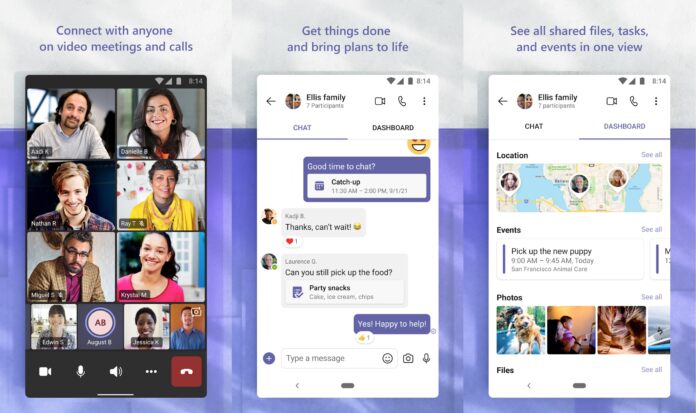
Los usuarios que ejecutan Microsoft Teams en Android obtienen una nueva característica importante para la aplicación de colaboración/comunicación. Específicamente, Teams en Android ahora tiene una función de transcripción que funciona directamente en las llamadas.
Esto significa que las llamadas 1:1 y las llamadas grupales ahora se transcribirán para que los usuarios puedan regresar para ver información sobre lo que se dijo.
Microsoft ha estado planeando esta función durante algún tiempo. El 8 de septiembre, la compañía puso la función en la hoja de ruta de Microsoft Teams. Ahora se está implementando para todos los usuarios de Android, sin saber si se trata de iOS.
Vale la pena señalar que Teams, tanto en iOS como en Android, ya puede transcribir reuniones (desde julio), pero ahora está llegando a las llamadas. Los usuarios ahora pueden rastrear conversaciones y leerlas más tarde desde una reunión de video o audio.
“Esto promueve la inclusión para los participantes que tienen discapacidades auditivas o diferentes niveles de dominio del idioma. Los asistentes que llegaron tarde o se perdieron la reunión pueden ponerse al día fácilmente leyendo lo que se discutió en la transcripción.
Traducción de mensajes
También esta semana, Microsoft trajo traducciones inteligentes de mensajes a los usuarios de Android e iOS. Con la traducción inteligente de mensajes, Microsoft Teams en dispositivos móviles puede proporcionar traducciones para los mensajes enviados durante un chat. Los mensajes se traducen del idioma utilizado preferido a uno de los más de 100 idiomas que admite Teams.
“Cuando los colaboradores chatean en diferentes idiomas, la función de traducción inteligente de mensajes usa las preferencias de su cuenta para informar al usuario cuándo se beneficiarían de traducción, y luego personaliza el comportamiento de traducción del chat”, dice Microsoft.
Consejo del día: La función de historial del Portapapeles de Windows brinda la funcionalidad en todo el dispositivo, el espacio y el tiempo, lo que le permite copie en una computadora y pegue el texto días después en una PC diferente. Todo es posible a través del administrador del portapapeles de Windows 10, que le permite ver, eliminar, anclar y borrar el historial del portapapeles a voluntad.
En nuestro tutorial, le mostramos cómo habilitar la función, borrar el historial del portapapeles y habilitar/deshabilitar la sincronización del portapapeles para satisfacer sus preferencias. También puede crear un acceso directo claro al portapapeles para eliminar rápidamente el contenido almacenado.