¿Su monitor HP se vuelve negro, muestra”Señal de entrada no encontrada”y se duerme repetidamente? Bueno, este error generalmente va acompañado del mensaje”Verifique el cable de video y la fuente de video”.
Por lo tanto, está bastante claro que el monitor HP no está recibiendo la señal de entrada correcta debido a cables de video dañados o problemas con la fuente. Además, también podría deberse a problemas subyacentes con el firmware del monitor o los controladores del dispositivo.
Pero no necesita preocuparse, ya que tenemos cubrió ocho formas comprobadas para ayudarlo a corregir este error del monitor y devolverlo a la vida.
¿Qué causa”No se encuentra la señal de entrada”en el monitor HP?
Básicamente, los cables de datos ( cables de video) son responsables de llevar la señal de entrada del adaptador de video a un monitor. Sin embargo, en el proceso, estas señales pueden perderse debido a varios factores y es posible que encuentre errores como”Señal de entrada no encontrada”o”Sin señal”incluso cuando su PC parece estar funcionando bien.
Con respecto a lo mismo , a continuación se pueden mencionar algunas de las razones principales por las que ve el mensaje”No se encontró la señal de entrada”en su monitor HP: Conexiones de cable de datos sueltas o dañadas Selección de fuente de entrada incorrecta La tarjeta de video o memoria RAM no está bien asentada Controladores o firmware dañados La actualización la velocidad del monitor y la computadora no están sincronizadas Monitor, RAM, tarjeta gráfica o placa base dañados
Cómo solucionar”No se encuentra la señal de entrada”en el monitor HP
Antes de continuar, recomendamos encender ciclando su monitor y PC. Esto eliminará los errores de firmware que podrían haber estado interrumpiendo las señales de entrada.
Del mismo modo, si recientemente instaló una tarjeta gráfica dedicada en lugar de una integrada, la placa base desactivará los puertos de salida de video en esta última. Por lo tanto, su monitor no recibe ninguna señal de entrada si ha conectado los cables de video al puerto de la placa base. En tal escenario, debe conectarlos a los puertos de GPU dedicados, y esto debería resolver el problema.
Pero si aún recibe el mensaje”Señal de entrada no encontrada”, puede haber otros problemas de hardware o software. Por lo tanto, puede revisar las soluciones a continuación que deberían ayudarlo a activar su monitor.
Use la fuente de entrada correcta
La mayoría los monitores modernos vienen con múltiples puertos de entrada de video. En algunos modelos, puede encontrar VGA, HDMI, DisplayPort u otras interfaces, mientras que en otros modelos, puede encontrar dos puertos HDMI incluidos.
En cualquiera de los monitores, tendrá que seleccionar la fuente de entrada correcta para ver el contenido de su PC. Por ejemplo, si ha utilizado una conexión DisplayPort, pero la fuente está configurada en HDMI, su monitor HP no detectará el HDMI o puede arrojar el Error”Señal de entrada no encontrada”. Del mismo modo, si usó el primer puerto de entrada HDMI y configuró la fuente en HDMI 2, esto también podría generar el mismo mensaje.
Aquí hay una guía simple sobre cómo usar la fuente de entrada correcta en su Monitor HP:
presione el botón dedicado en su monitor para iniciar la visualización en pantalla (OSD). Bueno, esto se puede encontrar en la parte delantera, trasera o inferior, según el modelo de HP. Le sugerimos que consulte el manual del monitor si no puede localizarlo. Ahora, busque la sección Fuente de entrada. A continuación, seleccione la interfaz que está utilizando para configurar la conexión del monitor. Espere unos segundos y su monitor HP debería mostrar la salida de video.
Comprueba si hay cables y puertos dañados
Comprobar conexiones de monitor dañadas
Si aparece el mensaje de error incluso después de usar la fuente correcta, es probable que haya problemas con el cable o el puerto de video. Cuando cualquiera de los dos está dañado, la conexión del monitor se suelta con frecuencia, lo que puede generar repetidamente el mensaje de error.
En primer lugar, recomendamos verificar los puertos tanto en la carcasa de la PC como en el monitor. Del mismo modo, debe verificar el puerto de salida de video de su computadora portátil si está usando la pantalla HP como su monitor secundario.
Por lo general, los monitores y PC modernos vienen con múltiples puertos HDMI. Por lo tanto, recomendamos usar el cable en un puerto diferente y verificar si el problema persiste. Sin embargo, si su PC o monitor no tiene un puerto HDMI adicional, puede optar por un cable de video diferente.
Vuelva a colocar la tarjeta de video y la RAM Stick
Si la fuente de entrada es correcta y no hay problemas de conexión de cable, el error”Señal de entrada no encontrada”también puede aparecer cuando hay problemas con su tarjeta de video o RAM.
Básicamente, la tarjeta de video es responsable de controlar la salida en su monitor HP, y si no se ha asentado correctamente, se pueden esperar tales errores del monitor. la memoria de acceso aleatorio (RAM) evitará que la PC se inicie, ya que no pasará la etapa POST.
Por lo tanto, sugerimos volver a colocar estos componentes internos, y así es como puede hacerlo:
En primer lugar, apague su computadora y desconecte todos los cables. Luego, use el botón dedicado o desatornille la carcasa de la PC para quitarla.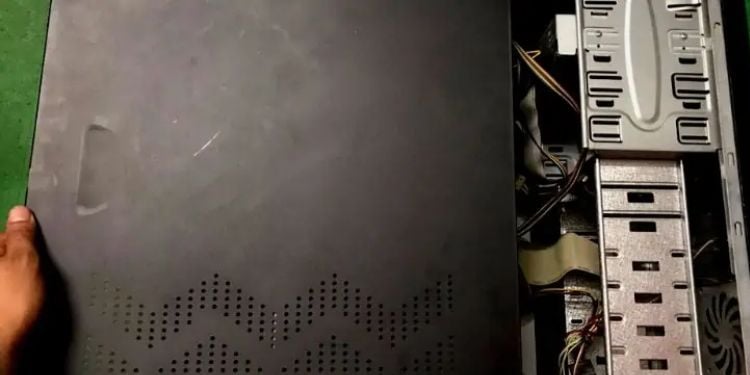 Ahora, use una muñequera antiestática y comience a desconectar todos los cables conectados a la GPU. A continuación, desbloquee el clip PCIe del soporte de montaje. Ahora, deslice con cuidado la tarjeta gráfica de su ranura dedicada.
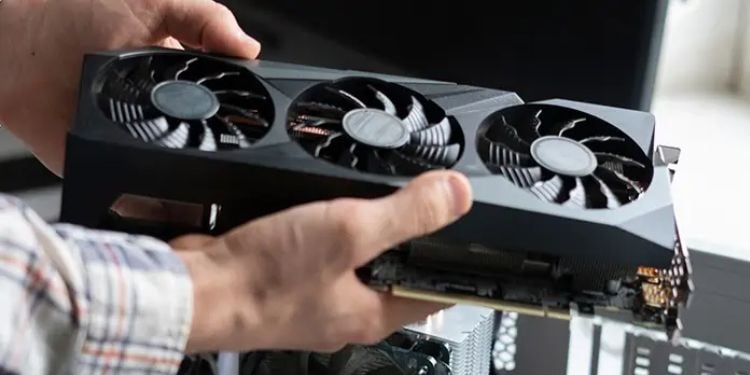 Luego, limpie la tarjeta gráfica y la ranura. Del mismo modo, acceda a la ranura de RAM y suelte ambos clips sujetando la palanca en su lugar. Retírelo con cuidado de la ranura.
 A continuación, use un cepillo para limpiar las memorias RAM. mucho junto con el dispositivo. Ahora, vuelva a colocar tanto la tarjeta de video como el dispositivo RAM en su lugar, asegurando una alineación adecuada. Luego, presione los clips dedicados para asegurarlos. Finalmente, cubra la carcasa de la PC y encienda su computadora. El monitor ya no debería mostrar el error de señal.
Actualice los controladores del monitor y la pantalla
Otra causa del error”Señal de entrada no encontrada”es un monitor o un controlador de pantalla desactualizados. Básicamente, un controlador obsoleto creará problemas para que su PC se comunique adecuadamente con el monitor.
Por lo tanto, le recomendamos enfáticamente que verifique y actualice los controladores con regularidad para asegurarse de que no se enfrente a este tipo de errores. Sin embargo, hacer esto puede ser complicado ya que su pantalla se vuelve completamente negra. para reiniciar su PC primero y siga rápidamente el siguiente proceso antes de encontrar el error del monitor:
Use la función de búsqueda instantánea para buscar e iniciar la utilidad Administrador de dispositivos. Ahora, haga clic en Adaptador de pantalla y haz clic derecho en el controlador correcto. Aquí, selecciona Actualizar controlador, lo que te llevará a un nuevo cuadro de diálogo. En’¿Cómo desea buscar controladores?’, toque la primera opción: Buscar controladores automáticamente.
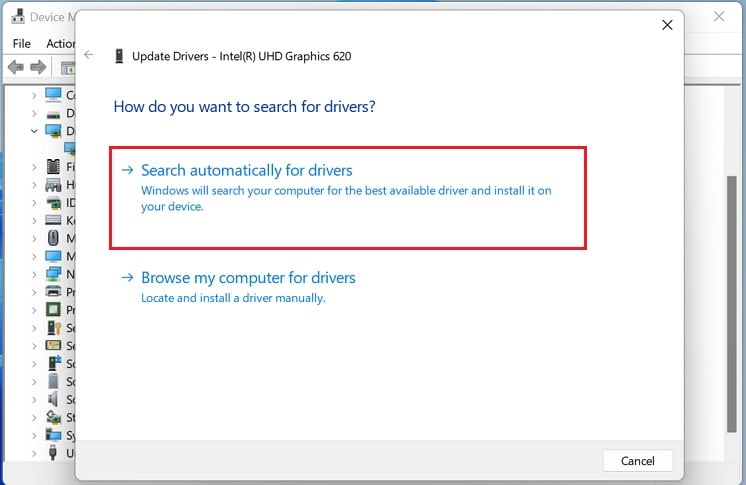 Una vez que los controladores estén actualizados, espere a ver si aparece el error del monitor. Si aparece, reinicie su computadora y abra el Administrador de dispositivos nuevamente. Esta vez, repita los pasos anteriores para el controlador de su monitor.
 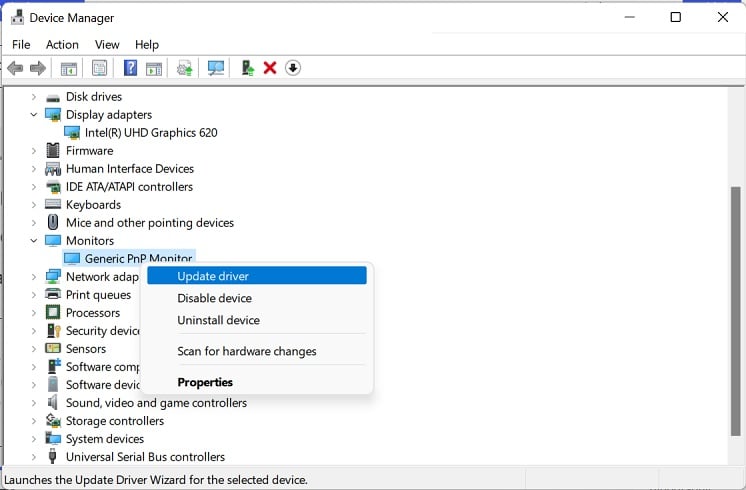 ‘
‘
Nota: También puede intentar habilitar el modo seguro en la red en modo g para ver si el error del monitor aparece aquí. Si no es así, puede confirmar que los controladores principales no son el problema.
Actualice el firmware del monitor HP
Básicamente, el firmware dicta las instrucciones necesarias para garantizar que el monitor pueda comunicarse con el PC correctamente. Sin embargo, si no lo ha actualizado durante mucho tiempo, pueden desencadenarse errores como”Señal de entrada no encontrada”.
Bueno, HP proporciona un software dedicado, HP Display Center, para modificar todos los configuración relacionada con la pantalla, donde puede actualizar fácilmente el firmware. Por lo tanto, antes de continuar con los pasos a continuación, asegúrese de descárguelo de la tienda de Microsoft:
Inicie la aplicación y vaya a la pestaña Avanzado. Aquí , elija Actualización de firmware. Espere hasta que se complete la actualización y reinicie su computadora. Esto debería solucionar el error de señal.
Modifique la resolución de pantalla y la frecuencia de actualización
Si su monitor no no es compatible con la resolución o la frecuencia de actualización enviada por los adaptadores de video, existe la posibilidad de que se encuentre con la”Señal de entrada no encontrada”. Por lo tanto, puede modificar esta configuración tal como lo hizo cuando actualizó los controladores dañados:
Presione Windows + I, lo que abrirá Configuración en su monitor HP. Aquí, vaya a Sistema> Pantalla.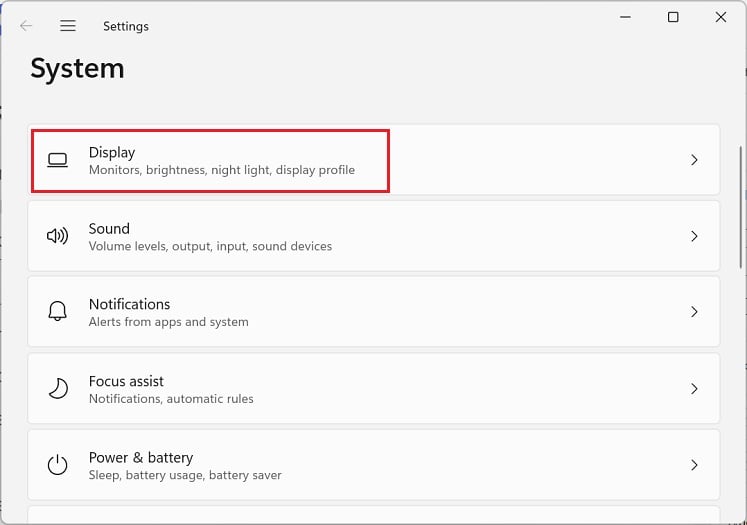 Ahora, expanda el menú desplegable Resolución de pantalla en Escala y diseño. Aquí, seleccione la resolución recomendada.
Ahora, haga clic en la configuración Visualización avanzada.
Aquí, establezca la frecuencia de actualización en el máximo disponible. 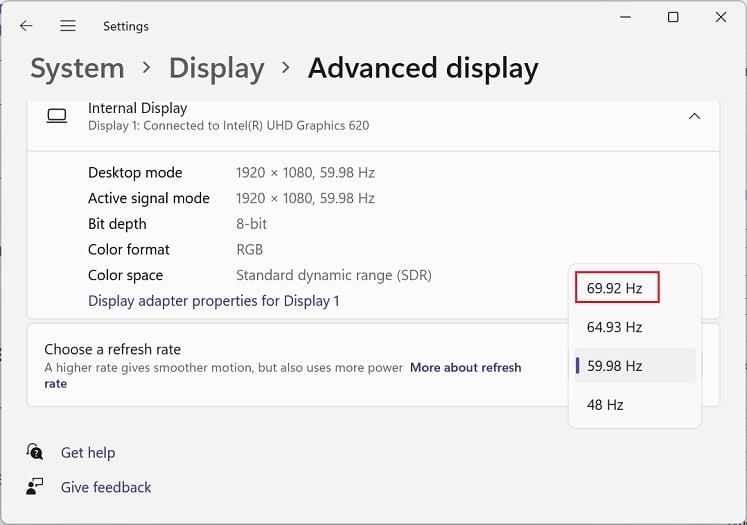
Pero si tiene una configuración de monitor doble, triple o múltiple, primero debe seleccionar su monitor HP. Finalmente, espere y vea si el error vuelve a aparecer.
Restablecer o actualizar el BIOS de HP
Bueno, otra causa del error de señal podría ser la configuración incorrecta del BIOS. Por lo tanto, es mejor restablecer el BIOS/UEFI que debería revertir el sistema al estado en el que nunca apareció el mensaje:
Reinicie su computadora y use la tecla dedicada para HP (Esc) para ingresar al menú del BIOS antes de que la PC inicie Windows. Ahora, busque la opción Restaurar valores predeterminados y continúe con las instrucciones en pantalla. Una vez que el BIOS se reinicie correctamente, su computadora debería reiniciarse y el monitor HP ya no debería mostrar el mensaje de error.
Si el reinicio no funcionó, consulte la siguiente guía sobre cómo puede actualizar su BIOS de manera segura:
Acceda al BIOS nuevamente. Aquí, busque y elija Actualizar BIOS del sistema opción. Siga las instrucciones en pantalla, y esto debería actualizar con éxito su BIOS. Ahora, encienda su computadora y verifique si el error persiste.
Identifique y reemplace el monitor o los componentes de la PC dañados
Si ninguna de las soluciones anteriores funciona, es probable que los componentes de su monitor o PC (tarjeta gráfica, RAM o placa base) estén dañados. Para confirmar esto, intente conectar su monitor HP a una PC diferente. Si el error persiste, quizás el problema esté relacionado con el dispositivo de visualización y es posible que desee reemplazarlo.
Del mismo modo, también puede intentar conectar un monitor diferente a su PC actual. Si aparece el mismo mensaje en el nuevo dispositivo de visualización, sepa que hay problemas con los componentes de la PC.
En este caso, puede seguir cualquiera de nuestras guías a continuación para actualizarlos o reemplazarlos: