Estoy seguro de que hay un usuario que utiliza cada una de las aplicaciones integradas de Windows 10, pero probablemente sea solo eso: una sola persona. El sistema operativo viene con numerosas aplicaciones, desde Mail hasta Fotos, el obsoleto Skype, el desaparecido Groove Music, Xbox y gestión financiera. Ninguno de estos ocupa mucho espacio en su sistema, pero obstruyen la lista de aplicaciones, por lo que le mostraremos cómo desinstalarlos y eliminar el bloatware de Windows 10.
Vale la pena señalar que Sin embargo, algunas de estas aplicaciones son esenciales para el funcionamiento del sistema operativo, y hay algunas que Microsoft considera tan importantes que ni siquiera puedes eliminarlas con este método. Elimine Bing News, por ejemplo, y podría romper la funcionalidad de la historia de Cortana. Desinstala Fotos y te quedarás sin visor hasta que descargues uno de terceros.
No puedes desinstalar Windows 10 integrado como Cortana, Edge y Windows Feedback. Además de eso, es probable que las aplicaciones de las que te deshagas vuelvan a aparecer cuando tengas una actualización de funciones de Windows 10.
Afortunadamente, puedes eliminar bloatware con un script de PowerShell que hemos creado, que puede realizar (pero no se limita a) las siguientes tareas:
Desinstalar Skype de Windows 10 Eliminar la Tienda Windows Desinstalar la aplicación Xbox Eliminar la aplicación Correo Eliminar otro bloatware para UWP en Windows 10
En caso de que elimines accidentalmente algo que necesitas, también te mostraremos cómo restaurar aplicaciones integradas en Windows 10 después de una desinstalación. Y si desea deshacerse por completo de todas las aplicaciones de la tienda, también le mostraremos cómo borrarlas de su disco.
Cómo usar Windows10Debloater para eliminar fácilmente todas las ventanas integradas 10 Apps
Windows10Debloater es una solución basada en scripts con una GUI opcional que permite eliminar o reinstalar todas las aplicaciones integradas de Windows 10 con solo un mouse. hacer clic. Básicamente, se basa en los mismos procedimientos basados en PowerShell que se muestran arriba y que se almacenan en scripts que también puedes modificar para excluir ciertas aplicaciones que tal vez quieras conservar.
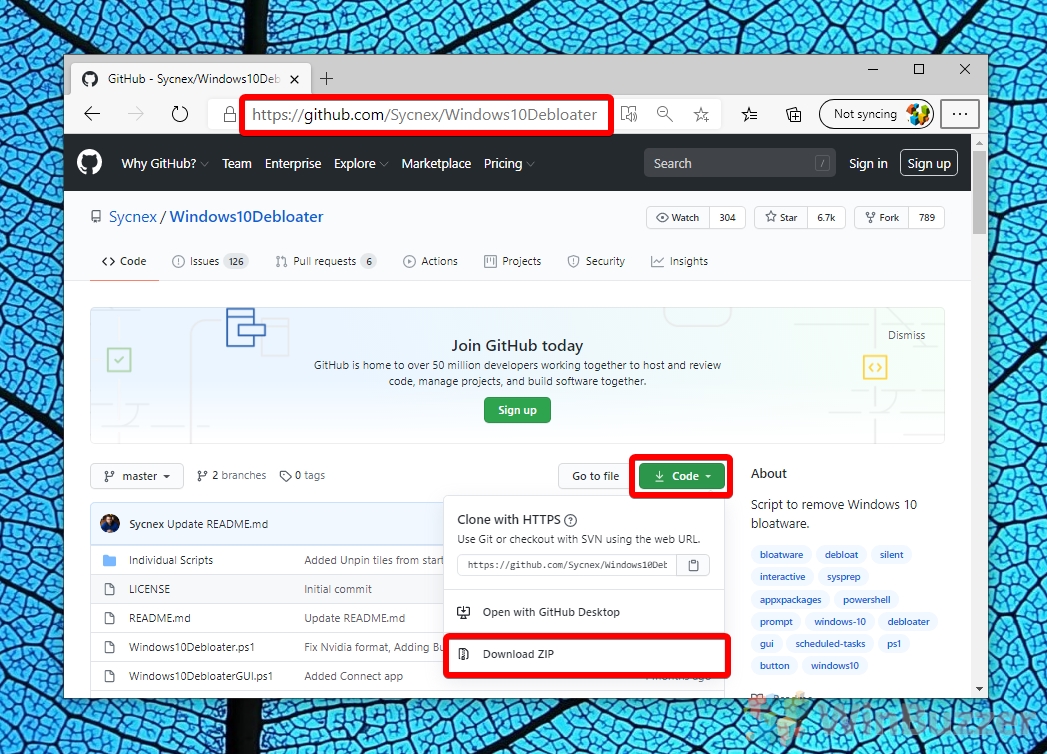
Descarga Windows10Debloater desde GitHub
En la página del proyecto Windows10Debloater en Github, haga clic en el botón verde “Código” y luego seleccione “Descargar ZIP” para guardar Windows10Debloater en su disco.
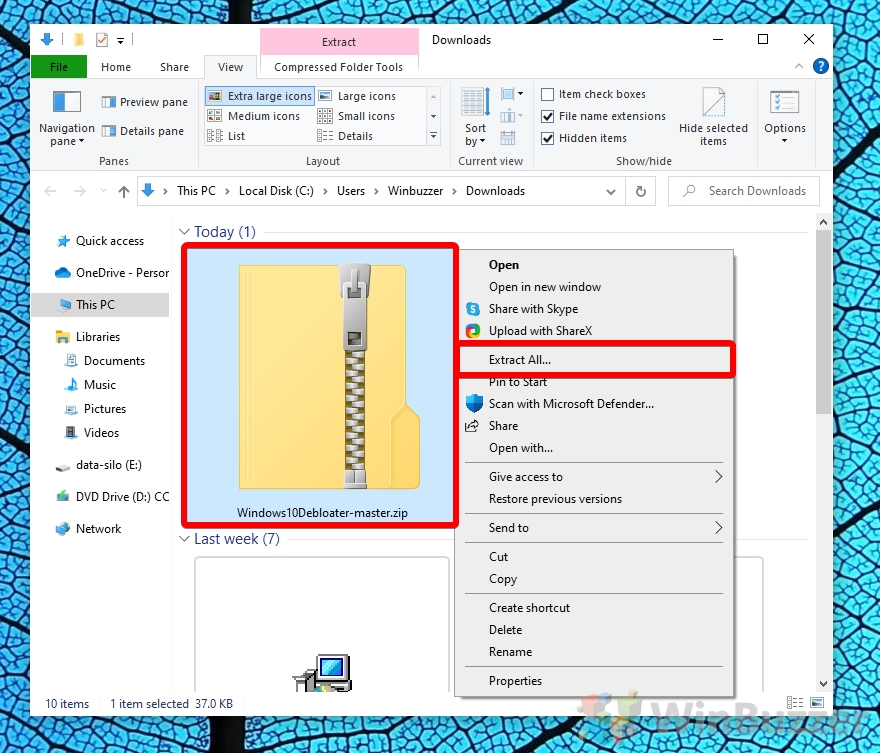
 Extraer Windows10Debloater
Haga clic derecho en “Windows10Debloater.zip” y luego “Extraer todo”.
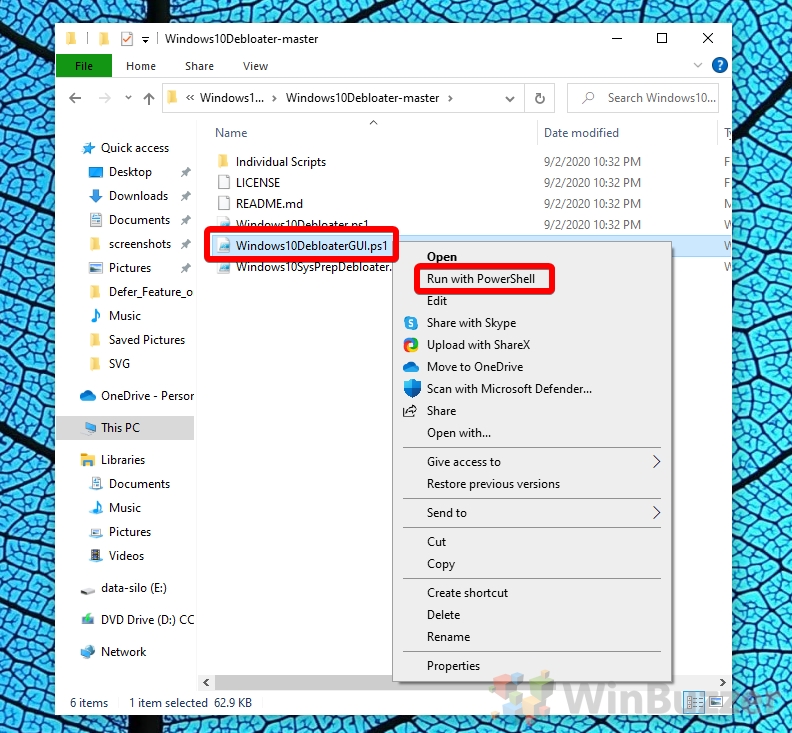
 Ejecutar Windows10Debloater
Haga clic con el botón derecho en “Windows10DebloaterGUI.ps1″ y luego “Ejecutar con PowerShell” para ejecutar la versión GUI de Windows10Debloater.
Haga clic en “Abrir” cuando la advertencia de PowerShell sobre scripts solicite confirmación.
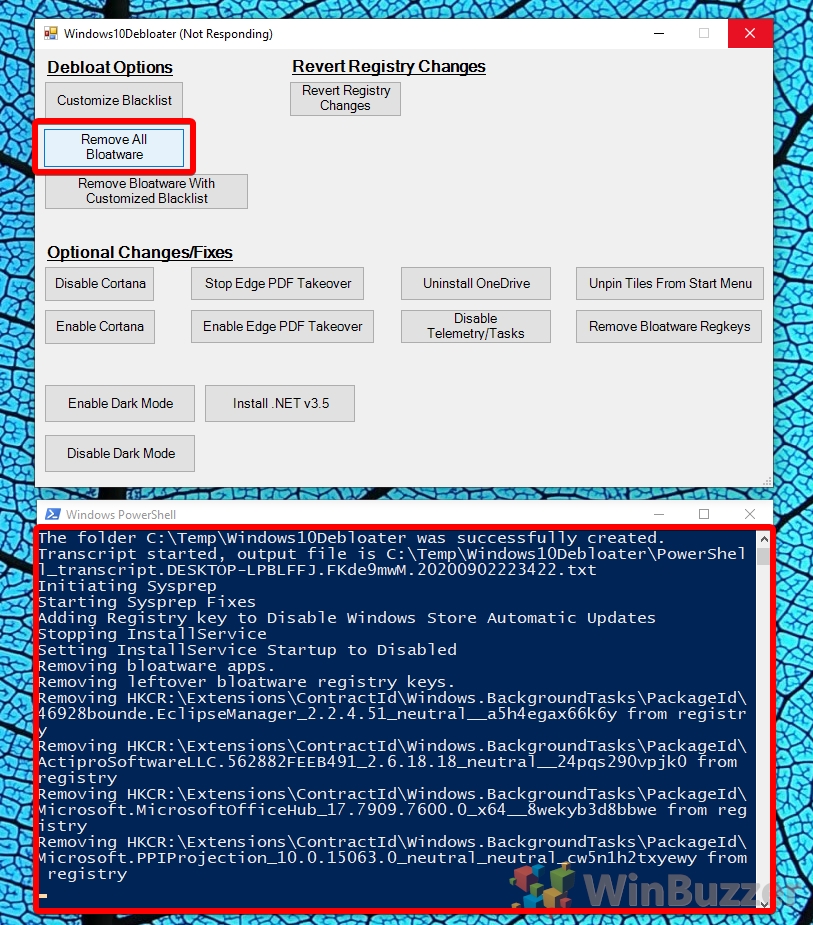
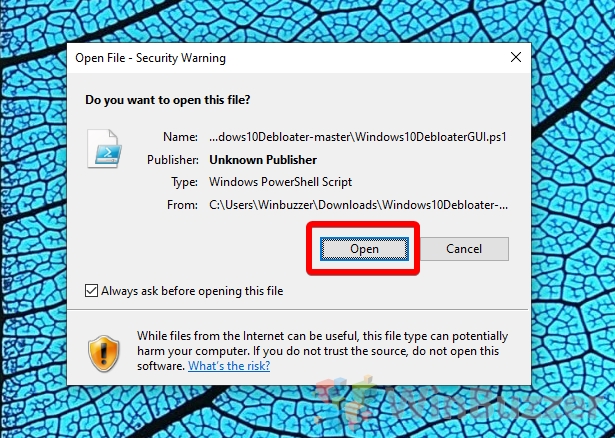 Eliminar bloatware de Windows 10 con Windows10Debloater
Haga clic en “Eliminar todo el bloatware” para deshacerse de todas las aplicaciones preinstaladas de Windows 10. En la ventana de PowerShell puede ver cómo se ejecutan los respectivos comandos de script.
 Reinstalar aplicaciones preinstaladas de Windows 10
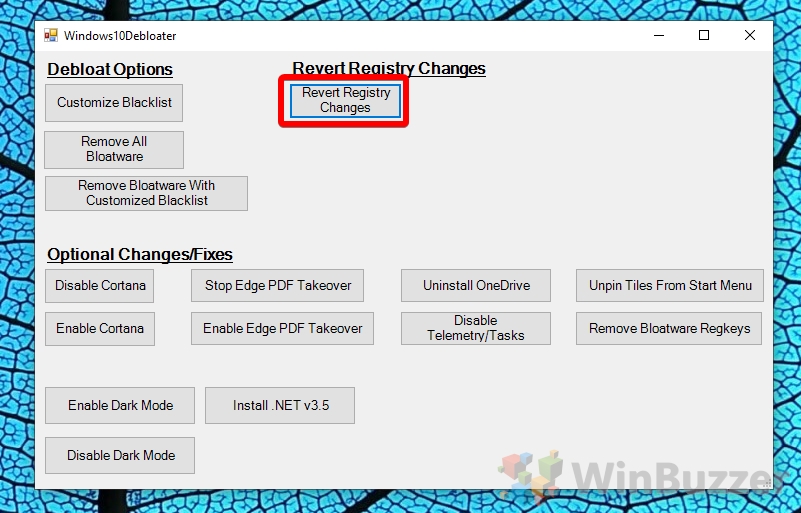
Windows10Debloater también ofrece recuperar todas las aplicaciones preinstaladas a través del botón “Revertir cambios en el registro”.
 Características adicionales de Windows10Debloater
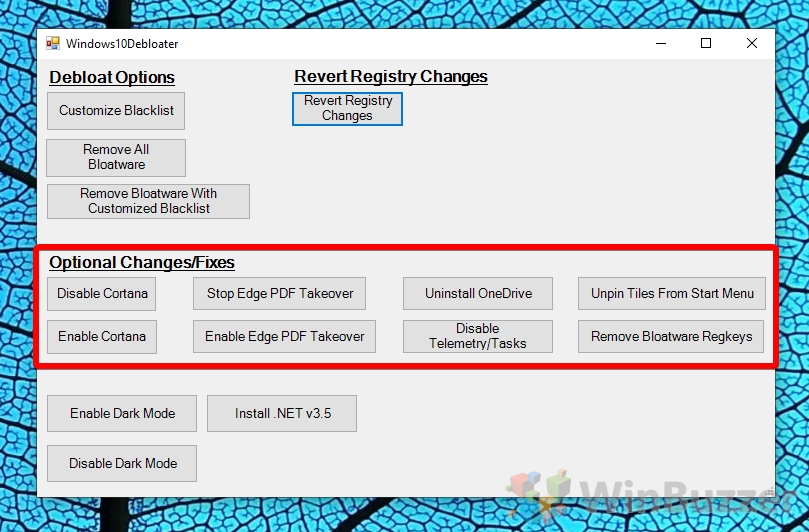
También puedes usar la herramienta para algunas otras acciones como “Desactivar Cortana”, “Desinstalar OneDrive”, “ Desactivar telemetría” etc.
Cómo eliminar una aplicación específica integrada de Windows 10 con PowerShell
Abra PowerShell
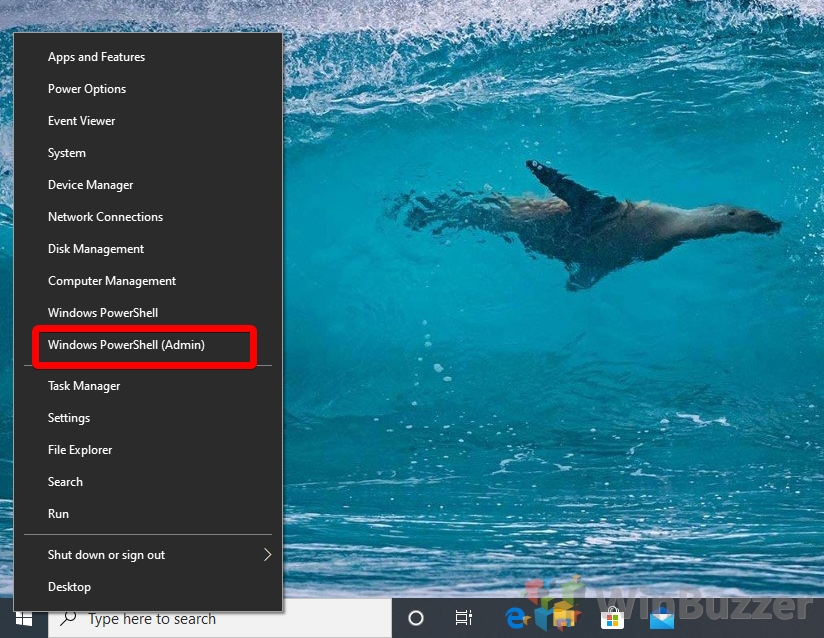
Presione “Windows + X” y haga clic en “Windows PowerShell (Ejecutar como administrador)”.
 Eliminar la aplicación
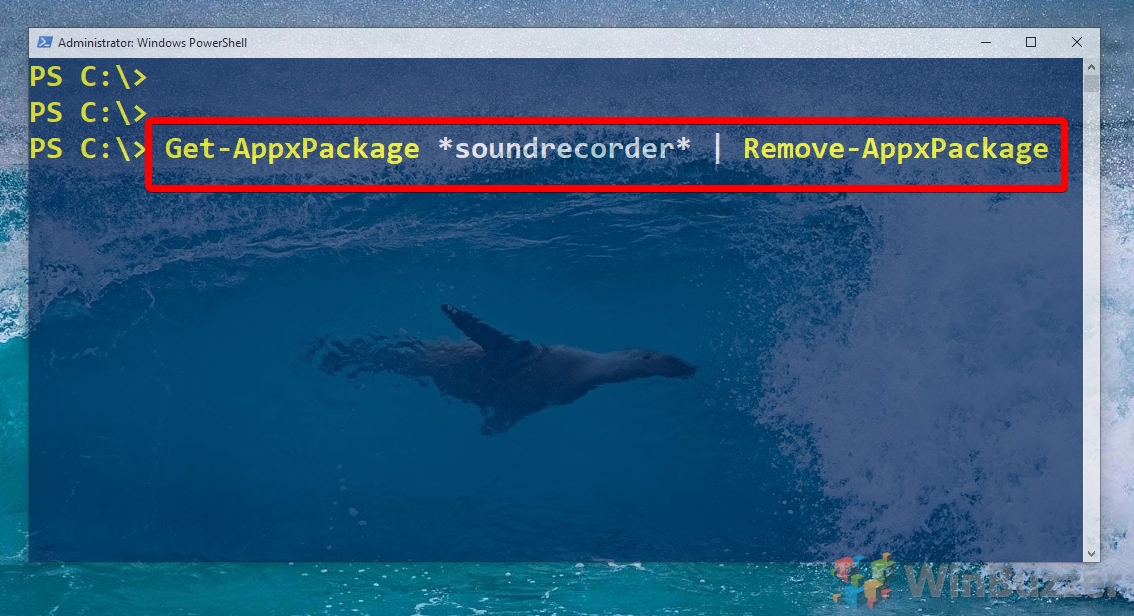
Puedes eliminar el bloatware de Windows 10 con el siguiente comando (ejemplo):
Get-AppxPackage *grabadora de sonido* | Remove-AppxPackage
En su mayor parte, los nombres de las aplicaciones se explican por sí solos, pero hay algunas que difieren de sus nombres para mostrar en Windows 10. Aquí está la lista completa:
Constructor 3D: Get-AppxPackage *3dbuilder* | Remove-AppxPackage
Alarmas y reloj: Get-AppxPackage *windowsalarms* | Remove-AppxPackage
Calculadora: Get-AppxPackage *calculadora de Windows* | Remove-AppxPackage
Calendario y correo: Get-AppxPackage *windowscommunicationsapps* | Quitar-AppxPackage
Cámara: Get-AppxPackage *windowscamera* | Remove-AppxPackage
Obtener Office: Get-AppxPackage *officehub* | Remove-AppxPackage
Obtener Skype: Get-AppxPackage *skypeapp* | Remove-AppxPackage
Comenzar: Get-AppxPackage *empezar* | Remove-AppxPackage
Groove Music: Get-AppxPackage *zunemusic* | Remove-AppxPackage
Mapas: Get-AppxPackage *windowsmaps* | Remove-AppxPackage
Colección de solitarios de Microsoft: Get-AppxPackage *colección de solitarios* | Eliminar-AppxPackage
Dinero: Obtener-AppxPackage *bingfinance* | Remove-AppxPackage
Películas y TV: Get-AppxPackage *zunevideo* | Remove-AppxPackage
Noticias: Get-AppxPackage *bingnews* | Quitar-AppxPackage
OneNote: Obtener-AppxPackage *onenote* | Remove-AppxPackage
Personas: Get-AppxPackage *personas* | Remove-AppxPackage
Compañero telefónico: Get-AppxPackage *windowsphone* | Remove-AppxPackage
Fotos: Get-AppxPackage *fotos* | Remove-AppxPackage
Tienda: Get-AppxPackage *windowsstore* | Quitar-AppxPackage
Deportes: Get-AppxPackage *bingsports* | Remove-AppxPackage
Grabadora de voz: Get-AppxPackage *soundrecorder* | Remove-AppxPackage
Clima: Get-AppxPackage *bingweather* | Quitar-AppxPackage
Xbox: Obtener-AppxPackage *xboxapp* | Remove-AppxPackage
Cómo Elimine todas las aplicaciones integradas de Windows 10 a la vez con PowerShell
Hay algunas situaciones en las que simplemente desea que su sistema operativo sea lo más básico posible. Hemos creado un script de PowerShell que los eliminará todos de una sola vez.. Aquí se explica cómo usarlo:
Descargue el script
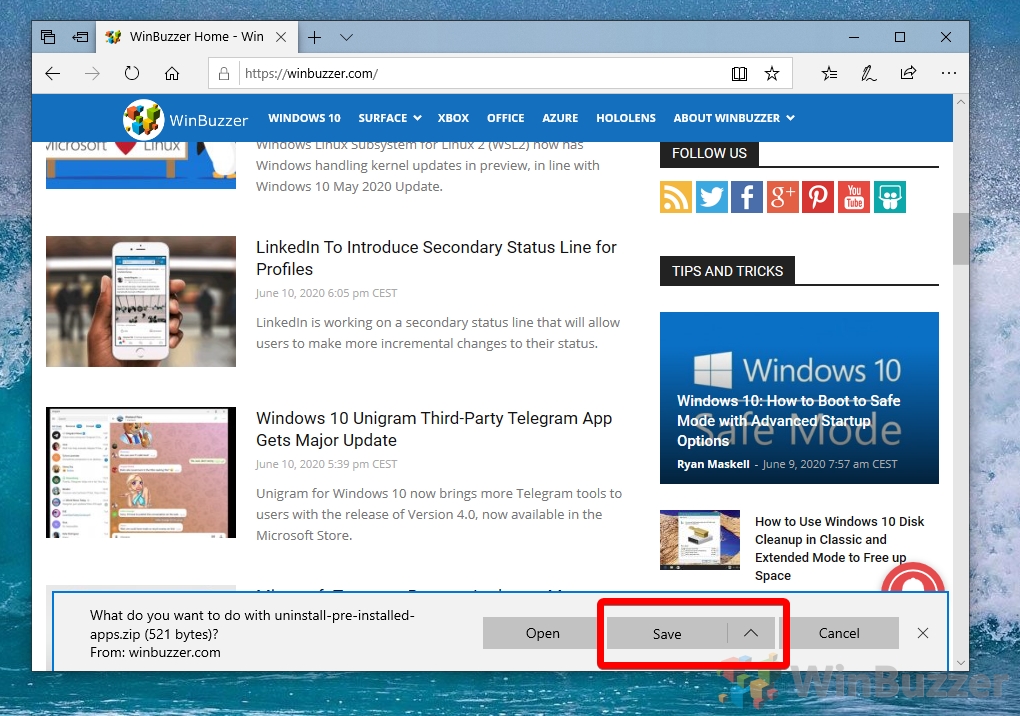
Visite este enlace para descargar nuestro script de eliminación ZIP. Cuando se le solicite, presione “Guardar”.
 Extraiga los archivos
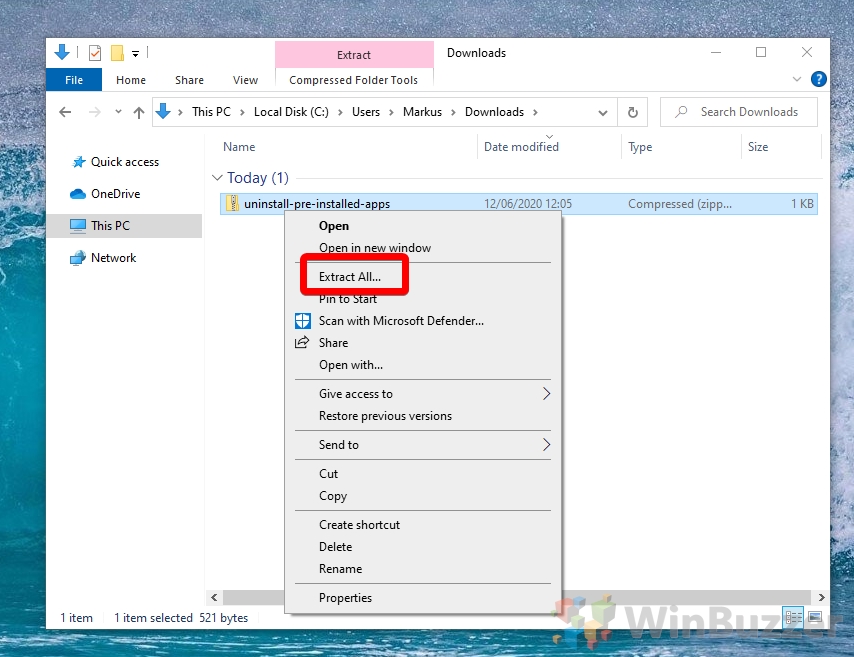
En su carpeta de descargas, haga clic derecho en “uninstall-pre-installed-apps” y elija “Extraer todo”.
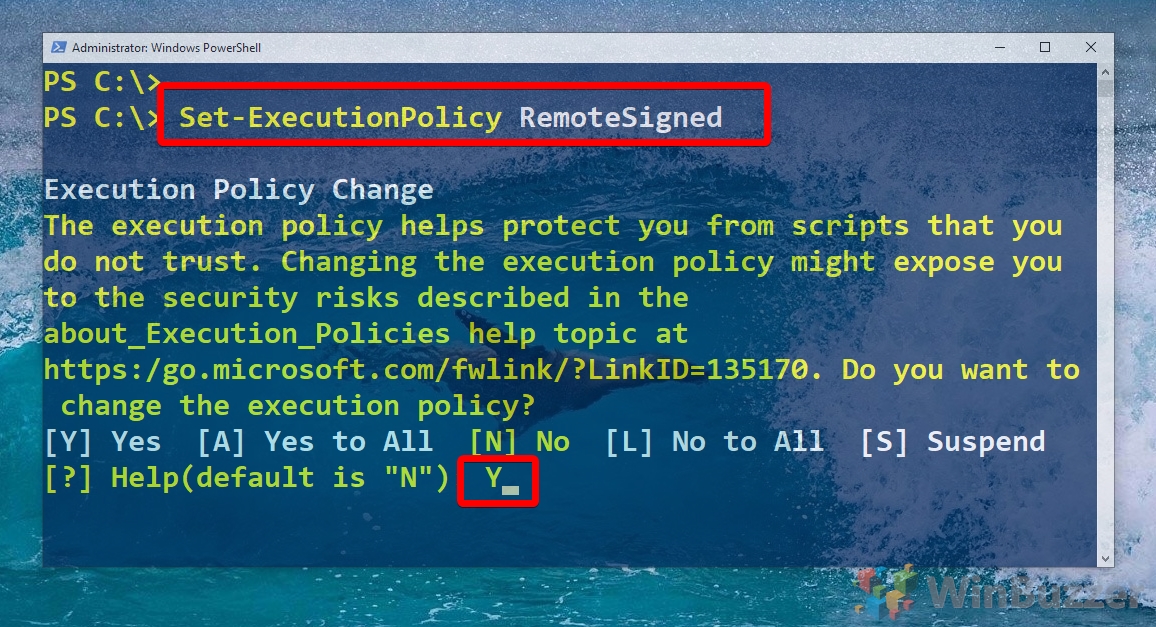
 Modifique su política de ejecución
Abra PowerShell presionando “Ctrl + X” y seleccionando su administrador variante del menú desplegable. Luego escriba:
Set-ExecutionPolicy RemoteSigned.
Esto le permitirá ejecutar scripts de PowerShell fuera. Cuando se le solicite una respuesta, escriba “Y” y presione “Entrar”.
 Ejecute el script
En PowerShell, escriba & C:\uninstall-pre-installed-apps.ps1 y presione “Enter”. Para este ejemplo, hemos copiado el script a la carpeta raíz en nuestra unidad “C:”. Cambie el comando según sus necesidades.
Cómo eliminar todas las aplicaciones de la tienda instaladas con un comando de PowerShell
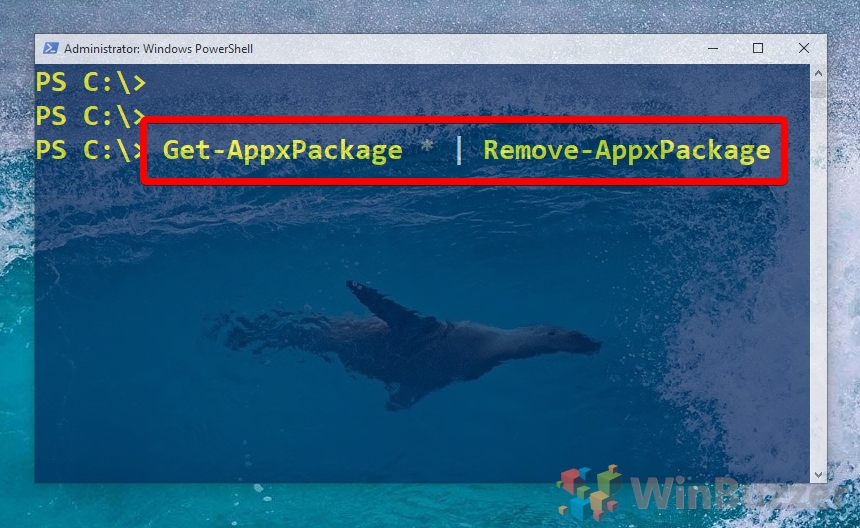
Alternativamente, puedes eliminar todas las aplicaciones de la tienda de Windows 10 con un solo comando. Las aplicaciones de escritorio clásicas permanecerán en su sistema. Si acaba de instalar Windows 10 desde cero o compró una PC nueva, esta podría ser una alternativa fácil a los otros métodos mostrados.
Ejecute este comando
Get-AppxPackage * | Remove-AppxPackage
Cómo reinstalar todas las aplicaciones preinstaladas de Windows 10
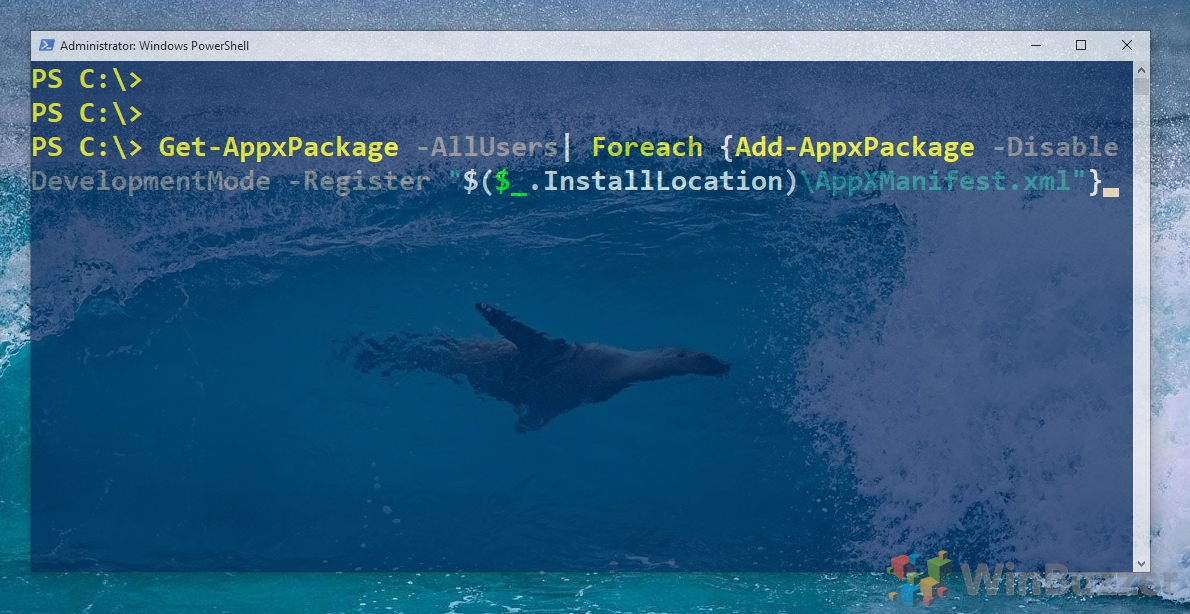
También puedes restaurar todas las aplicaciones predeterminadas si pierdes las funciones del sistema operativo en las que confías.
Ejecute este comando en PowerShell:
Get-AppxPackage-AllUsers| Foreach {Add-AppxPackage-DisableDevelopmentMode-Register”$($_.InstallLocation)\AppXManifest.xml”}
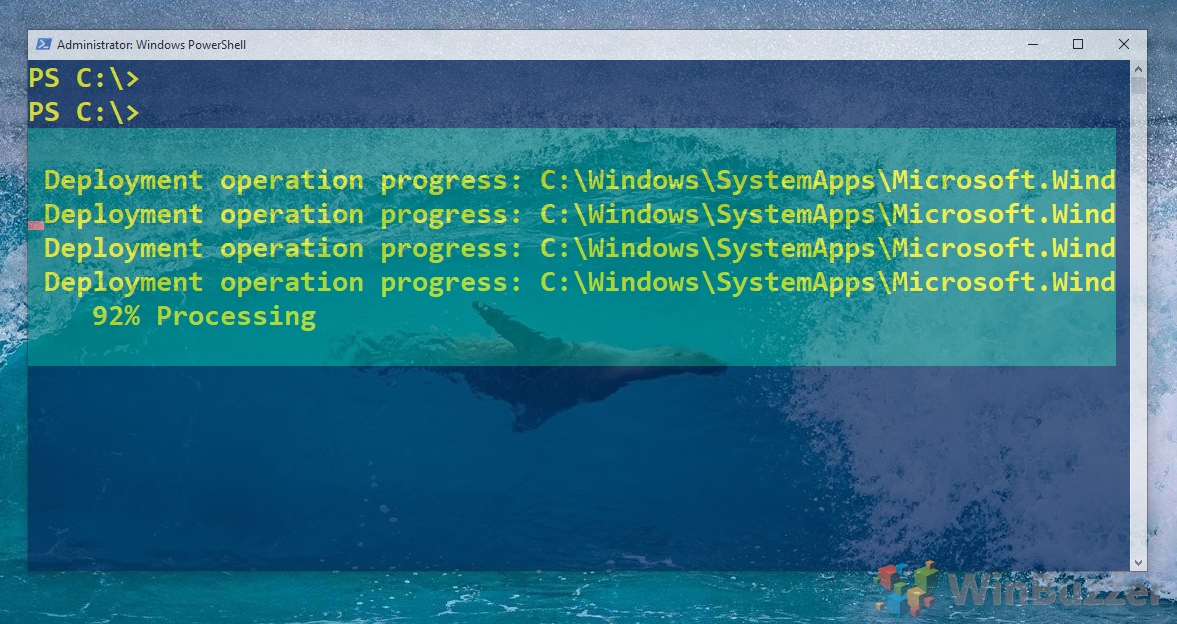
 Espera a que se ejecute
PowerShell tardará un poco en capturar e implementar todas tus aplicaciones. Espere a que se complete y cierre PowerShell.
Cómo bloquear, instalar y desinstalar Microsoft Store
Si bien Microsoft Store ofrece una variedad de aplicaciones y servicios, ciertos escenarios pueden hacer necesaria su eliminación. Por ejemplo, los usuarios que buscan un sistema más optimizado o personalizado pueden encontrar las funciones de la Tienda redundantes. Otros pueden encontrar problemas con la Tienda que solo pueden resolverse mediante la desinstalación. En nuestra otra guía, le mostramos cómo desinstalar, bloquear y reinstalar Microsoft Store usando PowerShell, la Política de grupo, el Registro de Windows y los archivos del paquete appx.
Cómo restablecer y reparar Windows Aplicaciones
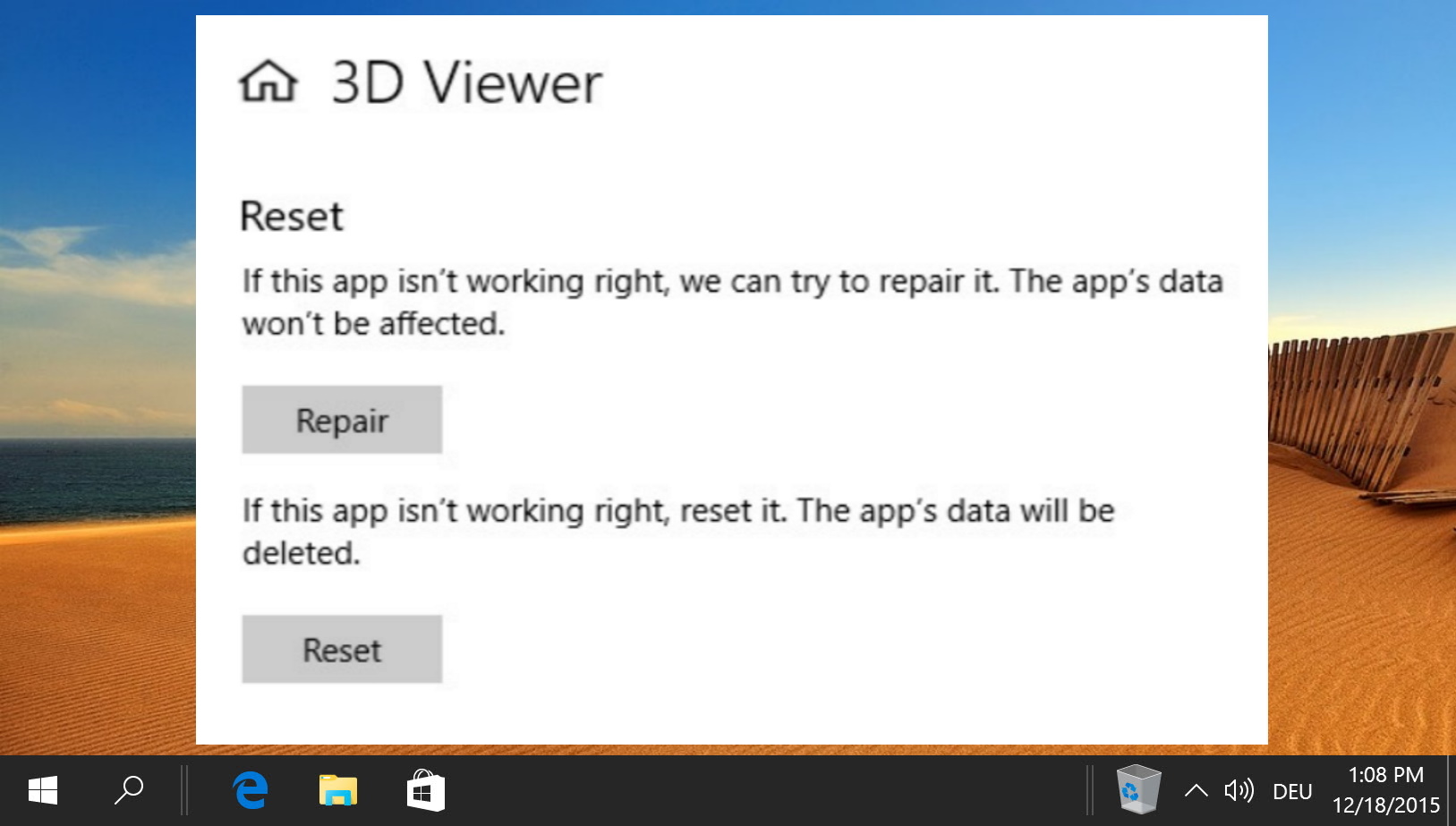
En su mayor parte, las aplicaciones de Windows son estables, pero aún así pueden perder el control debido a actualizaciones o problemas de configuración. Muchos inician su PC y descubren que Microsoft Store no funciona o que sus aplicaciones de Windows no se abren. En nuestra otra guía, le mostramos cómo reparar, desinstalar y restablecer una aplicación, incluidas las instalaciones defectuosas de Microsoft Store.
Preguntas frecuentes: preguntas frecuentes Acerca de la eliminación de Bloatware de Windows 10
¿Cuáles son las posibles consecuencias de deshabilitar Cortana y Telemetría usando Windows10Debloater?
Deshabilitar Cortana puede reducir significativamente las funcionalidades del asistente personal, como comandos de voz, recordatorios y sugerencias personalizadas basadas en sus actividades e intereses. Los datos de telemetría, que incluyen diagnósticos del sistema e información de uso, ayudan a Microsoft a mejorar el rendimiento y la seguridad de Windows. Deshabilitarlo podría limitar la efectividad de las actualizaciones de Windows para optimizar el rendimiento del sistema y abordar posibles vulnerabilidades de seguridad. Sin embargo, los usuarios preocupados por la privacidad pueden preferir que estas funciones estén desactivadas. Es importante sopesar los beneficios de las funciones personalizadas y las mejoras del sistema frente a las preocupaciones de privacidad antes de tomar una decisión.
¿Cómo puedo garantizar que un script de PowerShell que descargué sea seguro para ejecutar?
Para Para garantizar la seguridad de un script de PowerShell, comience revisando su contenido en un editor de texto para comprender las acciones que realizará. Busque comandos que puedan alterar la configuración del sistema o manipular archivos de forma inesperada. Descargue scripts solo de fuentes confiables, como repositorios oficiales de GitHub o foros tecnológicos conocidos, y verifique los comentarios o reseñas de los usuarios sobre la funcionalidad y seguridad del script. Además, considere utilizar un software antivirus para escanear el archivo de script en busca de posibles amenazas. Si forma parte de una organización, consulte a su departamento de TI antes de ejecutar cualquier secuencia de comandos para garantizar el cumplimiento de las políticas de seguridad.
¿La eliminación de aplicaciones integradas puede afectar las actualizaciones del sistema o los parches de seguridad?
En general, la eliminación de aplicaciones integradas no debería interferir con la instalación de actualizaciones del sistema o parches de seguridad, ya que estos son administrados por Windows Update y apuntan a los componentes principales del sistema operativo en lugar de aplicaciones individuales. Sin embargo, es fundamental asegurarse de que el servicio Windows Update y los componentes relacionados permanezcan intactos. Algunas aplicaciones, en particular aquellas estrechamente vinculadas a las funcionalidades del sistema, como la Tienda Windows, podrían afectar la capacidad de recibir o instalar actualizaciones para otras aplicaciones. Proceda siempre con precaución y asegúrese de que las modificaciones realizadas no afecten los servicios críticos del sistema.
¿Es posible automatizar el proceso de eliminación después de cada actualización de Windows?
Automatizar el proceso de eliminación puede ser Esto se logra creando una tarea programada en el Programador de tareas de Windows que activa el script de PowerShell o ejecuta Windows10Debloater después de las actualizaciones del sistema. Para configurar esto, abra el Programador de tareas, cree una nueva tarea y defina el desencadenante como la finalización de una tarea de Windows Update o el inicio del sistema. Luego, configure la acción para ejecutar el script de PowerShell con las políticas de ejecución necesarias. Es importante probar esta automatización cuidadosamente para asegurarse de que no elimine inadvertidamente aplicaciones o funciones que pueda necesitar o cause inestabilidad en el sistema, especialmente después de actualizaciones importantes que podrían reintroducir o agregar nuevas aplicaciones.
¿Cómo puedo volver a ¿La configuración predeterminada de Windows 10 sin reinstalar el sistema operativo si lo desbloquéo en exceso?
Si descubres que has eliminado demasiadas aplicaciones o funciones, puedes volver a la configuración predeterminada de Windows 10 sin una reinstalación completa del sistema operativo. utilizando la función”Restablecer esta PC”. Vaya a Configuración > Actualización y seguridad > Recuperación y elija”Comenzar”en Restablecer esta PC. Esta función ofrece una opción para conservar sus archivos pero reinstala Windows, restaurando efectivamente todas las aplicaciones y configuraciones predeterminadas. Este proceso puede resolver la mayoría de los problemas relacionados con la sobredescarga, pero asegúrese de hacer una copia de seguridad de los datos importantes antes de continuar, ya que eliminará todas las aplicaciones instaladas y las configuraciones personalizadas.
¿Cuál es la diferencia entre’Remove-AppxPackage’y ¿’Remove-AppxProvisionedPackage’en PowerShell?
El El comando Remove-AppxPackage en PowerShell se usa para desinstalar una aplicación del perfil del usuario actual, eliminándola efectivamente de la lista de aplicaciones del usuario y liberando espacio. Sin embargo, la aplicación aún puede estar disponible para otros usuarios o el mismo usuario puede reinstalarla. Por otro lado, Remove-AppxProvisionedPackage tiene como objetivo el paquete de aprovisionamiento del app dentro de la imagen de Windows, lo que significa que elimina la aplicación para todos los usuarios y evita que se instale automáticamente para nuevos usuarios o cuando se reinicia el sistema. Este comando es más completo a la hora de desactivar el sistema, pero requiere un uso cuidadoso para evitar eliminar componentes esenciales del sistema.
¿Puedo usar Windows10Debloater en una computadora corporativa o compartida?
Usar Windows10Debloater en una computadora corporativa o computadora compartida debe abordarse con precaución. En un entorno corporativo, ciertas aplicaciones y funciones pueden ser necesarias para las operaciones comerciales, el cumplimiento o las políticas de seguridad. Antes de continuar, obtenga la aprobación del departamento de TI o consulte con un administrador del sistema para asegurarse de que la eliminación de ciertas aplicaciones no interfiera con las políticas corporativas, las dependencias de software o las funcionalidades de la red. Además, considere el impacto en otros usuarios que podrían depender de las aplicaciones eliminadas para sus tareas diarias.
¿Cómo puedo identificar y eliminar archivos residuales que quedan después de desinstalar aplicaciones?
Después de desinstalar aplicaciones , los archivos y datos residuales pueden permanecer en el sistema, ocupando espacio en el disco y afectando potencialmente el rendimiento. Para identificar y eliminar estos archivos, puede utilizar herramientas integradas como el Liberador de espacio en disco de Windows, que escanea y sugiere archivos innecesarios para su eliminación, incluidos archivos temporales y caché del sistema. Para una limpieza más exhaustiva, utilidades de terceros como CCleaner ofrecen opciones detalladas de escaneo y limpieza, incluida la limpieza del registro. Al eliminar manualmente las carpetas sobrantes del directorio de instalación de la aplicación, proceda con precaución para evitar eliminar archivos esenciales del sistema. Asegúrese siempre de que las carpetas y los archivos que está eliminando sean realmente residuos de aplicaciones desinstaladas.
¿Qué debo hacer si una aplicación que eliminé con PowerShell todavía aparece en el menú Inicio?
Si una aplicación eliminada persiste en el menú Inicio, primero intente reiniciar su computadora para actualizar el caché del menú Inicio. Si el ícono de la aplicación permanece, haga clic derecho sobre él para ver si hay una opción para desinstalarlo o eliminarlo de la lista. De lo contrario, es posible que deba eliminar manualmente el acceso directo de los directorios del menú Inicio, ubicados en %AppData%\Microsoft\Windows\Start Menu\Programs para el usuario actual y C:\ProgramData\Microsoft\Windows\Start Menu\Programs para todos los usuarios. Si el problema persiste, use PowerShell para asegurarse de que el paquete de la aplicación y sus dependencias se eliminen por completo volviendo a ejecutar el comando de eliminación y verificando si hay errores o componentes sobrantes.
¿Cómo puedo bloquear actualizaciones o aplicaciones específicas de ¿Windows Update lo reinstala?
Para evitar que Windows Update reinstale automáticamente actualizaciones o aplicaciones específicas, puede utilizar la herramienta de solución de problemas “Mostrar u ocultar actualizaciones” proporcionada por Microsoft. Esta herramienta le permite ocultar o bloquear la instalación de actualizaciones no deseadas. Seleccione Inicio > Configuración > Sistema > Solucionar problemas > Otros solucionadores de problemas. A continuación, en Más frecuente, seleccione Windows Update > Ejecutar para iniciar la herramienta, luego seleccione las actualizaciones o controladores que desea ocultar. Esta acción evita que estos elementos se apliquen automáticamente en futuras actualizaciones. Sin embargo, es posible que sea necesario volver a aplicar esta solución después de actualizaciones importantes o de versión, ya que la configuración y las políticas de Windows Update pueden cambiar.
¿Existe alguna manera de personalizar el script Windows10Debloater para excluir la eliminación de ciertas aplicaciones?
Sí, el script Windows10Debloater se puede personalizar para excluir la eliminación de ciertas aplicaciones. Abra el script en un editor de texto como el Bloc de notas o PowerShell ISE y busque las secciones donde se especifican las aplicaciones para su eliminación. Puede comentar las líneas correspondientes a las aplicaciones que desea conservar agregando un símbolo # al principio de la línea. Esto evita que el script ejecute esos comandos específicos. Guarde el script después de realizar los cambios y ejecútelo como de costumbre. Esta personalización le permite adaptar el proceso de eliminación a sus preferencias y requisitos.
¿Cómo puedo restaurar la funcionalidad si elimino accidentalmente la aplicación de la Tienda Windows?
Si la aplicación de la Tienda Windows se elimina accidentalmente eliminado, puede restaurarlo usando el comando de PowerShell Get-AppxPackage-AllUsers Microsoft.WindowsStore | Foreach {Add-AppxPackage-DisableDevelopmentMode-Register “$($_.InstallLocation)\AppXManifest.xml”}. Este comando reinstala la aplicación de la Tienda Windows para todos los usuarios, restaurando el acceso a la Tienda Microsoft para descargar y actualizar aplicaciones. Es crucial ejecute PowerShell con privilegios administrativos para ejecutar este comando correctamente. Si el problema persiste, considere usar la función”Restablecer esta PC”para reinstalar Windows manteniendo sus archivos, lo que también debería restaurar todas las aplicaciones predeterminadas, incluida la Tienda Windows.
¿La eliminación de aplicaciones predeterminadas puede liberar una cantidad significativa de espacio en disco?
La eliminación de aplicaciones predeterminadas puede liberar algo de espacio en disco, pero la cantidad es generalmente mínima en comparación con la capacidad de almacenamiento total de la mayoría de los discos duros o SSD modernos. El principal beneficio de eliminar estas aplicaciones es más bien ordenar el menú Inicio, reducir el desorden del sistema y potencialmente mejorar el rendimiento del sistema al reducir los procesos en segundo plano y las tareas de inicio. Para recuperar una cantidad significativa de espacio en el disco, considere limpiar los archivos del sistema, desinstalar programas grandes no utilizados y mover o archivar archivos antiguos en un almacenamiento externo o servicios en la nube.
¿Cuáles son las implicaciones de configurar la política de ejecución de PowerShell en’RemoteSigned?’?
Establecer la política de ejecución de PowerShell en’RemoteSigned’permite que los scripts que se han descargado de Internet se ejecuten si han sido firmados por un editor confiable, lo que mejora la seguridad al evitar la ejecución de scripts no firmados potencialmente dañinos.. Esta política proporciona un equilibrio entre seguridad y flexibilidad, lo que permite a los usuarios ejecutar scripts legítimos y, al mismo tiempo, protege contra scripts no autorizados o maliciosos. Sin embargo, es importante ser cauteloso y verificar el origen y la integridad de los scripts antes de ejecutarlos, incluso con esta política implementada, ya que los scripts firmados aún podrían contener código dañino si la fuente de la firma no es confiable.
¿Cómo puedo revertir los cambios realizados por un comando de PowerShell específico si no tengo un punto de restauración del sistema?
Revertir los cambios realizados por un comando de PowerShell sin un punto de restauración del sistema puede ser un desafío, especialmente si el comando tiene ajustes o configuraciones del sistema significativamente alterados. Para eliminar aplicaciones, a menudo puede reinstalar la aplicación usando el comando Add-AppxPackage correspondiente, especificando la ruta del paquete de instalación de la aplicación. Para otros cambios, es posible que deba revertir manualmente las acciones del comando ejecutando un comando opuesto o ajustando la configuración a través de la interfaz de Windows. Si los pasos de reversión específicos no están claros, puede ser necesario consultar foros en línea, documentación oficial o profesionales de TI para obtener asesoramiento basado en la naturaleza y los efectos del comando. En los casos en que la funcionalidad del sistema se vea afectada significativamente, usar la función”Restablecer esta PC”podría ser un último recurso viable para restaurar la configuración y las aplicaciones predeterminadas.
En Windows, muchas aplicaciones no no dejan de funcionar tan pronto como no las estás usando. Normalmente nos referimos a estas aplicaciones, que realizan acciones detrás de escena, como aplicaciones en segundo plano. En nuestra otra guía, te mostramos cómo evitar que las aplicaciones se ejecuten en segundo plano en Windows para usuarios individuales, aplicaciones individuales y para todos los usuarios.
La capacidad de la Tienda Windows para actualizar aplicaciones automáticamente puede ser una herramienta muy útil herramienta, pero también puede ser una molestia. A menudo, los usuarios notarán que el servicio de red del host del servicio está consumiendo mucho ancho de banda y ralentizando las cosas. Otras veces, los usuarios quieren desactivar las actualizaciones automáticas porque prefieren una determinada versión. de una aplicación. En nuestra otra guía, le mostramos cómo desactivar las actualizaciones automáticas de Microsoft Store para evitar problemas de rendimiento o de red.