La configuración de múltiples monitores es una gran conveniencia para los comerciantes de acciones, programadores, jugadores, etc. Sin embargo, no todas las computadoras están optimizadas para la configuración de varios monitores.
A veces, es posible que desee agregar otro monitor a su configuración, pero la computadora solo tiene un puerto VGA. Si tienes otros puertos de pantalla como DVI, HDMI, etc., además del puerto VGA, puedes usarlo directamente para conectar otro monitor a través del cable correspondiente.
Sin embargo, si ni siquiera tiene otros puertos, solo hay algunas cosas que puede hacer, que explicamos en detalle en este artículo.
¿Debería conectar dos monitores? a una computadora con un puerto VGA?
Si su computadora solo tiene un puerto VGA, es probable que la GPU no tenga la capacidad suficiente. En tales casos, en realidad no le recomendamos que tenga una configuración de monitor dual.
La GPU comparte sus recursos con ambos monitores, por lo que puede experimentar retrasos o tartamudeos con hardware de gama baja, especialmente mientras juega. videojuegos. Aparte de eso, también obtiene una calidad de color reducida en los monitores.
Sin embargo, si no necesita ejecutar tareas que consumen muchos recursos en su computadora y su trabajo no requiere renderizado de alto nivel, aún puede conectar los monitores sin ningún problema.
¿Cómo conectar dos monitores a una computadora con un puerto VGA?
Aquí, solo hemos mencionado cómo puede conectar los monitores físicamente a tu computador. Después de hacerlo, debe configurar correctamente su sistema para múltiples pantallas. Puede encontrar cómo puede hacerlo en nuestro artículo dedicado sobre Cómo configurar varios monitores.
Independientemente, estas son las formas posibles con las que puede conectar dos monitores en una PC con solo un puerto VGA.
Uso del adaptador USB o la estación de acoplamiento
La forma más fácil de conectar una computadora a dos monitores, incluso si solo tiene un puerto VGA y ningún otro puerto de pantalla, es usar sus puertos USB. Hay diferentes adaptadores USB disponibles en el mercado para este fin, como USB a VGA, USB a HDMI, etc. Puede verificar qué puerto contiene su monitor y usar el adaptador USB correspondiente.
Así es como puede usar un adaptador USB para usar dos monitores en su computadora:
Conecte un monitor al puerto VGA de su computadora usando un cable VGA. Inserta el conector USB del adaptador en el puerto USB de tu PC. Conecta el segundo monitor con el otro extremo del adaptador usando un cable VGA o cualquier otro cable, dependiendo del monitor y el adaptador.
También puede usar una estación de acoplamiento que contenga VGA u otra pantalla puertos para conectar otro monitor a su computadora de manera similar.
Uso del divisor VGA
Otra manera fácil de conectar dos monitores a su computadora en este escenario es usar un divisor VGA.
También puede utilizar un cable divisor VGA, que tiene una estructura simple con un conector VGA macho unido a dos conectores VGA hembra a través de dos cables.
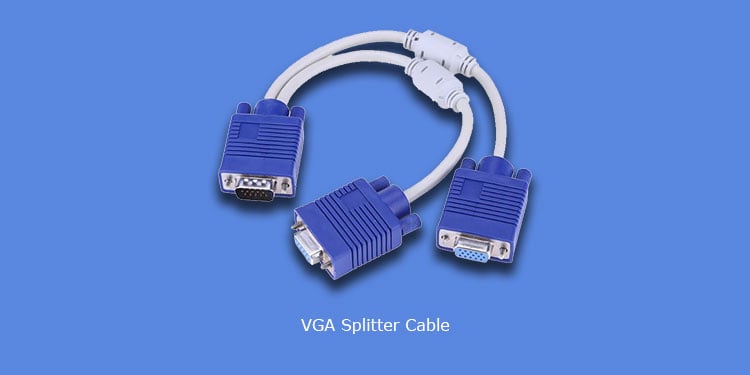
Sin embargo, normalmente solo permite duplicar la pantalla y no extenderla. Si el cable admite la extensión de la pantalla, debe tener una apariencia más voluminosa e incluir un cable USB para proporcionar alimentación al divisor.
Un divisor VGA, no un cable, tiene una estructura similar a una caja que contiene un solo Puerto de entrada VGA y dos o más puertos de salida VGA. También necesita una fuente de alimentación independiente.

Para usar un Divisor VGA,
Use un cable VGA para conectar su computadora al puerto VGA IN en el divisor. Conecte sus monitores con dos puertos VGA OUT a través de cables VGA separados. Encienda el Divisor VGA a través del gato de barril.
A través del conmutador KVM
También puede utilizar otros dispositivos, como un conmutador KVM, para aumentar la cantidad de puertos VGA. Por lo general, las personas usan un conmutador KVM para conectar varias computadoras con un solo monitor, teclado u otros periféricos.
Sin embargo, también puede usar algunos conmutadores KVM para conectar dos monitores a una computadora. Para esto, el conmutador debe tener dos o más puertos de salida de pantalla.
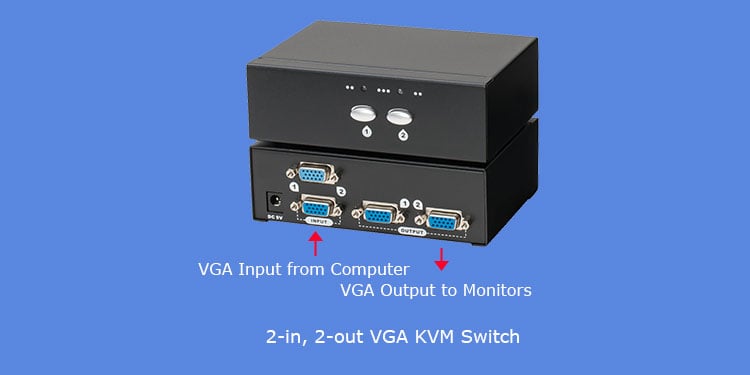
Es similar a un divisor VGA excepto que tiene múltiples entradas de pantalla junto con múltiples salidas. También contiene puertos adicionales donde puede conectar otros dispositivos periféricos como audio y USB. Para conectar dos monitores con un puerto VGA a través del conmutador KVM,
utilice un cable VGA para conectar su computadora a un puerto de entrada o entrada VGA en el conmutador KVM. Conecte sus monitores a dos puertos de salida o salida VGA a través de los cables correspondientes.Conecte otros periféricos que desee en el dispositivo. Encienda el conmutador KVM.
Reemplazar o agregar tarjetas GPU
La mayoría de las GPU modernas vienen con múltiples puertos de pantalla, generalmente de diferentes tipos. Los otros puertos incluyen DVI, HDMI, DisplayPort, etc. De hecho, todos estos puertos son mejores que los puertos VGA considerando que VGA solo brinda salida analógica mientras que otros admiten transmisión digital.
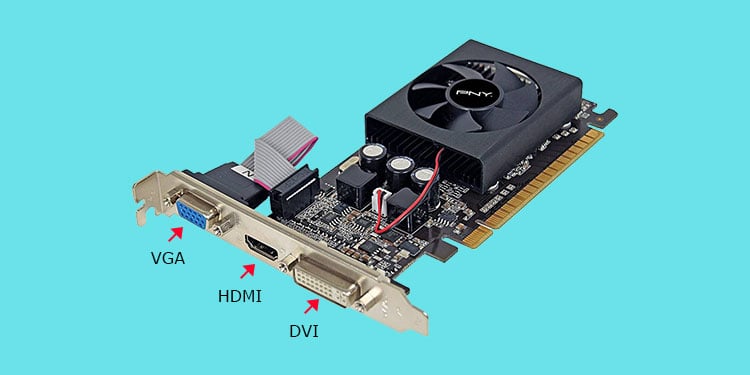
Con varios puertos, puede conectar cada monitor a los puertos individuales y ejecutar ellos simultáneamente. Por supuesto, la GPU también debe admitir la transmisión simultánea. Sin embargo, si el dispositivo tiene múltiples puertos, debería permitir que cada puerto se conecte y opere un monitor diferente.
Si tiene una GPU antigua con solo un puerto VGA, tal vez sea hora de reemplazarla por una uno nuevo con múltiples puertos. Alternativamente, puede agregar otra tarjeta GPU a su computadora si su placa base tiene una ranura PCI/e libre. Luego, use los diferentes puertos para conectar los monitores.
Para agregar o reemplazar la GPU,
Abra el panel lateral de su CPU. Si desea reemplazar una GPU anterior, desbloquee los pestillos en la parte superior/inferior de la ranura PCI/e 16x y extraiga la GPU. Luego, inserte la nueva GPU en la misma ranura.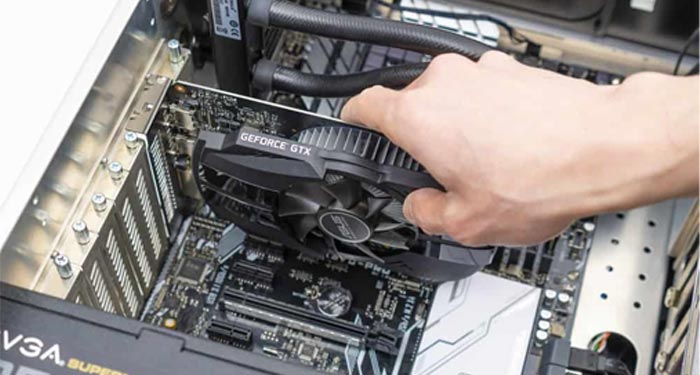 Para agregar otra GPU, busque otra PCI/e ranura en su placa base que puede encajar la GPU e insertarla. Cierre el panel lateral.
Luego, inserte el cable VGA u otros cables en los puertos correspondientes y conecte los dos monitores.