Crear una nueva cuenta de usuario en Windows 11, ya sea una cuenta local o una cuenta de Microsoft, puede mejorar su experiencia informática al ofrecer una experiencia más personalizada y segura. y uso organizado. Este tutorial lo guiará a través de los pasos para agregar una nueva cuenta de usuario a su sistema Windows 11, cubriendo las opciones de cuenta local y de Microsoft.
¿Por qué crear una cuenta de usuario de Windows 11?
Para dispositivos o espacios de trabajo compartidos: si varios usuarios acceden a su PC, como en un entorno familiar o en un espacio de oficina compartido, tener cuentas de usuario separadas puede mejorar en gran medida la privacidad y organización. Cada usuario puede tener sus propias configuraciones, archivos y aplicaciones, lo que garantiza que su espacio de trabajo permanezca personalizado y sin interrupciones.
Privacidad y seguridad: una cuenta local en Windows 11 es particularmente beneficiosa para usuarios que buscan una experiencia más privada y segura. Con una cuenta local, su configuración y archivos se almacenan localmente en el dispositivo y no se sincronizan entre dispositivos a través de la nube, como es el caso con una cuenta de Microsoft.
Flexibilidad en los tipos de cuenta: Windows 11 ofrece la flexibilidad de elegir entre una cuenta de Microsoft, que sincroniza sus datos entre dispositivos, y una cuenta local, que es más adecuada para usuarios que prefieren no vincular sus configuraciones y archivos con los servicios en la nube de Microsoft.
Diferencias entre usar una Cuenta de Usuario Local o una cuenta de Microsoft en Windows 11
Sincronización entre dispositivos: una cuenta de Microsoft le permite sincronizar su configuración, preferencias y archivos en varios dispositivos. Esto es particularmente útil si usa más de un dispositivo, como una computadora portátil y una tableta.
Acceso a los servicios de Microsoft: con una cuenta de Microsoft, obtiene acceso perfecto a varios servicios de Microsoft. servicios y aplicaciones, como Office 365, OneDrive, Outlook y más.
Seguridad mejorada: las cuentas de Microsoft ofrecen funciones de seguridad adicionales, como la autenticación de dos factores, que puede ayudar a proteger su cuenta contra accesos no autorizados.
Inicio de sesión cómodo: puede utilizar las mismas credenciales para iniciar sesión en varios servicios de Microsoft y dispositivos Windows, simplificando su proceso de inicio de sesión.
Copia de seguridad automática: se realiza una copia de seguridad de datos importantes como el historial de su navegador, sus favoritos y ciertas configuraciones de aplicaciones y se pueden restaurar si cambia de dispositivo.
Acceso a la Tienda Windows: se requiere una cuenta de Microsoft para descargar aplicaciones de la Tienda Microsoft, que ofrece una amplia gama de aplicaciones y juegos.
Cómo crear una cuenta local de Windows 11 en Configuración
Este método es el más sencillo para los usuarios que prefieren no utilizar una cuenta de Microsoft. Le permite crear una cuenta local directamente dentro de la Configuración de Windows, proporcionando una interfaz fácil de navegar para aquellos que desean que sus datos y configuraciones permanezcan en el dispositivo.
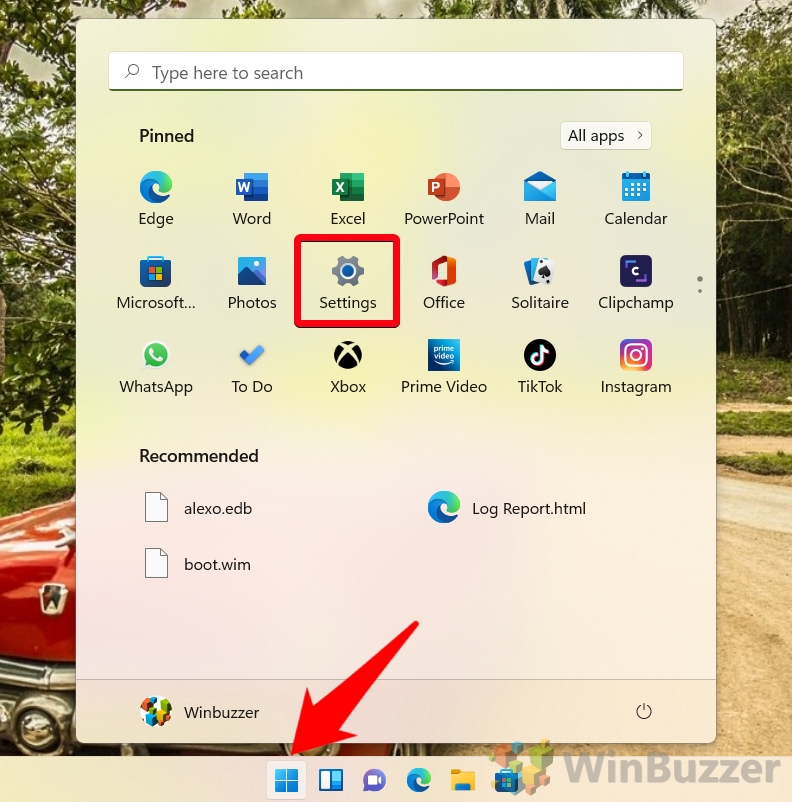
Abra la Configuración de Windows 11
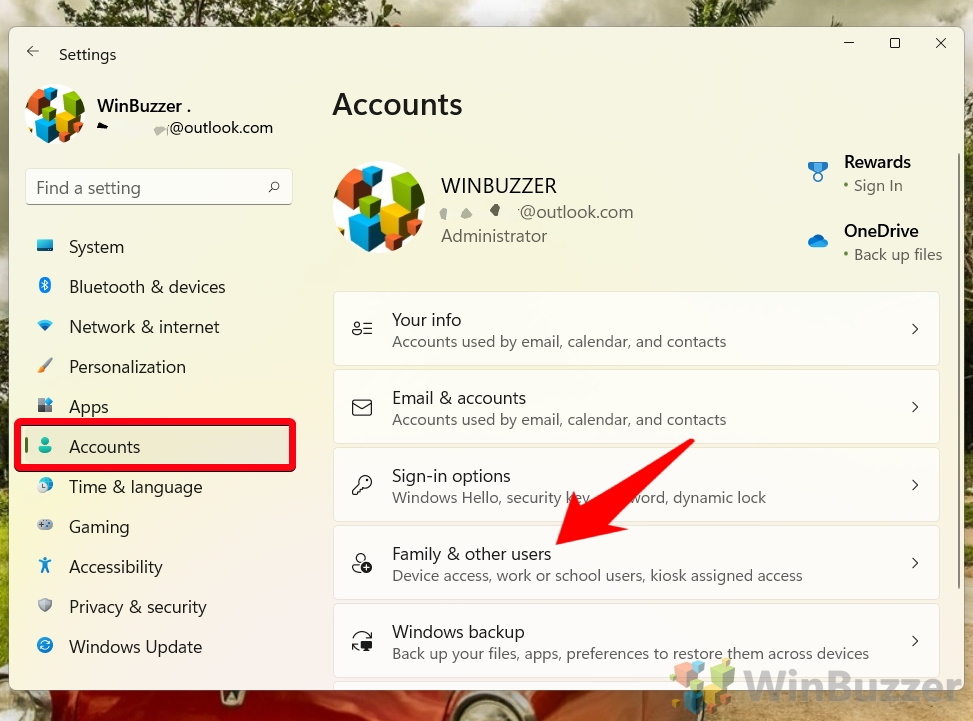
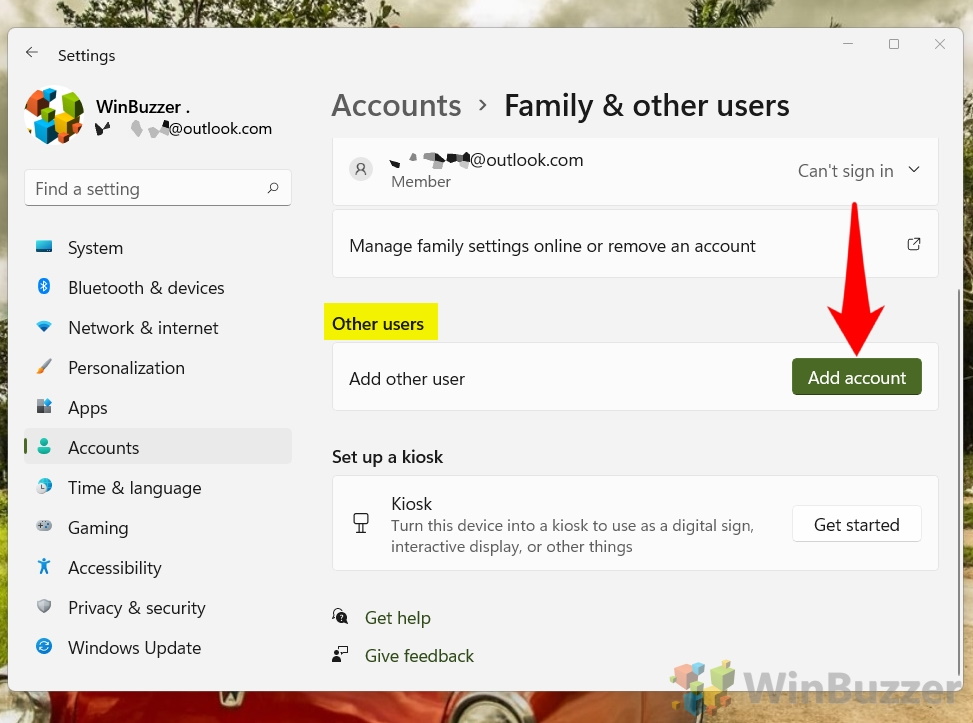
Cambie a “Cuentas” y allí a “Familia y otros usuarios”
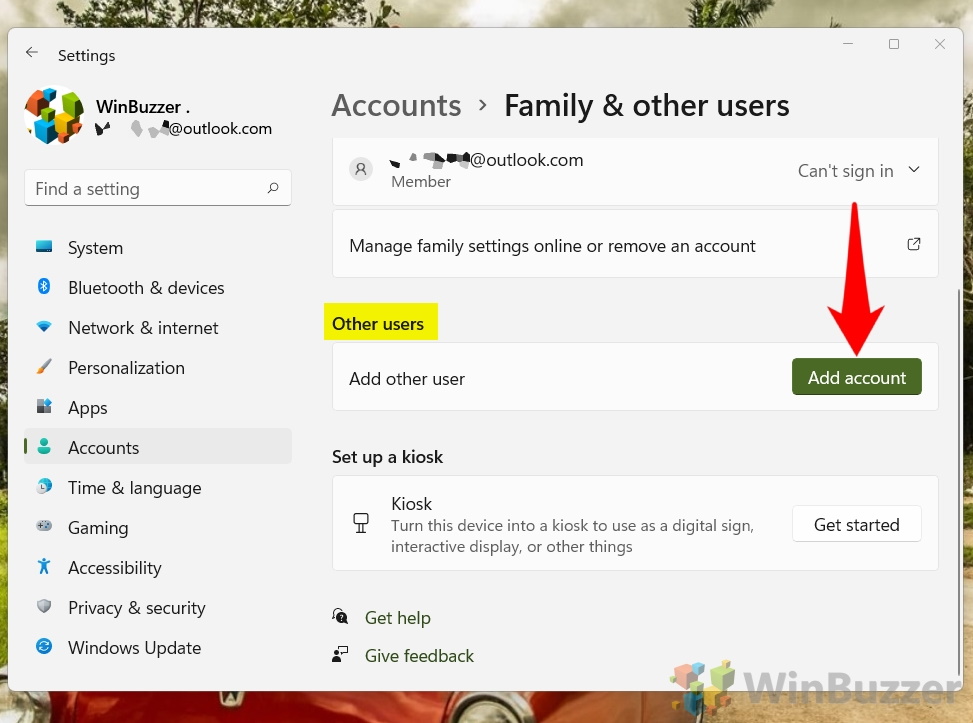
Haga clic en”Agregar cuenta”en”Otros usuarios”
Haga clic en “No tengo la información de inicio de sesión de esta persona”
Haga clic en”Agregar un usuario sin una cuenta de Microsoft”
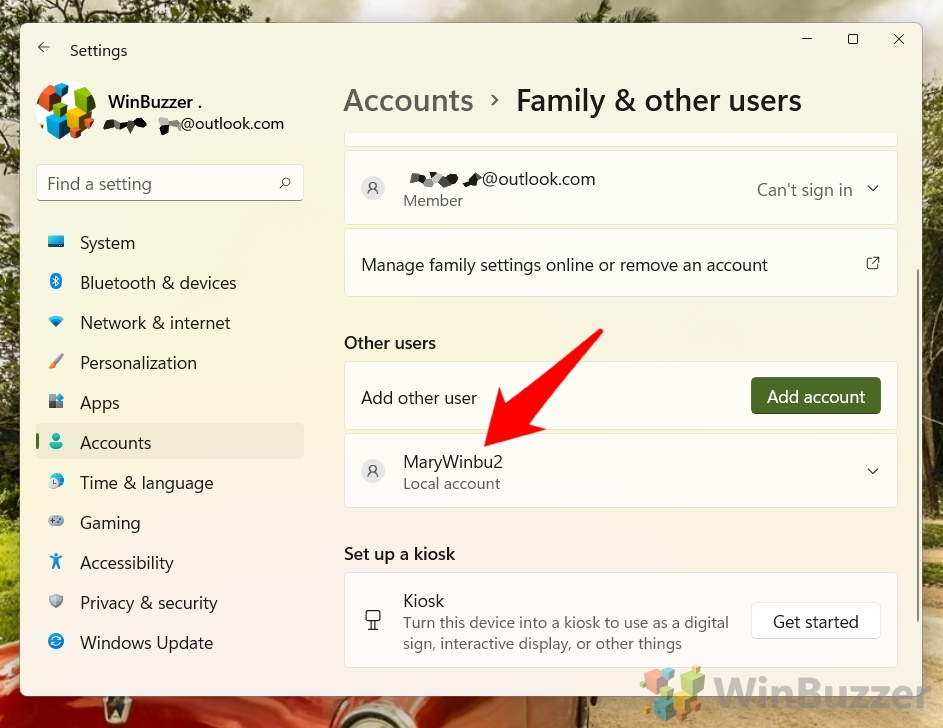
Ingrese el usuario nombre de la cuenta local
Ingrese una contraseña segura
Ingrese sugerencias para”En caso de que olvide su contraseña”
La nueva cuenta local ya está lista y terminará de configurarse la primera vez que inicias sesión
Cómo agregar una cuenta de Microsoft a Windows 11 en Configuración
Ideal para usuarios que buscan aprovechar las funciones basadas en la nube, este método lo guía para agregar una cuenta de Microsoft a través de la Configuración de Windows. Es perfecto para sincronizar datos entre dispositivos y acceder a los servicios de Microsoft.
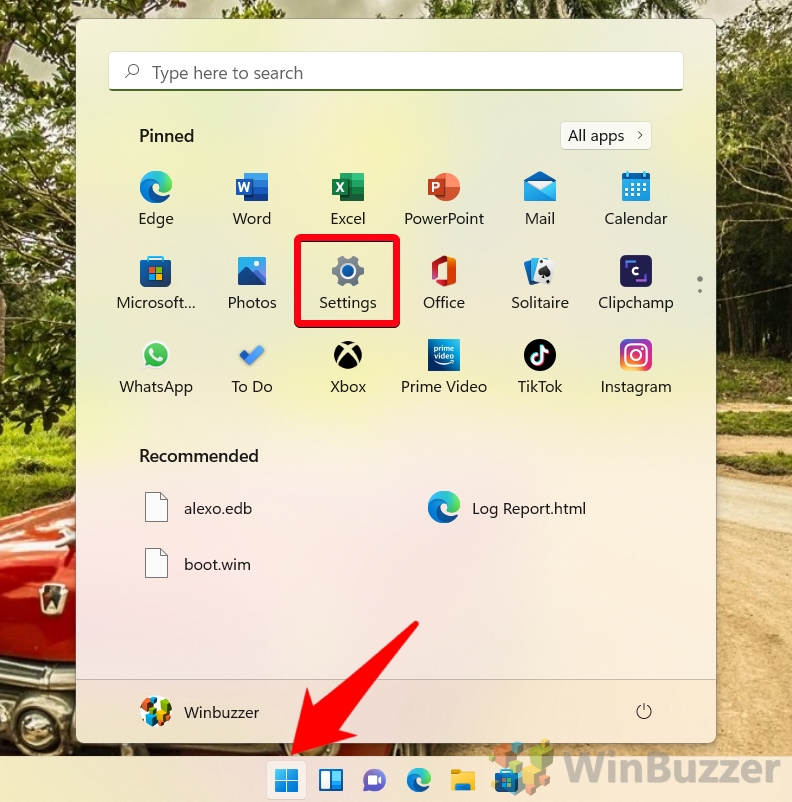
Abra la configuración de Windows 11
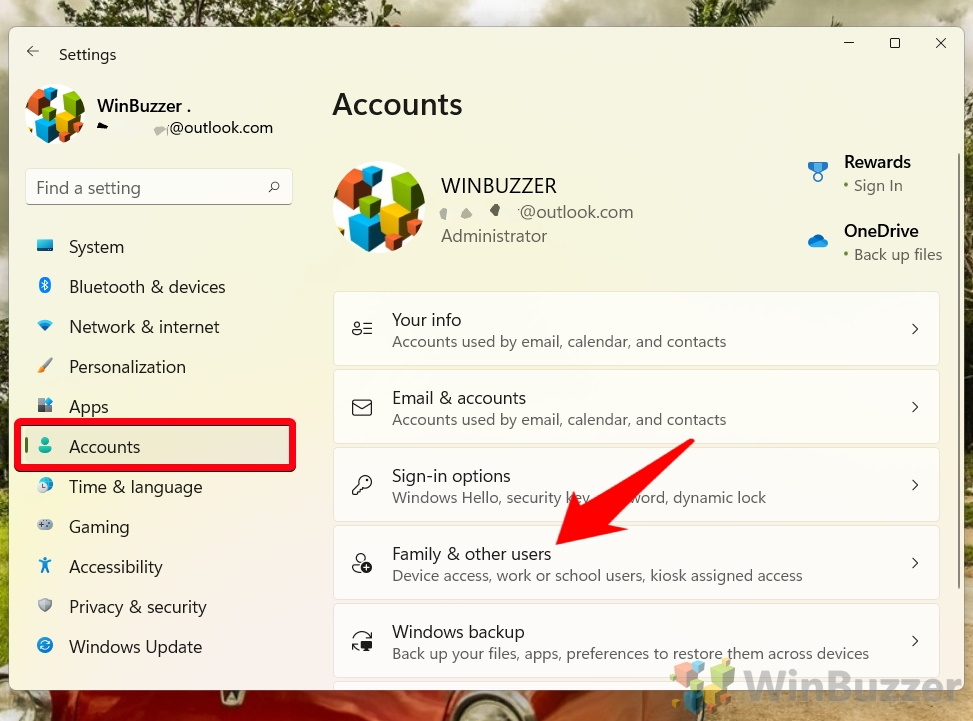
Cambie a “Cuentas”y allí a “Familia y otros usuarios”
Haga clic en”Agregar cuenta”en”Otros usuarios”
Ingrese la dirección de la cuenta de Microsoft y haga clic en”Siguiente”
Haga clic en “Finalizar”

La nueva cuenta de usuario ya está lista y terminará de configurarse la primera vez que inicie sesión
Cómo agregar un local de Windows 11 Cuenta con netplwiz
Esta técnica utiliza la herramienta’netplwiz’, que ofrece una forma alternativa de crear una cuenta local. Es útil para los usuarios que prefieren un enfoque más práctico o necesitan administrar cuentas sin pasar por la ruta de Configuración estándar.
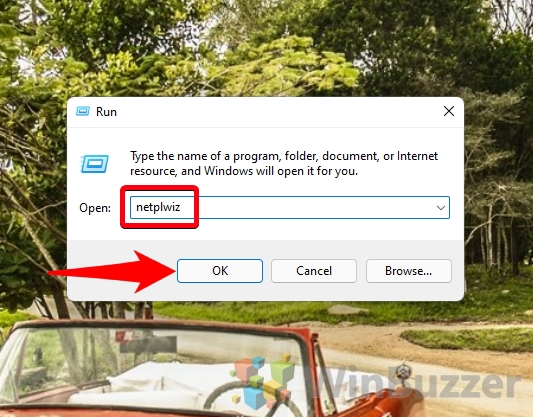
Ingrese la tecla de acceso rápido”Windows + R”y ejecute el comando”netplwiz”
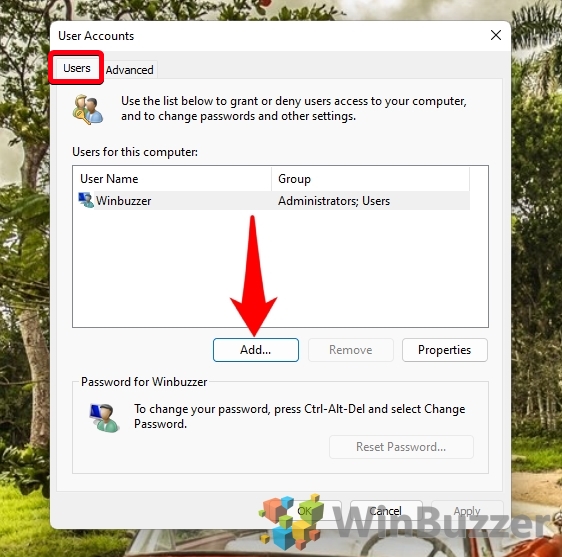
Haga clic en”Agregar”en la pestaña”Usuarios”
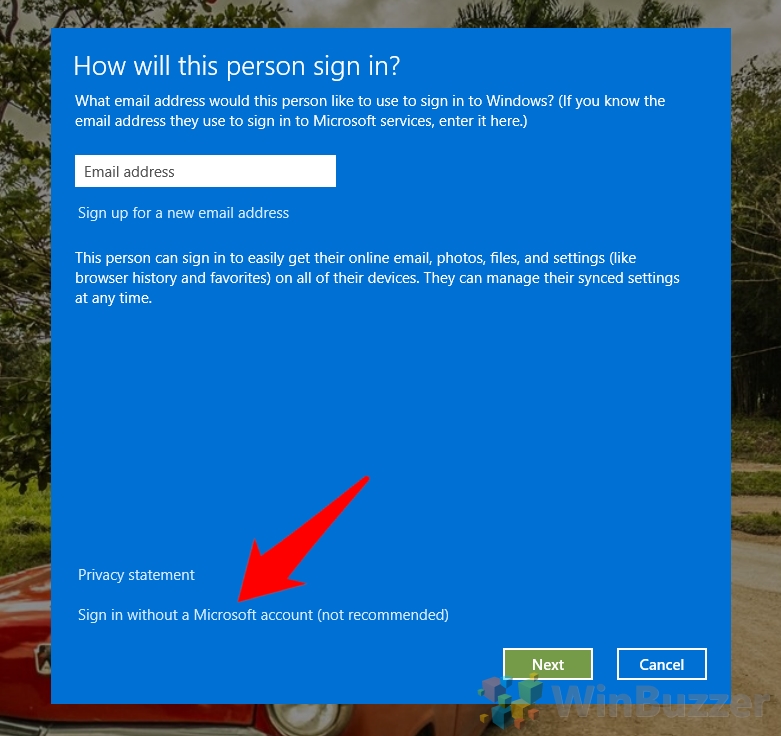
Haga clic en “Iniciar sesión sin una cuenta de Microsoft ( no recomendado)”
Haga clic en “Cuenta local”
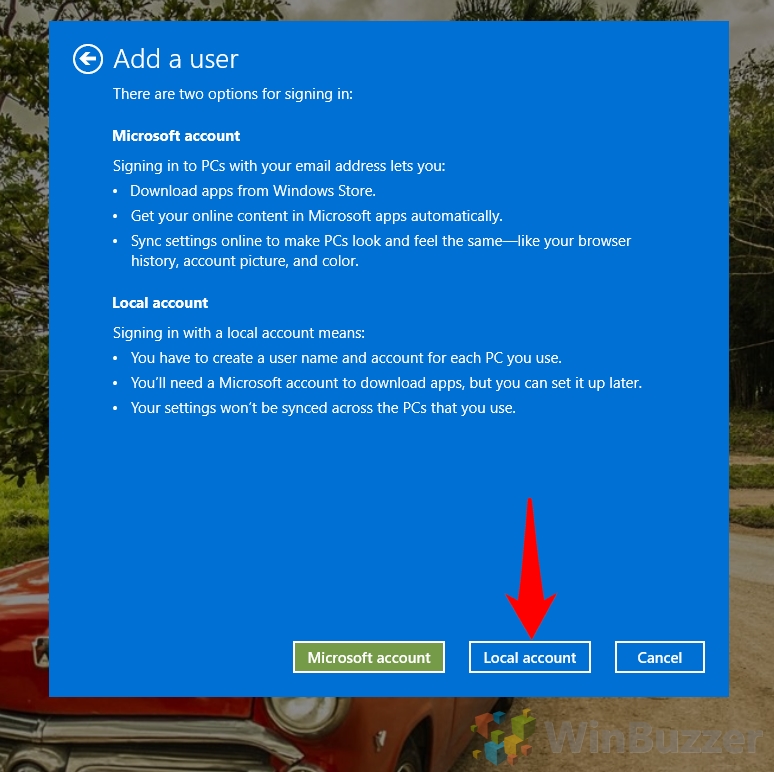
Ingrese el nombre de usuario, la contraseña y una sugerencia de contraseña y haga clic en “Siguiente”
Haga clic en “Finalizar”

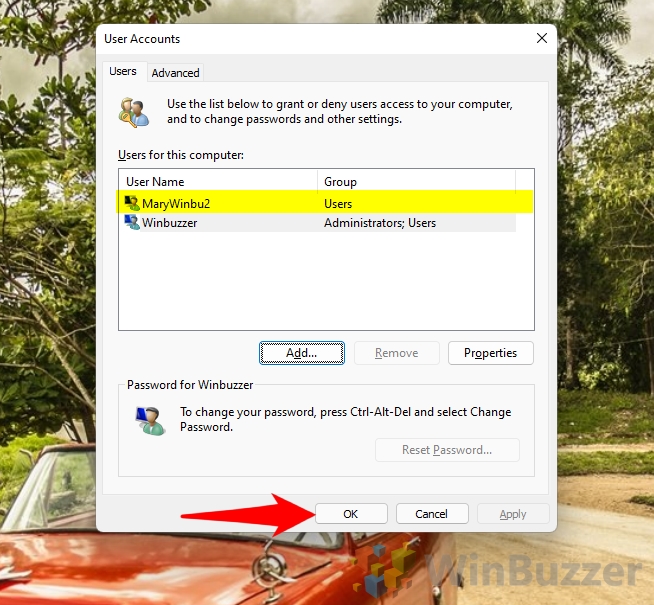
Haga clic en”Aceptar”para finalizar
La nueva cuenta local ya está lista y terminará de configurarse la primera vez. inicias sesión.
Cómo agregar una cuenta de Microsoft en Windows 11 con netplwiz
Similar a su cuenta local Por otra parte, este método emplea la herramienta’netplwiz’para agregar una cuenta de Microsoft. Es un enfoque más técnico adecuado para usuarios que se sienten cómodos con las herramientas administrativas de Windows.
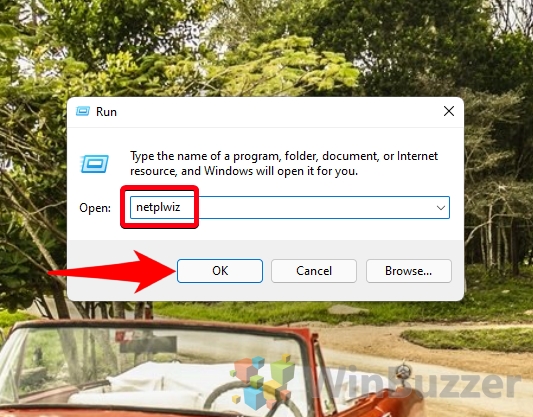
Ingrese la tecla de acceso rápido “Windows + R”y ejecute el comando “netplwiz”
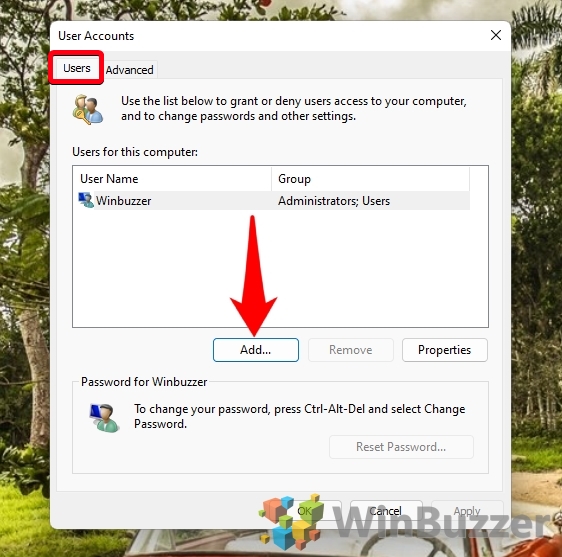
Haga clic en”Agregar”en la pestaña”Usuarios”
Ingrese la dirección de correo electrónico de la cuenta de Microsoft que desea agregar a Windows 11

Haga clic en”Finalizar”
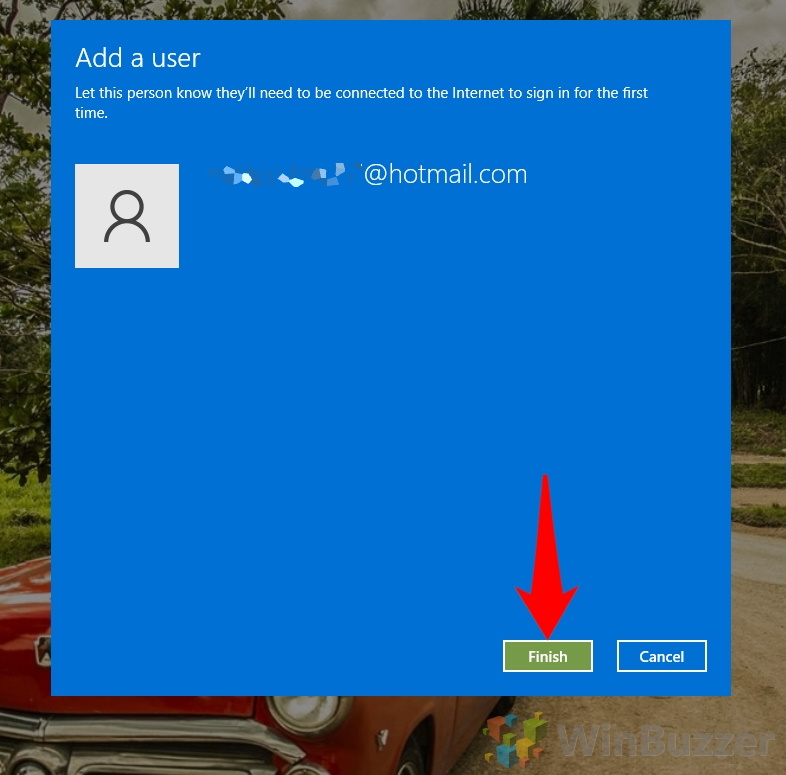
Haga clic”Aceptar”para finalizar
La nueva cuenta de usuario ya está lista y terminará de configurarse la primera vez que inicies sesión en Windows 11.
Cómo agregar un Windows 11 Cuenta local o cuenta de Microsoft en usuarios y grupos locales
Este método es para usuarios avanzados que desean administrar cuentas a través de la consola de administración de usuarios y grupos locales. Ofrece control detallado sobre las cuentas de usuario y es ideal para administradores de sistemas o usuarios avanzados.
Ingrese la tecla de acceso rápido “Windows + R”y ejecute el comando “lusrmgr.msc”
Esto abrirá el editor “Usuarios y grupos”.

Seleccione “Usuarios”, “Más acciones”y haga clic en “Nuevo usuario…”
Ingrese “Nombre de usuario” y contraseña y haga clic en”Crear”
El usuario debe cambiar la contraseña en el próximo inicio de sesión: esta opción requiere que el usuario cambie su contraseña la próxima vez que inicie sesión, lo que garantiza que sólo el usuario conoce su contraseña.
El usuario no puede cambiar la contraseña: seleccionar esta opción evita que el usuario cambie su contraseña. Esto se utiliza a menudo en entornos donde el administrador administra contraseñas.
La contraseña nunca caduca: cuando se selecciona, la contraseña del usuario no estará sujeta a la política de caducidad de contraseñas del sistema, lo que significa que ganó. No es necesario realizar cambios después de un período determinado.
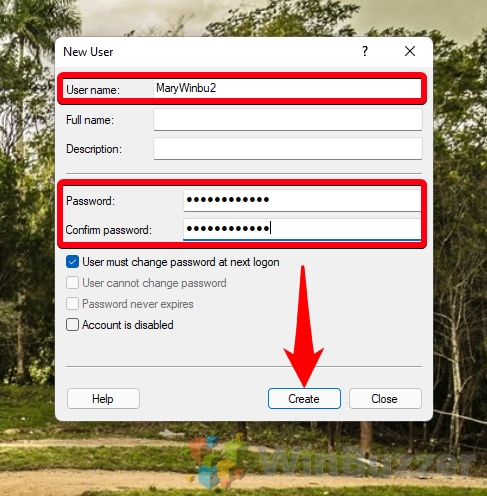
La nueva cuenta ahora estará disponible para iniciar sesión
Cómo convertir una cuenta de usuario local en una cuenta de Microsoft en Windows 11
Convertir una cuenta de usuario local en una cuenta de Microsoft en Windows 11 implica unos pocos pasos simples y es el método preferido si desea conservar los documentos y configuraciones existentes.
Abra la configuración de Windows 11

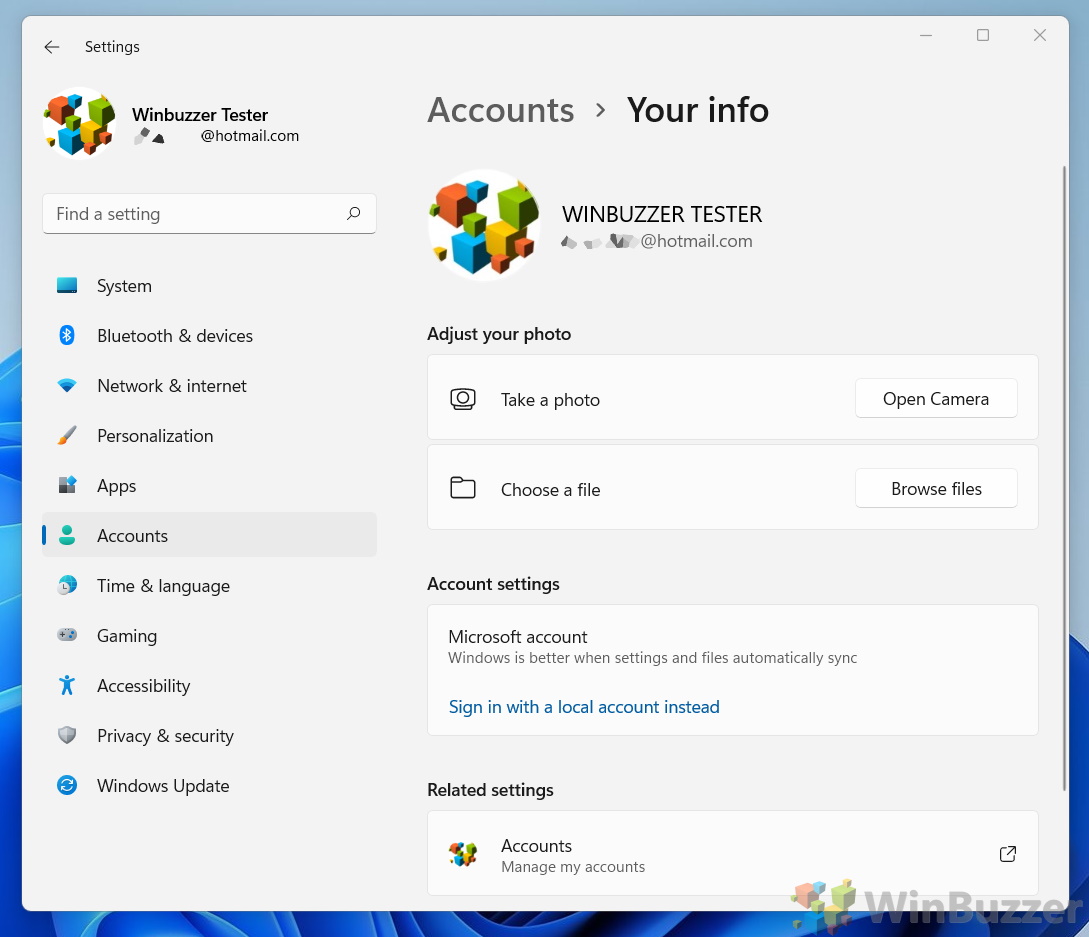
Cambie a”Cuentas”y haga clic en”Su información”
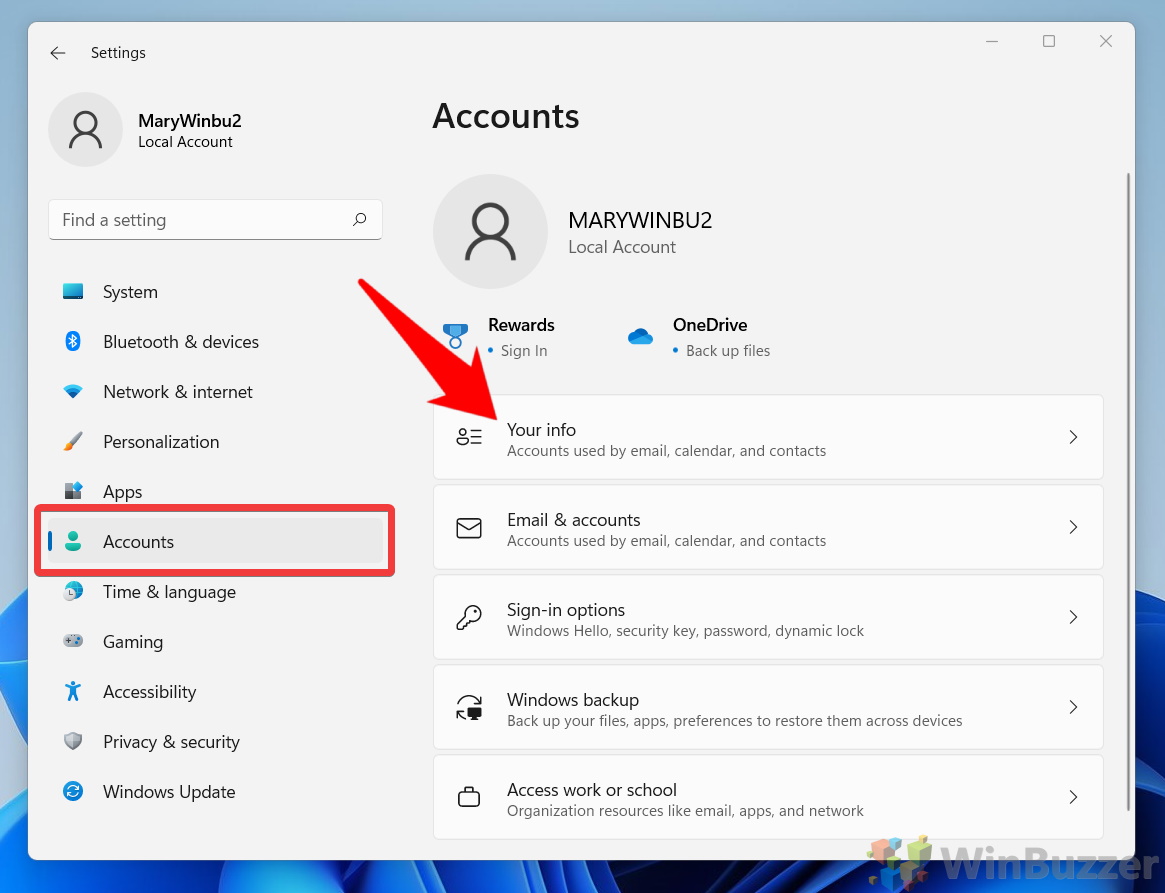
En”Configuración de cuenta”, haga clic en”Iniciar sesión con una cuenta de Microsoft”

Ingrese la dirección de correo electrónico de Microsoft y haga clic en “Siguiente”

Ingrese la contraseña y haga clic en”Iniciar sesión”

Confirme la contraseña y haga clic en”Siguiente”
Haga clic Luego, cuando se le solicite”Crear un PIN”,
Configurar un PIN de inicio de sesión para Windows 11 le permite iniciar sesión en su PC sin usar una contraseña complicada y tiene los siguientes beneficios:
Mayor seguridad: los PIN están vinculados a un dispositivo específico. Incluso si alguien descubre su PIN, no podrá usarlo para acceder a su cuenta en otro dispositivo, a diferencia de una contraseña.
Simplicidad y velocidad: los PIN suelen ser más cortos y fáciles de usar. Recuerde que las contraseñas complejas, lo que hace que ingresarlas sea más rápido, especialmente en dispositivos táctiles.
Integración biométrica: un PIN se puede utilizar como respaldo para métodos de autenticación biométrica como huellas dactilares o reconocimiento facial, que proporciona una capa adicional de seguridad.
Autenticación local: la autenticación mediante PIN se realiza localmente en el dispositivo, lo que mejora la seguridad ya que la verificación no pasa por la web.
Mejor para dispositivos táctiles: para dispositivos táctiles, usar un PIN puede ser más conveniente que escribir una contraseña.
Elige tu PIN de Windows Hello, confírmalo y finaliza con “OK”

Su cuenta local ahora se ha convertido en un usuario vinculado a su cuenta de Microsoft
Cómo agregar un local Cuenta en Windows 11 a través del Símbolo del sistema
Dirigido a usuarios que se sienten cómodos con las interfaces de línea de comandos, este método implica el uso del Símbolo del sistema comandos para agregar cualquier tipo de cuenta. Es un enfoque rápido y eficiente para quienes están familiarizados con el entorno de línea de comandos de Windows.
Abra el”Símbolo del sistema”como administrador

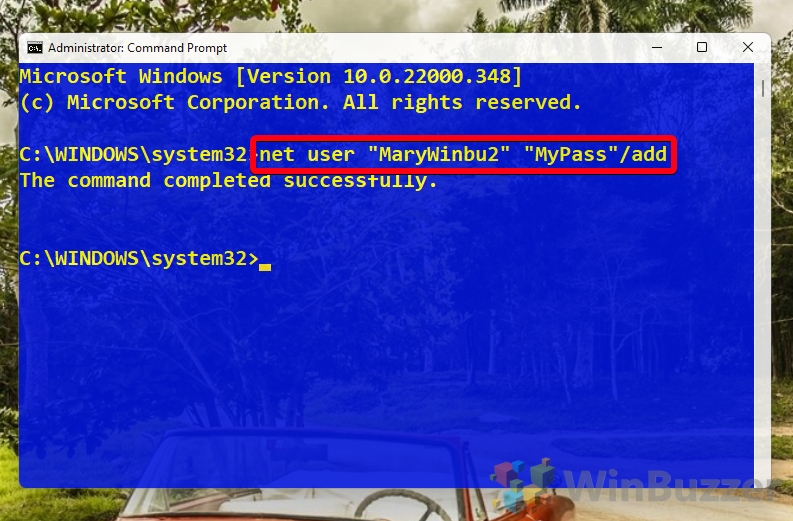
Utilice el comando “net user” para crear una nueva cuenta con o sin contraseña
Reemplace “Usuario” en el siguiente comando con el nombre de usuario real que desea para la nueva cuenta local de Windows 11:
usuario neto”Usuario”/agregar
Reemplace “Usuario” y “Contraseña” en el siguiente comando con el nombre de usuario y contraseña reales que desea para la nueva cuenta local de Windows 11:
net user”Usuario””Contraseña”/add
Dado que ya estás administrando tus cuentas de Microsoft, esta guía sobre cómo cambiar un usuario normal a administrador puede ser útil. Mostramos muchas formas de lograr el objetivo que funcionarán tanto en Windows 11 como en Windows 10.
Cómo eliminar una cuenta de usuario en Windows 11
Existen varias razones por las que es posible que necesites eliminar una cuenta de usuario: tal vez la cuenta ya no sea necesaria, te estás preparando para regalarle la computadora a otra persona o simplemente deseas limpiar cuentas antiguas que ya no son necesarias. ya en uso. Independientemente del motivo, Windows 11 ofrece varias formas de eliminar cuentas de usuario, que explicamos en detalle en nuestra otra guía.
Existen diferentes razones por las que es posible que desees cambiar un nombre de usuario en Windows. Quizás su nombre real haya cambiado y necesite reflejar este cambio también en Windows. O ha estado usando un apodo y desea cambiar el nombre de usuario a su nombre real. Es posible que también desee cambiar el nombre de la cuenta de administrador integrada por razones de seguridad. Nuestra otra guía le explicará en detalle cómo cambiar el nombre de usuario de una cuenta de Windows existente.