Cómo descargar Cinema HD en un FireStick
FireStick le permite descargar aplicaciones de terceros para varias opciones de transmisión. Un ejemplo es Cinema HD. Con esta aplicación, puede seleccionar y ver muchos programas, películas y más disponibles. Sin embargo, el proceso de descarga e instalación de esta aplicación es bastante específico, por lo que no la encontrará en las tiendas de aplicaciones normales.
Aquí, describiremos cómo descargar Cinema HD para su FireStick.
Cómo descargar Cinema HD en un FireStick
Antes de comenzar el proceso de instalación, los usuarios deben saber que Cinema HD es una versión mejorada de HD Cinema APK. Evite instalar esta versión anterior, ya que puede tener errores y posibles problemas. Además, Cinema HD es compatible con las cajas de Android TV. La descarga necesita 14 MB de almacenamiento disponible para funcionar correctamente.
Además, deberá instalar una aplicación de descarga antes de transmitir con Cinema HD.
Así es como se hace:
Vaya a la opción”Buscar”en el menú de FireStick y luego seleccione el ícono de la lupa para que aparezca la barra de búsqueda. Escriba”Descargador”en la barra de búsqueda y luego elija la opción para descargar e instalar la aplicación.
 Vuelva a la página de inicio, seleccione el ícono”Configuración”y luego”Mi Fire TV”. pestaña, seleccione las opciones”Desarrollador”y luego”Instalar aplicaciones desconocidas”.
 Debería aparecer la opción Descargador; cámbielo a”Activado”.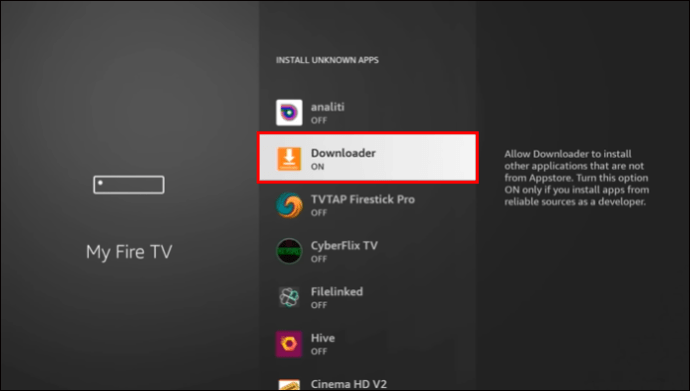
Ahora que el Descargador está funcionando, puede descargar Cinema HD:
Abra la aplicación Descargador.
Vaya a la barra de URL, que debería aparecer en su pantalla. Ingrese la URL: firesticktricks.com/cinema, luego seleccione”Ir.”
 Después de que se descargue la aplicación, seleccione”Instalar”.
 Una vez completada la instalación, seleccione”Listo”para volver a la pantalla de inicio o selecciona”Abrir”.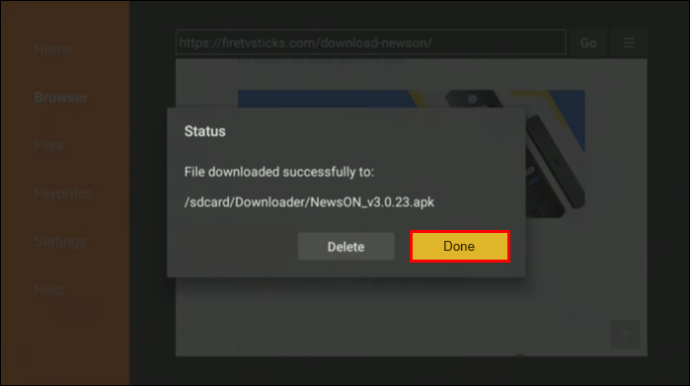
¡Así de simple! Ahora podrá ver varias películas y programas a través de su FireStick. La aplicación se actualiza constantemente, por lo que debería contener muchos, si no todos, los lanzamientos más recientes.
Cómo usar Cinema HD en FireStick
Es posible que necesite orientación sobre cómo usa la aplicación Afortunadamente, la interfaz de usuario minimalista permite una búsqueda rápida y una transmisión conveniente. Sigue estos pasos para navegar por la aplicación:
Abre la aplicación Cinema HD, cuyo icono se encuentra en la pestaña inferior de la página de inicio de tu FireStick TV. Una vez seleccionado, presione la opción”Permitir”.
  Aparecerá un descargo de responsabilidad si es la primera vez que usa la aplicación. Seleccione”Aceptar”.
 Explorar desde la lista de películas y programas de televisión destacados o navega hasta la barra de búsqueda en la parte superior derecha de la pantalla para buscar el programa o la película que deseas.
 Seleccione el programa o película y reprodúzcalo para comenzar streaming.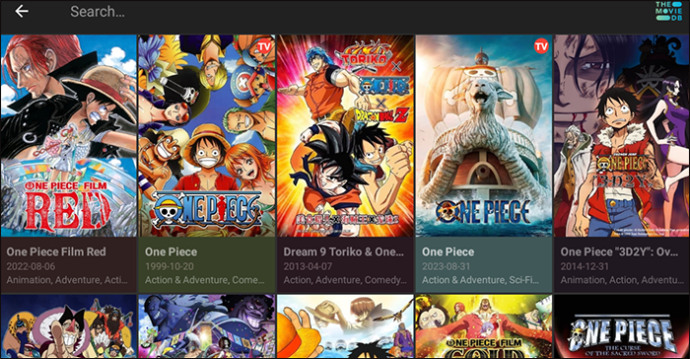
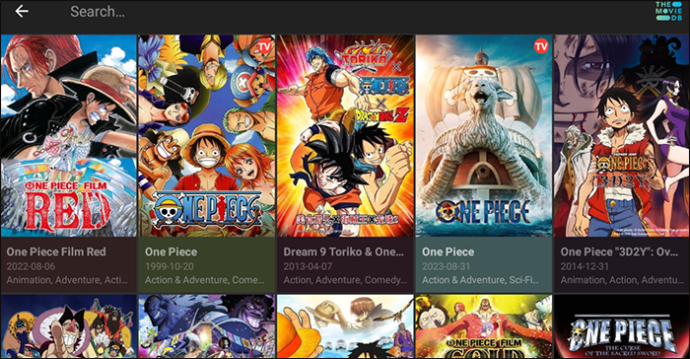
También encontrará un menú de hamburguesas de tres líneas en el lado izquierdo de la pantalla. Al seleccionar esto, podrá acceder a opciones adicionales, como categorías, favoritos, configuraciones y su historial de visualización.
Cómo actualizar Cinema HD en FireStick
Mientras que Cinema HD debería funcionar sin problemas , pueden ocurrir problemas específicos si no actualiza la aplicación regularmente. Afortunadamente, la sencilla interfaz te facilita la actualización:
Abre la aplicación Cinema HD.Navegue hasta el menú de hamburguesas de tres líneas en el lado izquierdo.
Seleccione la opción”Buscar actualizaciones”de las pestañas que se muestran. Si su aplicación no está actualizada, lo llevará al sitio web de Cinema HD. Desde allí , puede buscar nuevas versiones e instalar las actualizaciones necesarias.
La actualización de la aplicación garantizará que tenga todas las opciones de transmisión más recientes y vistas de transmisión optimizadas.
Resolución de problemas de su aplicación Cinema HD en FireStick
Actualizar la aplicación Cinema HD es crucial, pero hay otras formas de solucionar problemas si encuentra problemas. La nueva versión todavía tiene algunos errores y los usuarios pueden notar algunos problemas de audio y transmisión.
En primer lugar, deberá descartar cualquier problema de hardware. Aquí hay algunos métodos para verificar:
Considere reemplazar su cable HDMI o verificarlo para asegurarse de que esté conectado de forma segura. Un cable HDMI defectuoso puede comprometer funciones esenciales como el audio. Asegúrese de que su receptor esté encendido. Además, considere reiniciarlo por si acaso.
Si el problema persiste después de verificar los problemas de hardware, puede usar la configuración integrada para su Fire TV. Para hacer esto:
Seleccione”Configuración”en su página de inicio de Fire TV y seleccione la opción”Aplicaciones”. Navegue y seleccione”Administrar aplicaciones instaladas”. De las opciones, elija la aplicación Cinema HD.
Usted’Será llevado a una pestaña de múltiples opciones, cada una de las cuales puede resolver cualquier problema con la aplicación. Algunas de estas opciones incluyen:
Forzar detención: si su aplicación está congelada o tiene problemas de transmisión, una detención forzada puede cerrarla Esta es una solución potencialmente simple. Vuelva a ingresar a la aplicación cuando sea necesario. Borrar caché y datos: borrar el exceso de datos ayudará a que su FireStick y las aplicaciones funcionen sin problemas. Configuración de la aplicación: las aplicaciones como Cinema HD a veces requieren permisos para que funcionen ciertas funciones. estas solicitudes de permiso pueden interferir con la transmisión. Aquí, puede otorgar los permisos necesarios. Desinstalar: debe usar esta opción como último recurso. Desinstale la aplicación e instálela nuevamente si nada más funciona.
En la mayoría de los casos, puede ser difícil deducir el problema exacto, por lo que es posible que los usuarios deban experimentar con diferentes métodos y configuraciones antes de encontrar una solución.
Características Cinema HD de la aplicación
Es posible que necesite ayuda para elegir la mejor aplicación de transmisión para su Fire TV. Es útil tener una lista de características y beneficios de cada aplicación de transmisión disponible antes de elegir. Cada usuario es diferente. Para algunos, los anuncios pueden ser un factor decisivo, mientras que otros priorizan una amplia selección de sus películas y programas favoritos. Algunas de las características de Cinema HD incluyen:
Sin registro de inicio de sesión: puede usar Cinema HD sin crear una cuenta o iniciar sesión. Opciones de descarga: también puede descargar sus transmisiones para usarlas más adelante. Navegación fácil: la interfaz de usuario es fluida y minimalista, lo que hace que la relatividad de la aplicación sea fácil de usar. Amplia colección: la aplicación se actualiza constantemente para brindarle los lanzamientos más recientes, incluidas películas y programas. Anuncios: desafortunadamente, Cinema HD incluye anuncios. Sin embargo, no son demasiado invasivos como otras opciones de aplicaciones de transmisión.
Preguntas frecuentes
¿Cine HD es gratis?
Sí, puedes usar Cinema HD gratis; no hay costos por usar el servicio.
¿Cine HD tiene podcasts y música?
Si bien Cinema HD no tiene una categoría para podcasts o música, aún puede buscar ellos usando la barra de búsqueda. Al igual que con los programas y las películas, es posible que tenga una colección limitada, pero es posible que haya transmisiones específicas disponibles.
Transmita todos sus favoritos con Cinema HD
En general, Cinema HD es un servicio de transmisión adecuado para usuarios de FireStick. Algunos usuarios pueden encontrar que el servicio necesita más categorías, pero la aplicación se actualiza constantemente con nuevos programas y películas. El proceso de descarga e instalación es bastante simple, aunque necesitarás la aplicación asistente Downloader para funcionar.
¿Te resultó fácil instalar Cinema HD? ¿Encontraste tus películas favoritas usando el servicio? Háganos saber en la sección de comentarios a continuación.
Descargo de responsabilidad: algunas páginas de este sitio pueden incluir un enlace de afiliado. Esto no afecta nuestro editorial de ninguna manera.