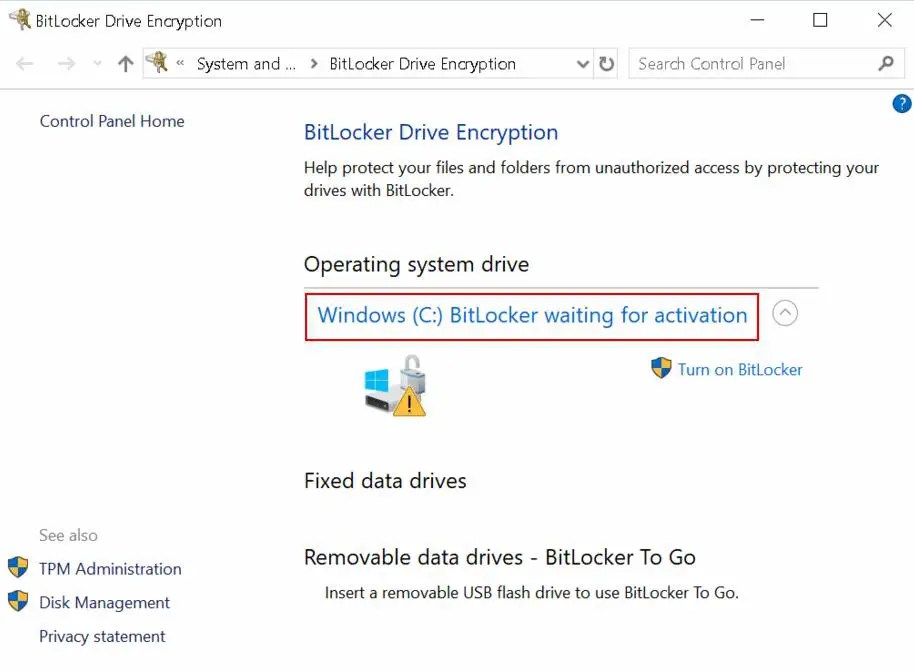
@media(min-width:0px){}Si ve el mensaje BitLocker en espera de activación en el Panel de control o cuando pasa el cursor sobre el icono de precaución de BitLocker en el Explorador de archivos, siga los pasos que se indican a continuación para solucionarlo..
¿Por qué BitLocker muestra el mensaje Esperando activación?
Cuando ve el mensaje de error BitLocker Esperando activación, significa que BitLocker está en estado suspendido. En este estado, la unidad está totalmente cifrada pero la clave de recuperación se almacena en texto sin formato. Eso significa que cualquier persona puede ver y acceder a la clave de recuperación de BitLocker que, a su vez, les ayuda a descifrar la unidad de BitLocker.
@media(min-width:0px){}Mensaje de error de BitLocker esperando activación
Entonces, para arreglar el problema, todo lo que tiene que hacer es crear protectores de clave para la unidad cifrada. Una vez que lo haga, desaparecerá el mensaje de error BitLocker en espera de activación. Aunque suene complicado, todo lo que tiene que hacer es apagar y encender BitLocker en el disco. Cuando haga esto, BitLocker creará un nuevo protector de clave y eliminará el mensaje de error Esperando activación.
Reparar BitLocker en espera de activación
Siga los pasos a continuación para corregir el mensaje de error BitLocker esperando activación en Windows:
Primero, presione la tecla Inicio en su teclado, busque Control Panel y haga clic en el resultado correspondiente para abrir el Panel de control. Alternativamente, también puede ejecutar el comando de ejecución del”panel de control”presionando la combinación de teclas de Windows + R.
Una vez que se abra el Panel de control, haga clic en el icono desplegable junto a”Ver por“y seleccione la opción”Iconos grandes“. Después de eso, haga clic en la opción Cifrado de unidad BitLocker. Esta página es donde puede administrar la configuración de BitLocker para todos sus drive.@media(min-width:0px){}
Ahora, busque la unidad que muestra el mensaje”BitLocker esperando activación“y haga clic en” Desactive la opción BitLocker“. Cuando se le solicite la contraseña, escríbala y presione el botón Intro.
@media(min-width:0px){}
Esta acción eliminará BitLocker Esperando mensaje de error de activación.
Pasos opcionales:
Si desea cifrar la unidad, siga los pasos a continuación.
Una vez que se descifre la unidad, haga clic en la opción”Activar BitLocker”.
A continuación, seleccione la casilla de verificación”Usar una contraseña para desbloquear la unidad”, escriba la contraseña de su elección y haga clic en”Siguiente”.
Ahora, seleccione la opción”Guardar en su cuenta de Microsoft”y haga clic en el botón”Siguiente”. Si no utiliza el inicio de sesión de Microsoft o no desea guardar en su cuenta de Microsoft, puede elegir la opción”Guardar en un archivo”o”Guardar en una unidad flash USB”.
Elija la opción”Cifrar espacio en disco usado solamente”y presione el botón”Siguiente”.
Elija la opción”Nuevo modo de cifrado”y presione”Siguiente”.
Finalmente, presione el botón”Comenzar a cifrar”.
—
Artículos instructivos relacionados con BitLocker:
Eso es todo. Es así de simple arreglar BitLocker Esperando el error de activación en Windows.
Espero que esta sencilla y fácil guía práctica de Windows te haya ayudado.
Si estás atascado o necesitas ayuda, envía un correo electrónico y lo haré. trata de ayudar en lo posible.