Cómo grabar automáticamente todas las reuniones de Google Meet
Las grabaciones de video de las reuniones pueden ser importantes para una empresa. Un video grabado de la reunión es útil de muchas maneras: puede revisar lo que sucedió y hacer un seguimiento de las ideas, usar las grabaciones como materiales de capacitación para los nuevos empleados, usarlas como referencia o mostrárselas a alguien que no pudo asistir a la reunión..
En este artículo, explicaremos qué se necesita para grabar una reunión en Google Meet, quién puede grabarla y cómo hacerlo automáticamente.
Activar grabaciones y Desactivado
En primer lugar, para grabar algo en Google Meet es necesario ser usuario registrado de alguno de los planes de Google Workplace, que no son gratuitos. Hay ediciones específicas de Workplace que permiten grabar: Essentials, Business Standard, Business Plus, Enterprise Editions (Starters, Essentials, Plus, Standard), Education Plus, Teaching and Learning Upgrade y Workspace Individual Subscriber.
El administrador de Google Workspace de una organización puede grabar reuniones en Google Meet. Como administrador, puede permitir que los participantes graben la reunión y luego compartirla con otros, por ejemplo, alguien que no pudo asistir. Los profesores pueden grabar una clase mientras están en su cuenta de Google Workspace, como organizador, también pueden permitir que sus alumnos graben la clase. Por otro lado, el administrador también puede desactivar la grabación para otros participantes.
Lo más importante que debe saber es que la grabación no es automática, lo que significa que alguien debe comenzar a grabar para cada reunión por separado.
Se deben completar dos pasos antes de poder ajustar la configuración para la grabación. Primero, debe verificar si la opción de grabar está disponible, lo que significa que debe tener la edición de Workspace que admita la grabación. El otro paso es asegurarse de que Drive y Docs estén activados, es decir, permitir que los usuarios accedan a las grabaciones en Google Drive.
El tercer paso es activar la función de grabación en Google Meet. Así es como lo hace:
Inicie sesión en la consola de administración de Google con su cuenta administrativa. Busca la opción”Aplicaciones”.
 Ir a”Google Workspace”.
 Luego ve a”Google Meet”.
 Toca”Configuración de video de Meet”para aplicar la configuración para todos.
 Haga clic en”Grabar”.
 Si desea que otras personas también graben, marque la casilla”Permitir que las personas graben sus reuniones”.
 Haga clic en la opción”Guardar”.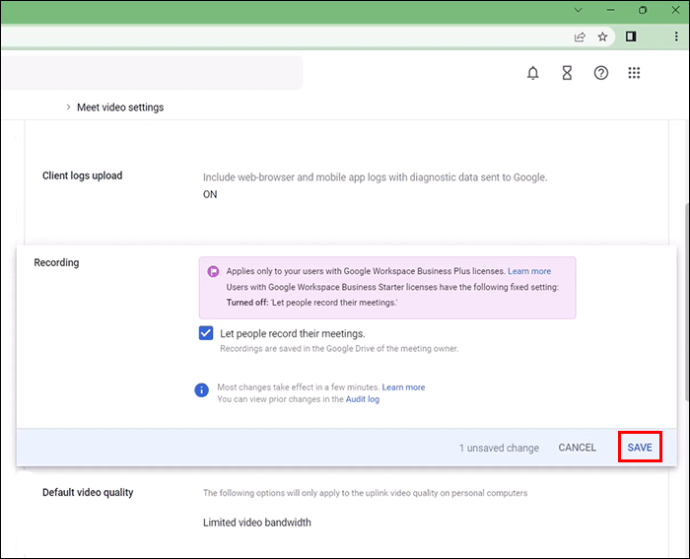
Ahora, además del administrador, otros también pueden grabar una reunión. Tenga en cuenta que el administrador debe permitir las grabaciones para otra cuenta, es decir, activarlo. Las cuentas que también pueden grabar en estas condiciones son el anfitrión de la reunión, un coanfitrión de una organización diferente a la del anfitrión, el anfitrión de la organización pero solo cuando la opción”Gestión de anfitriones”está desactivada, y el profesor o co-profesor en Google. Classroom.
Cómo grabar en Google Meet
Puede grabar una reunión de Google Meet utilizando aplicaciones móviles y web. Así es como se graba una reunión en la aplicación web:
Abra la aplicación web. Toca los tres puntos.
Haga clic en”Empezar a grabar”.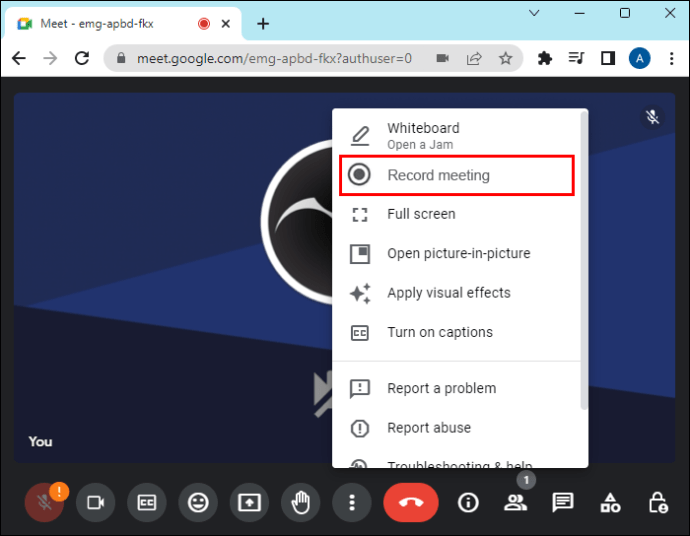
En la aplicación móvil, haga lo siguiente:
Abra la aplicación móvil. Haga clic en el menú ubicado en la esquina inferior derecha de la pantalla.
 Seleccione la opción”Empezar a grabar”.
Aparecerá un círculo naranja junto a su nombre de usuario, para que los participantes de la reunión sepan que usted los está grabando. Si tiene que irse inesperadamente en medio de la reunión, la grabación continuará hasta que termine la reunión y todos los demás participantes se hayan ido.
Cómo grabar automáticamente
Como se mencionó anteriormente , las grabaciones no pueden ser automáticas ya que un administrador u otra persona debe presionar ese botón y comenzar a grabar, para cada reunión. Por lo tanto, si no tiene una membresía de Google Workspace, el software de terceros puede ayudarlo a grabar sus reuniones de Google Meet.
Use Meet Pro
Puede grabar automáticamente mientras usa Google Meet, pero también necesita Meet Pro y sus características. Meet Pro requiere Google Workspace y tiene una función de grabación automática.
Esta función se puede configurar para comenzar a grabar desde el momento en que un usuario se une a Google Meet. Además, si no desea que comience a grabar automáticamente la reunión de inmediato, puede configurarlo para que le pida que active la grabación manualmente. Esta función no es gratuita, pero es muy útil si se te olvida comenzar a grabar.
Usa Notta AI
Otra forma de grabar tu reunión en Google Meet es usando Notta, que es gratis. Notta es un servicio de transcripción de voz a texto basado en inteligencia artificial que admite 104 idiomas. Cuando se sincroniza con otros dispositivos, puede tener acceso a grabaciones que también puede transcribir. Esta IA también puede ayudarlo a grabar todas sus reuniones. Todo lo que necesita hacer es vincular Google Calendar y Notta. El bot de la aplicación puede comenzar a grabar sus reuniones de Google Meet automáticamente. Así es como vincula su calendario a la IA:
Inicie sesión en su cuenta en la herramienta Notta. Haga clic en la opción”Próximas videollamadas”en la barra lateral de su pantalla.
 Haga clic en”Conecte su calendario de Google”.
 Permitir acceso a Notta.
 Marque las casillas para acceder y vaya a”Continuar”.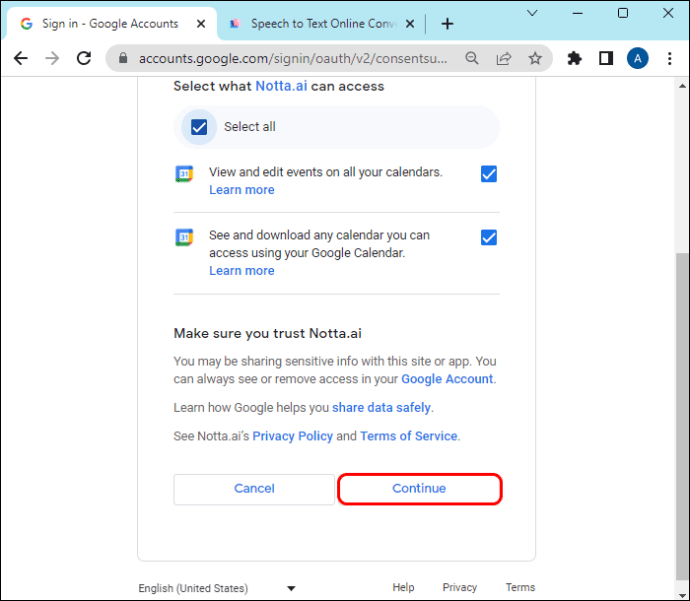
Después de completar estos pasos, Notta puede sincronizarse con su calendario y nota todas las videollamadas programadas que existen allí. Puedes elegir cuáles quieres que Notta grabe automáticamente. Sus reuniones de Google Meet siempre se pueden encontrar en el panel de control de Notta, en la opción”Próximas videollamadas”.
Puede comenzar a grabar cuando toque la opción”Iniciar grabación”. El bot Notta se unirá a la reunión de Google Meet y comenzará a transcribir y grabar en tiempo real tan pronto como comience.
Vmaker para grabaciones de pantalla de video
Si bien Notta AI es una excelente opción para grabaciones de audio de alta calidad, Vmaker puede ser su software de referencia para grabaciones de pantalla de video. La calidad HD excepcional y la capacidad de grabar reuniones ilimitadas son las razones principales por las que debe usar Vmaker para grabar sus sesiones de Google Meet. Así es como grabas con Vmaker:
Descarga la aplicación Vmaker para Windows. Elija la opción”Modo de pantalla”para grabar la pantalla.
 Elige qué micrófono quieres usar.
Toca”Preferencias”que se encuentra debajo de las opciones.
Elija la calidad de grabación. Haga clic en”Iniciar grabación”.
Una vez finalizada la grabación, puede encontrarla en la cuenta en la nube de Vmaker y editarla según sus preferencias.
Grabar sus reuniones es beneficioso
Si no tiene una cuenta, un permiso o un privilegio de administrador de Google Workspace para grabar reuniones en Google Meet, existen formas de grabar sus videollamadas o llamadas de audio y guardar la grabación para más tarde. Esto es muy útil en caso de que necesite revisar la grabación o compartirla con alguien que no pudo asistir a esa reunión.
¿Por qué graba sus reuniones de Google Meet? ¿Has probado alguno de los programas mencionados en el artículo? Cuéntanos en la sección de comentarios a continuación.
Descargo de responsabilidad: algunas páginas de este sitio pueden incluir un enlace de afiliado. Esto no afecta nuestro editorial de ninguna manera.