A veces, es posible que necesite hacer referencia a un PDF mientras crea un archivo de Excel. En lugar de citar el contenido del PDF, sería más eficaz incrustar todo el PDF en el archivo de Excel. ¡Microsoft Excel tiene la opción de insertar dichos archivos en forma de objeto o incluso de enlace!
La incrustación permite a los lectores visitar las referencias si lo desean sin distraerlos del contenido principal. Si está interesado en insertar un PDF en su archivo de Excel, permita que este artículo sea su guía. En este artículo, hemos incluido dos métodos para insertar un PDF en Excel, ¡así que siga leyendo!
¿Cómo insertar PDF en Excel?
Como se mencionó anteriormente, hay dos formas de agregar un PDF a su archivo de Excel; como un objeto o un enlace. Ambas funciones son funciones integradas que ofrece el propio Excel. En esta sección, hemos mencionado el proceso paso a paso para insertar un PDF en Excel usando ambas formas.
Incrustar PDF como un objeto
Puede adjuntar su PDF como un objeto en su Excel. Puede mostrarlo como un icono o incluso colocar el enlace a la ubicación del archivo. Para seguir los pasos que hemos incluido a continuación, asegúrese de haber guardado su archivo PDF en su dispositivo.
Consulte los siguientes pasos para incrustar su PDF como un objeto en su archivo de Excel:
Abra su hoja de trabajo desde MS Excel. En la barra de menú, seleccione Insertar.  Ubique y seleccione Objeto de la sección superior derecha de la cinta.
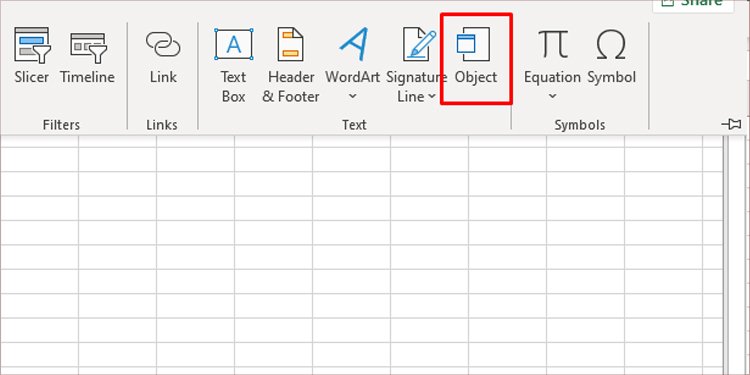 De en la ventana Objeto, seleccione la pestaña Crear desde archivo. Elija el botón Examinar.
 Navegue hasta la ubicación de su archivo, selecciónelo y haga clic en Insertar.
 Seleccione la casilla junto a ya sea Enlazar a archivo o Mostrar como icono desde la ventana.Haga clic en Aceptar.
Insertar hipervínculo
Excel también tiene la función de hipervínculo archivos desde su dispositivo a su archivo de Excel. Puede dejar el hipervínculo como está o incluso tener un texto de marcador de posición vinculado. Por ejemplo, en lugar de insertar la dirección www.google.com, simplemente puede adjuntar la dirección a un marcador de posición como este: Google.
Si desea vincular el PDF desde su archivo de Excel, siga estos pasos:
Abra su archivo de Excel. Diríjase a Insertar desde la barra de menú.Seleccione Enlace de la cinta. Desde la ventana Insertar hipervínculo, ingrese el texto del marcador de posición en el cuadro de mensaje junto a Texto para mostrar.
 Suelte el menú junto a Buscar, luego seleccione la ubicación de su PDF. Seleccione su PDF, luego haga clic en Aceptar.
Opciones de formato de objeto
Después de insertarlo en su archivo de Excel, puede formatear ligeramente el objeto que está incrustado, incluidos su título e icono. Esto puede ser útil si desea cambiar el nombre del archivo a otro que no sea el nombre inicial del archivo.
Para formatear el objeto que ha insertado en su archivo de Excel, siga estos pasos:
En la cuadrícula de Excel, haga clic derecho en su objeto. Seleccione la cuarta opción (nombre) Objeto > Convertir. Desde la ventana Convertir, seleccione Cambiar icono:Si desea cambiar el archivo, seleccione el botón Examinar y elija su nuevo archivo desde su dispositivo. Desde la sección Icono, cambie el ícono de visualización. Ingrese una nueva visualización texto en la sección Título.
 Seleccionar Aceptar. Si no desea conservar un icono, anule la selección del botón para Mostrar como icono.
 Haga clic en Aceptar.
Preguntas frecuentes
¿Por qué no puedo incrustar un PDF en Excel?
Hay varias razones por las que es posible que no pueda incrustar un PDF en su libro de Excel. Una de las razones podría ser que el PDF que desea insertar esté protegido. Además, su archivo PDF podría haberse dañado, creando problemas para abrir el archivo.
¿Cómo abrir un PDF en Excel?
Siempre puede abrir un archivo PDF en Excel. Sin embargo, su PDF puede aparecer de manera diferente en el programa Excel. Siga estos pasos para abrir su archivo PDF en Excel:
Inicie MS Excel. Desde la barra de menú, diríjase a Archivo. Ubique Abrir en la barra lateral y selecciónelo.
 Haga clic en Examinar, luego seleccione su PDF desde su dispositivo.
 Seleccione Abrir.