Cómo ver el sitio de escritorio de YouTube desde su teléfono
[contenido incrustado]
Enlaces de dispositivos
La versión móvil de YouTube ha avanzado mucho en los últimos años. La mayoría de las funciones de computadoras de escritorio o portátiles también se han abierto camino hacia los dispositivos móviles. Desde comentarios y listas de reproducción hasta modo oscuro y anotaciones, el sitio móvil y la aplicación móvil de YouTube han evolucionado para mejorar.

A veces debe usar el sitio de escritorio para aprovechar al máximo el video transmisión. Si bien más de la mitad de todo el tráfico de Internet ahora se encuentra en dispositivos móviles, ocasionalmente deberá cambiar a la versión de escritorio de YouTube para realizar una tarea. Aquí se explica cómo cargar la versión de escritorio de YouTube en su teléfono o tableta.
Vea el sitio de escritorio de YouTube desde su teléfono Android
La mayoría de los navegadores ofrecen una opción de vista de escritorio en Android. Ver YouTube en modo de escritorio es relativamente fácil, independientemente del navegador que elijas.
Usar Chrome en Android
Si prefieres el navegador web Chrome, sigue estos pasos:
Abre el navegador Chrome en tu dispositivo Android.
Escribe “youtube.com” exactamente como se muestra, pero sin comillas en la barra de direcciones, luego toca Intro. Seguirá vaya al sitio móvil, pero continúe con los pasos a continuación.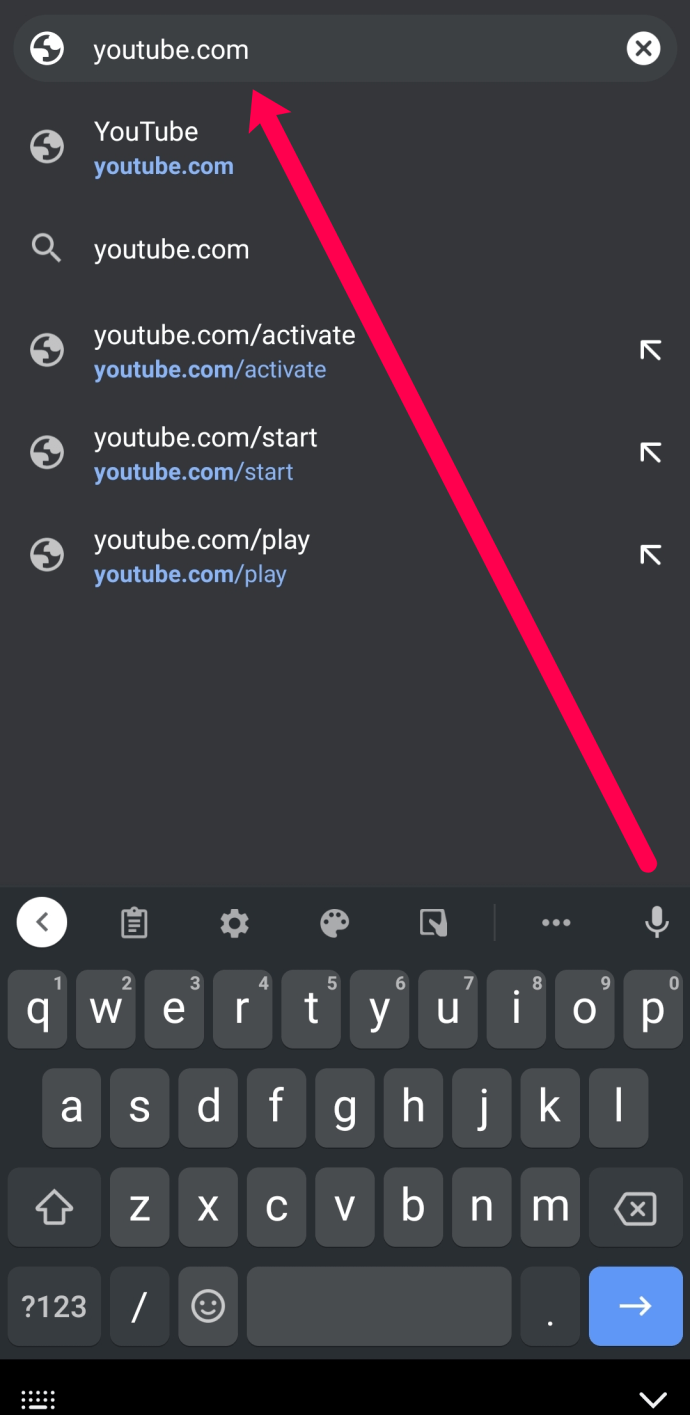 Toque los “puntos suspensivos verticales” (tres puntos verticales) en la esquina superior derecha de Chrome.
Seleccione “Sitio de escritorio” en el menú que aparece.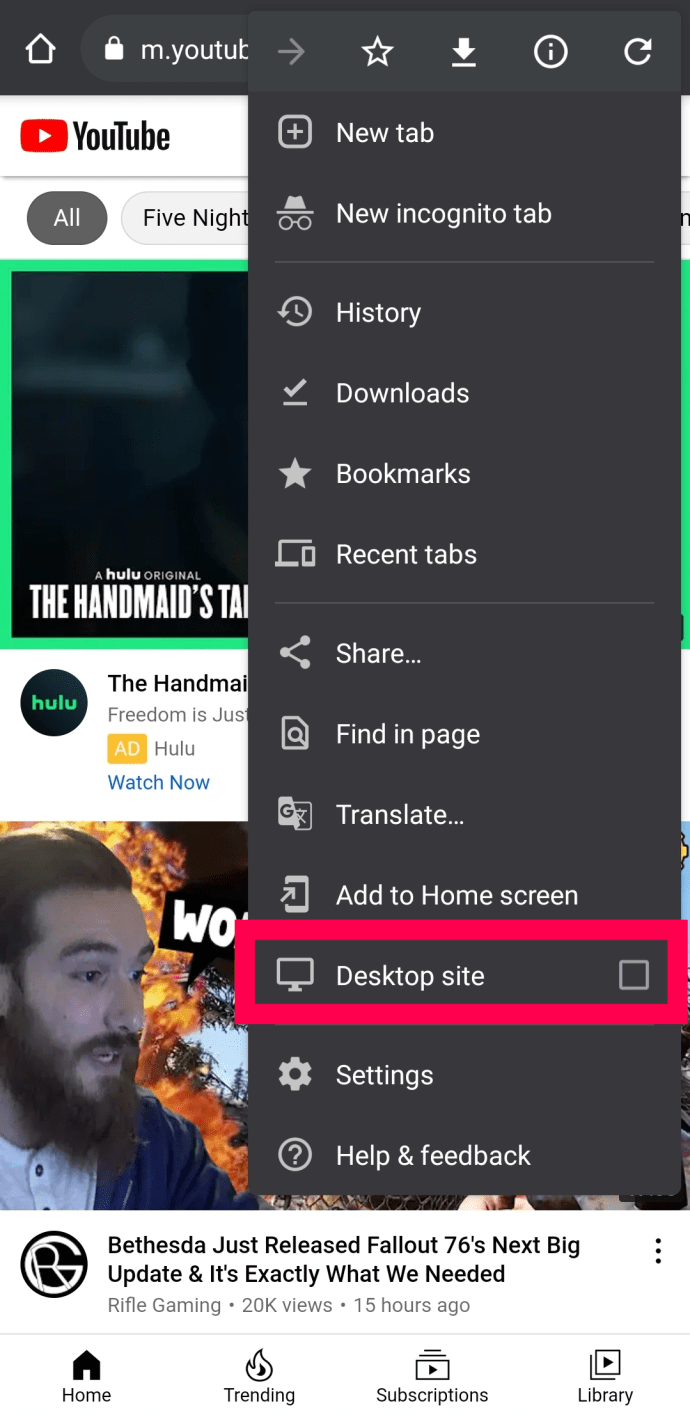 Esto lo redirigirá automáticamente a la versión de escritorio de YouTube.
Uso de Firefox en Android
Las instrucciones para visitar el sitio de escritorio de YouTube en Firefox son muy similares a las de Chrome. Solo sigue estos pasos:
Abre “Firefox”, escribe “youtube.com” exactamente como se muestra pero sin comillas en la barra de direcciones, luego toca “Entrar”.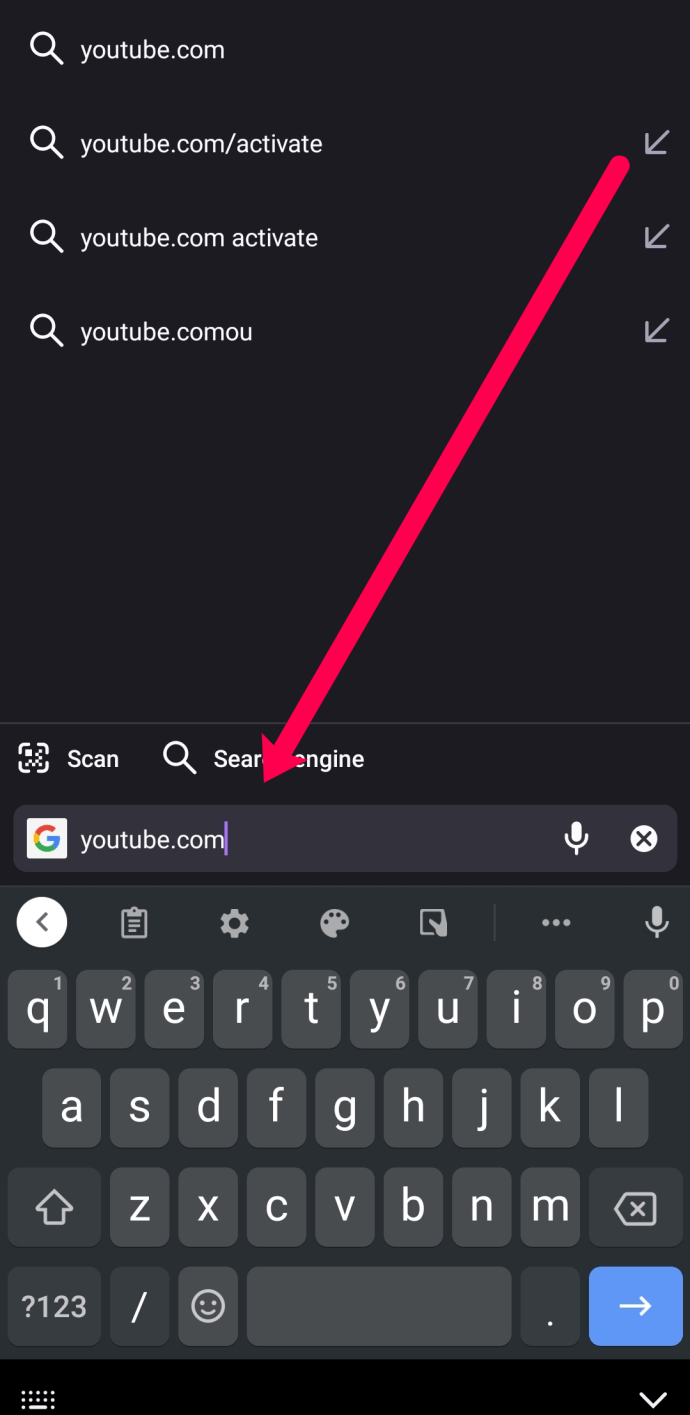 Toca los “puntos suspensivos verticales” (tres puntos verticales) en la esquina inferior derecha.
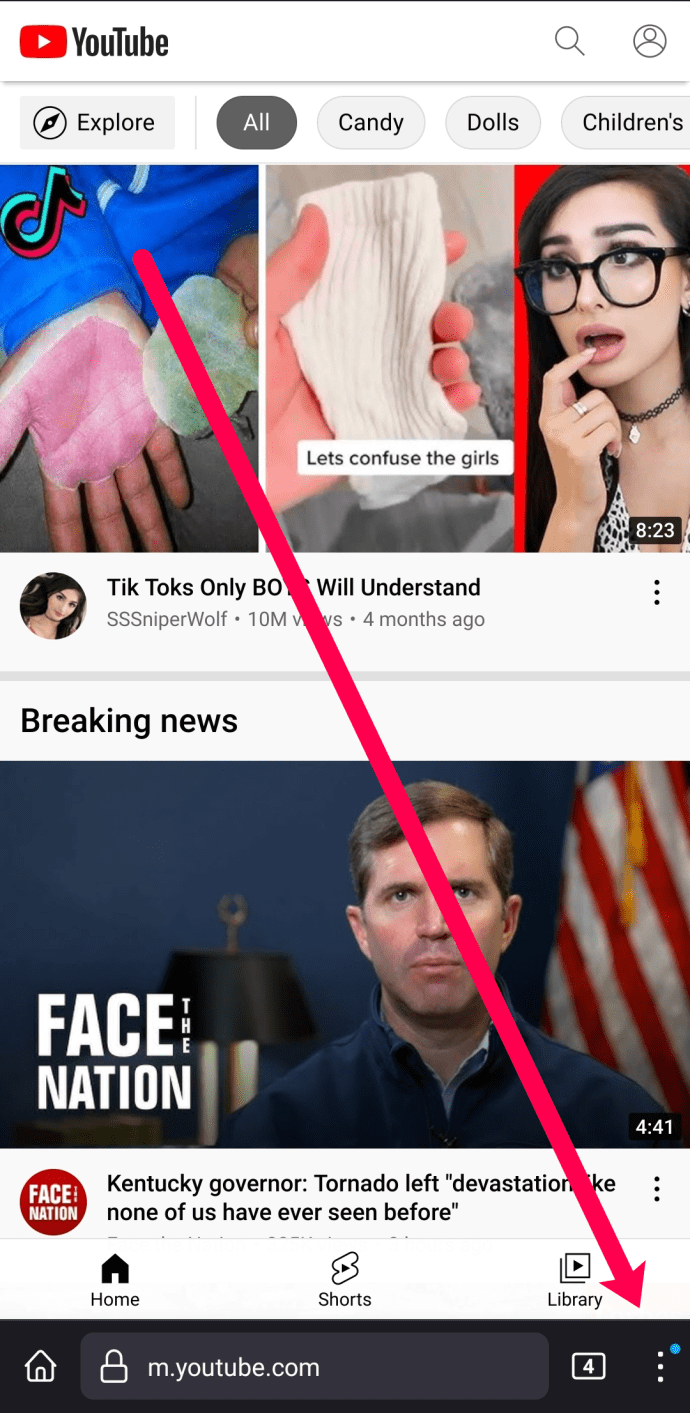 Cambie el interruptor para “Sitio de escritorio” a activado.
La versión de escritorio de YouTube se abrirá automáticamente.
Al igual que Chrome, cambiar a la versión de escritorio en Firefox es simple.
Uso de Opera en Android
Otro navegador popular es Opera. Afortunadamente, puedes ver la versión de escritorio de YouTube siguiendo estos pasos:
Abre “Opera” y escribe “youtube.com” exactamente como se muestra pero sin el comillas en la”barra de direcciones”.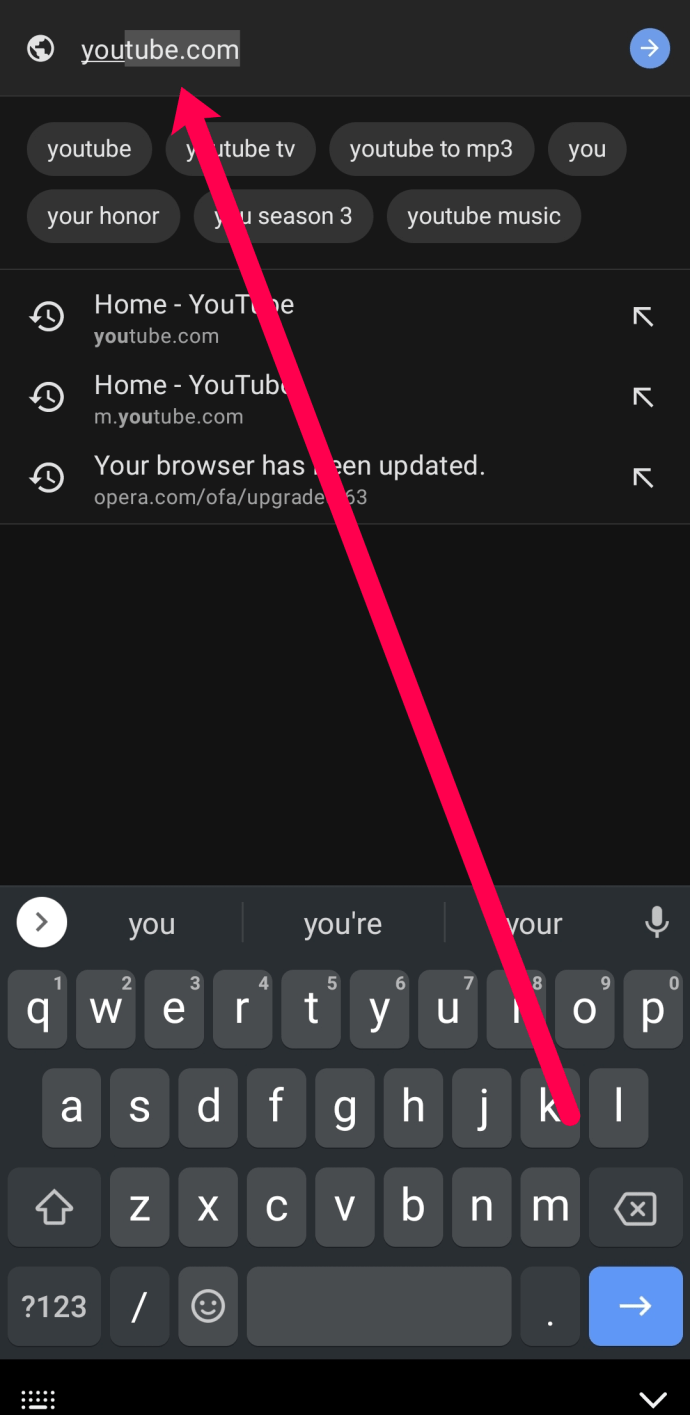 Toque los “puntos suspensivos verticales” (tres puntos verticales) en la esquina superior derecha.
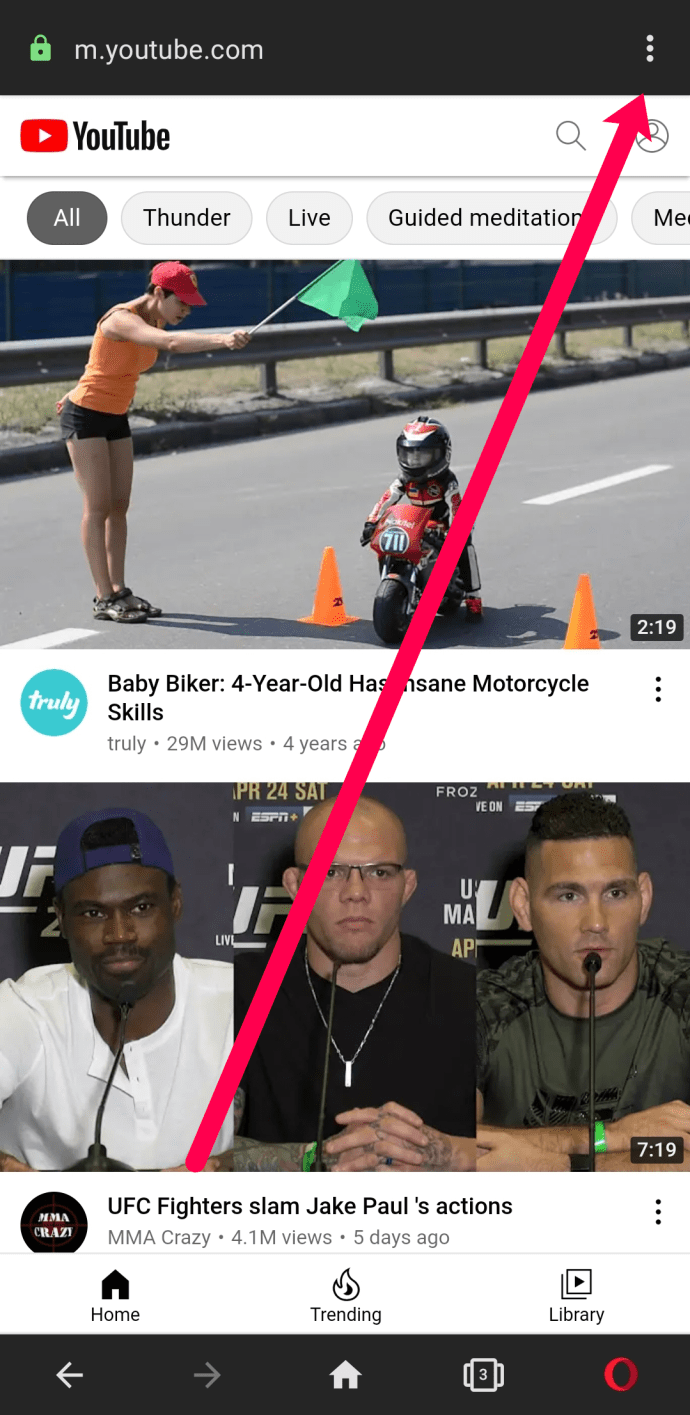 Activa “Sitio de escritorio”.
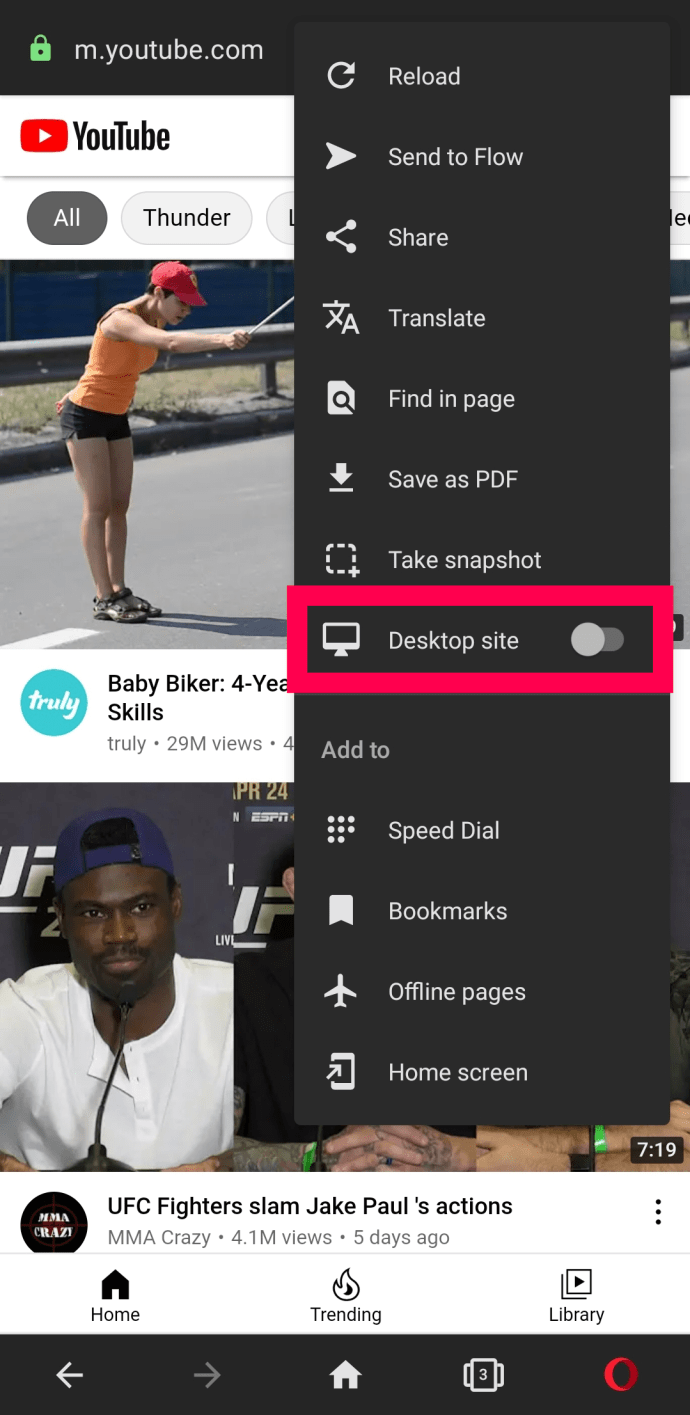 Opera abrirá automáticamente la versión de escritorio de YouTube.
Eso es todo es para eso! Ahora puede navegar por la versión de escritorio de YouTube en su teléfono.
Vea su historial de reproducciones e historial de búsqueda desde el modo de escritorio
Puede ver todos sus videos vistos y el historial de búsqueda en el escritorio de YouTube modo.
Toca”Biblioteca”en la sección de la barra lateral izquierda.
Toca”Historial” arriba de la lista de elementos del historial y verás todos vídeos vistos anteriormente.
Vea el sitio de escritorio de YouTube desde su iPhone
Al igual que los teléfonos Android, los iPhone también tienen muchas opciones de navegador. Desde Safari a Chrome, puede ver fácilmente la versión de escritorio de YouTube en su iPhone.
Revisemos sus opciones.
Ver el sitio de escritorio de YouTube usando Safari en iPhone
Si prefiere el navegador predeterminado de Apple, puede seguir estos pasos para ver YouTube en la versión de escritorio:
Abra “Safari” y escriba “youtube.com” exactamente como se muestra pero sin comillas en la “barra de direcciones”. Safari puede preguntarle si desea abrir esto en la aplicación, pero no lo hace.
Toque “ aA”icono en la esquina superior izquierda de la barra de direcciones.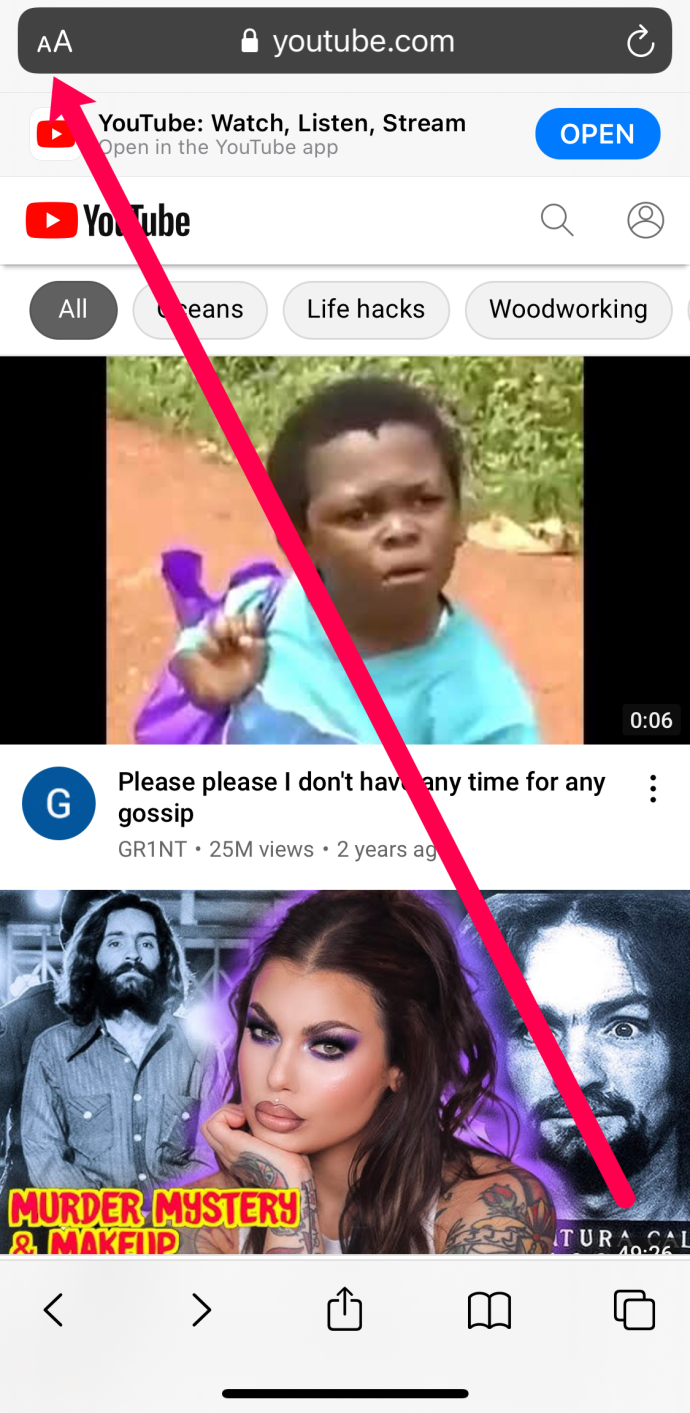 Seleccione “Solicitar sitio web de escritorio”.
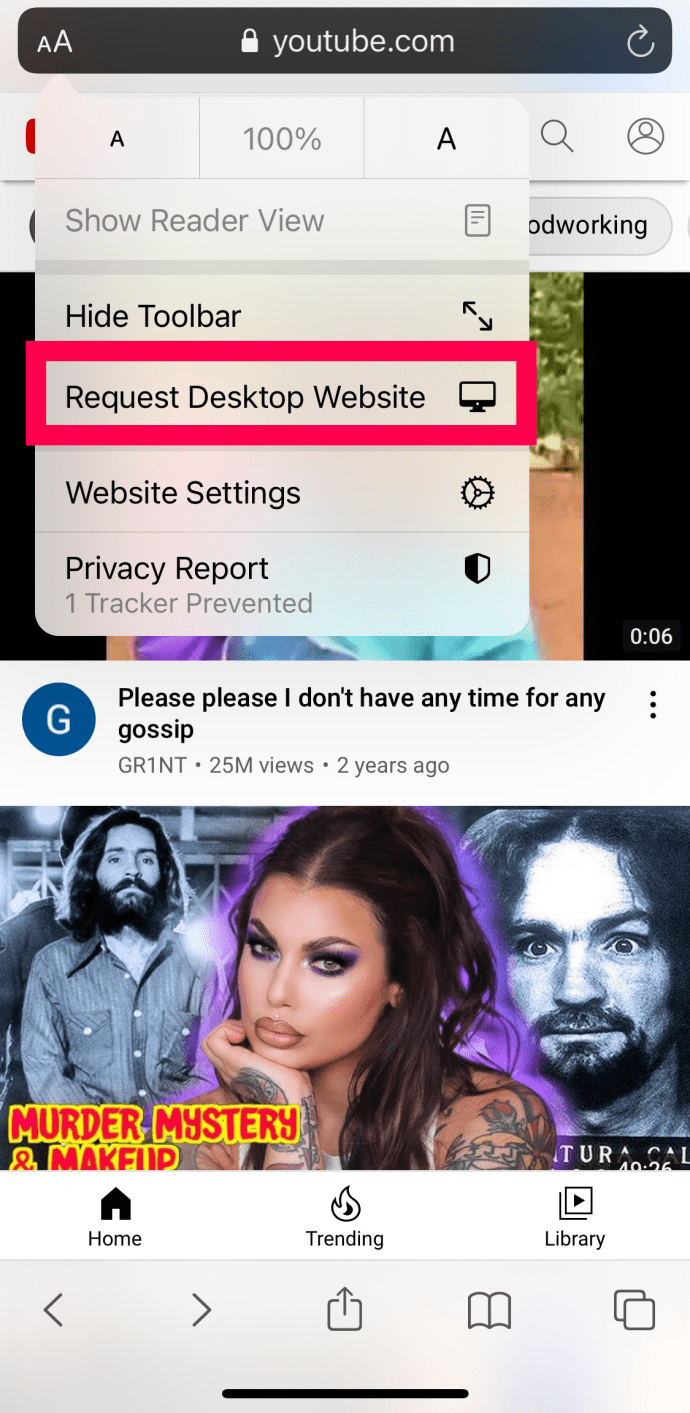 Safari le proporcionará automáticamente la vista de escritorio.
Encontrar la opción de menú en Safari es un poco más difícil, por lo que las instrucciones anteriores deberían ayudarlo a abrir la versión de escritorio rápidamente.
Ver el sitio de escritorio de YouTube con Firefox en iOS
Firefox es un poco más sencillo de navegar. Si necesita acceder a la versión de escritorio de YouTube, haga lo siguiente:
Abra “Firefox”. Visite”YouTube.com”y toque los “puntos suspensivos horizontales” (tres puntos horizontales) en la esquina superior derecha.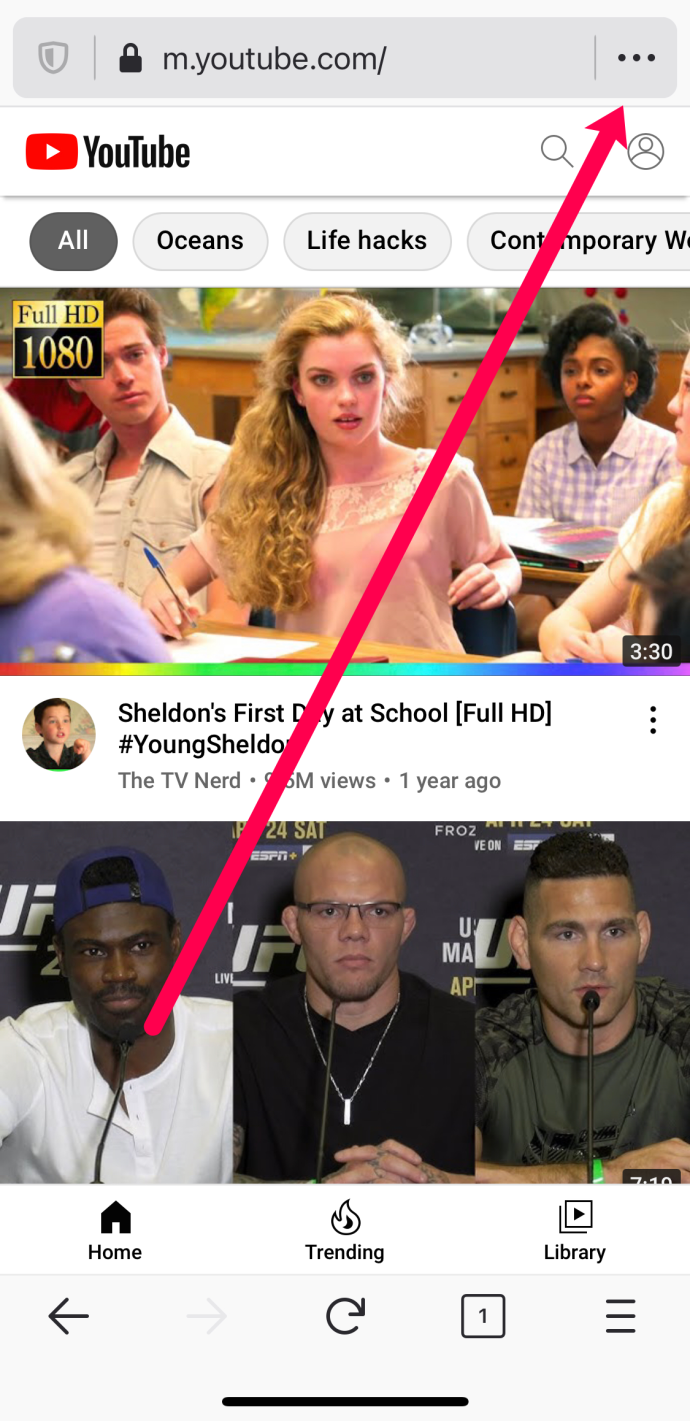 Toca “Solicitar sitio de escritorio”.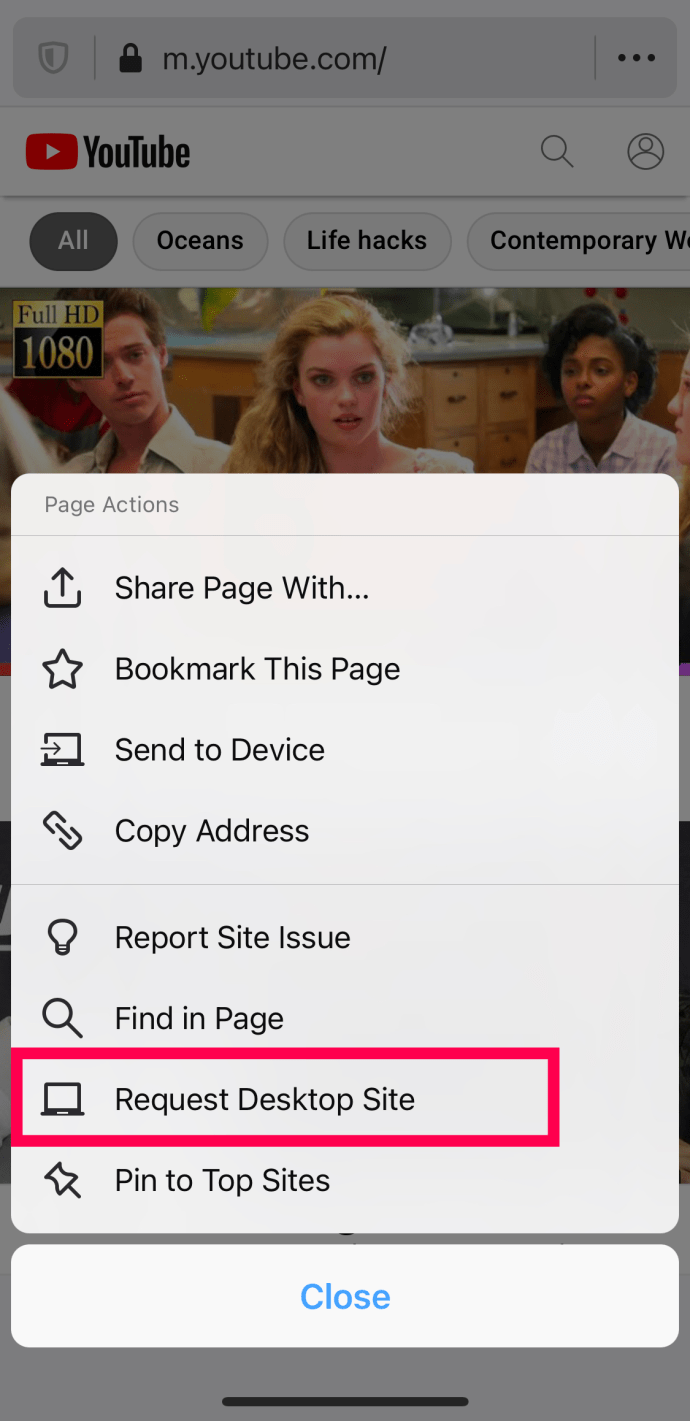
Me gusta los otros navegadores, la versión de escritorio de YouTube volverá automáticamente al sitio de escritorio.
Ver el sitio de escritorio de YouTube usando Chrome en iOS
Al igual que con Android, puede repetir el proceso anterior en casi cualquier sitio web, incluido Chrome.
Aquí se explica cómo hacerlo:
Abra el navegador “Chrome” del iPhone (no la aplicación de Google), luego escriba” youtube.com“exactamente como se muestra pero sin comillas en la “barra de direcciones”. Toca “Ir” para visitar la página web.
Toca el icono “Compartir” en la esquina superior derecha de la aplicación de Chrome.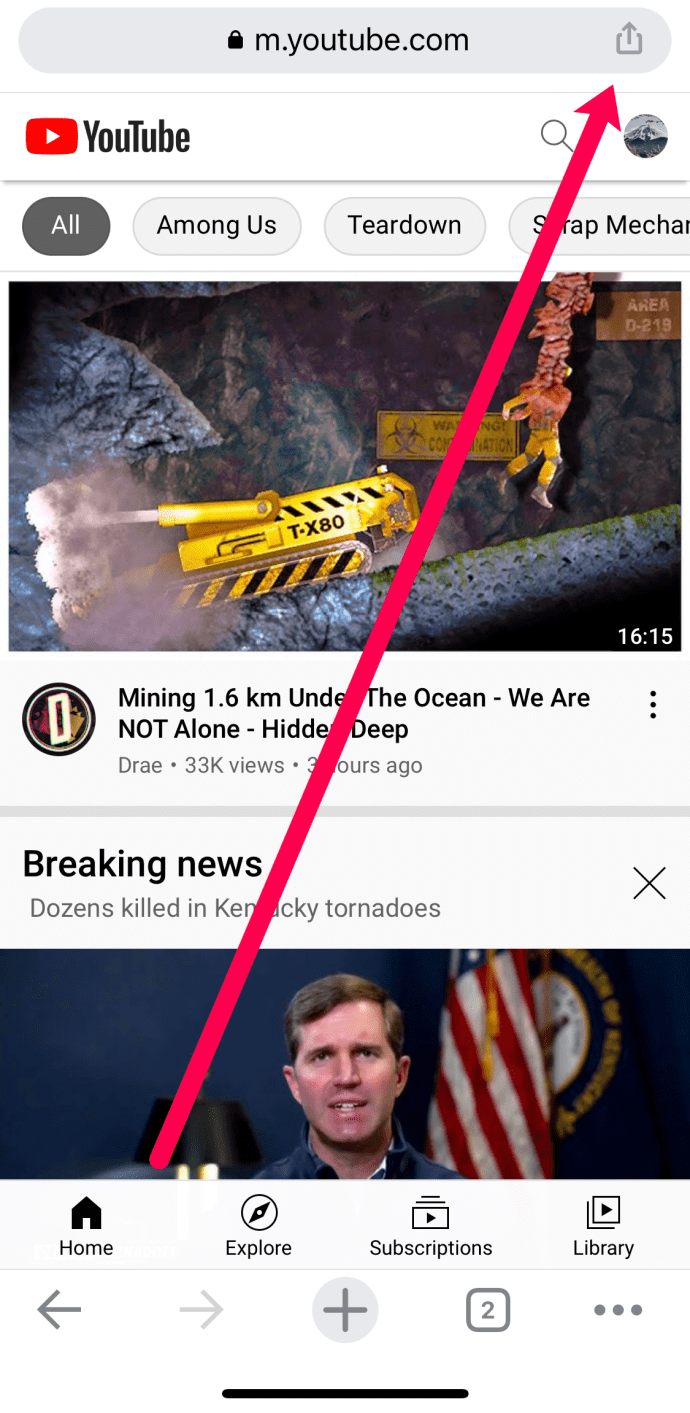 Desplácese hacia abajo y seleccione “ Solicitar sitio de escritorio.”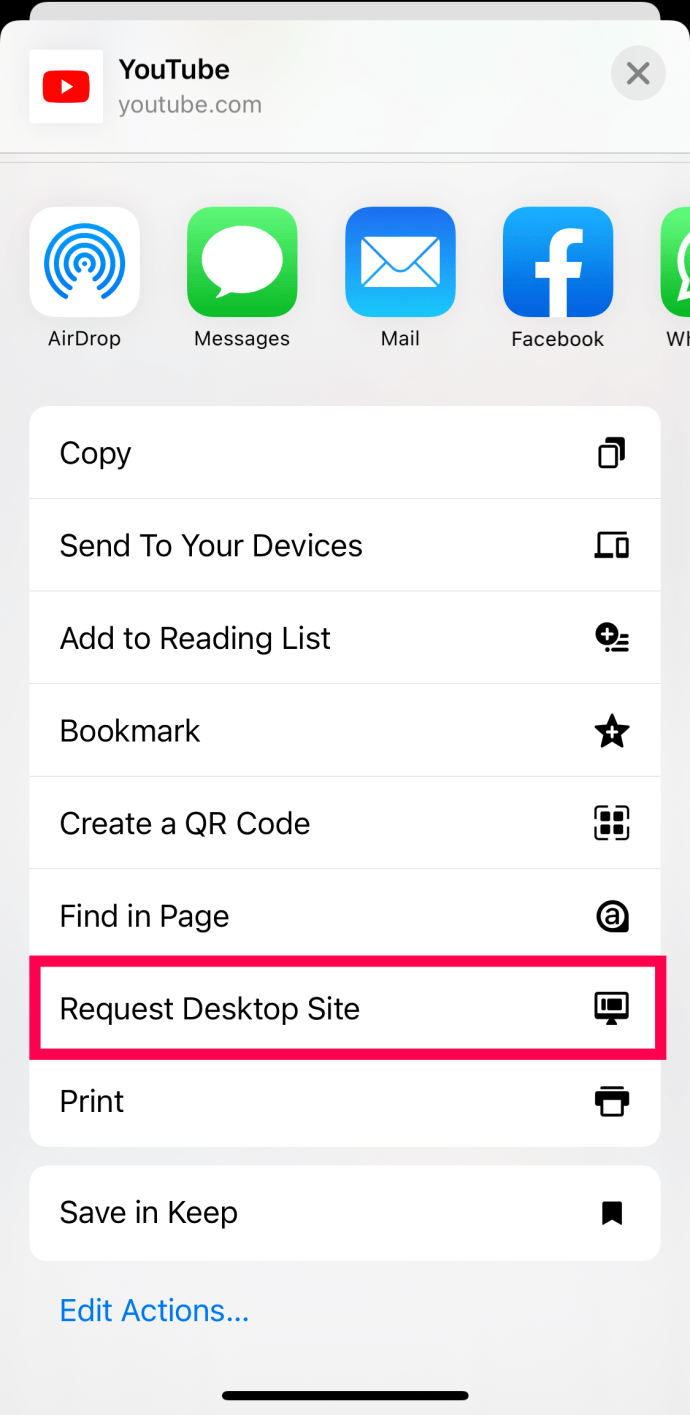
Si está ejecutando una versión anterior de Chrome, los siguientes pasos pueden funcionar mejor para usted:
Abra Chrome en tu iPhone.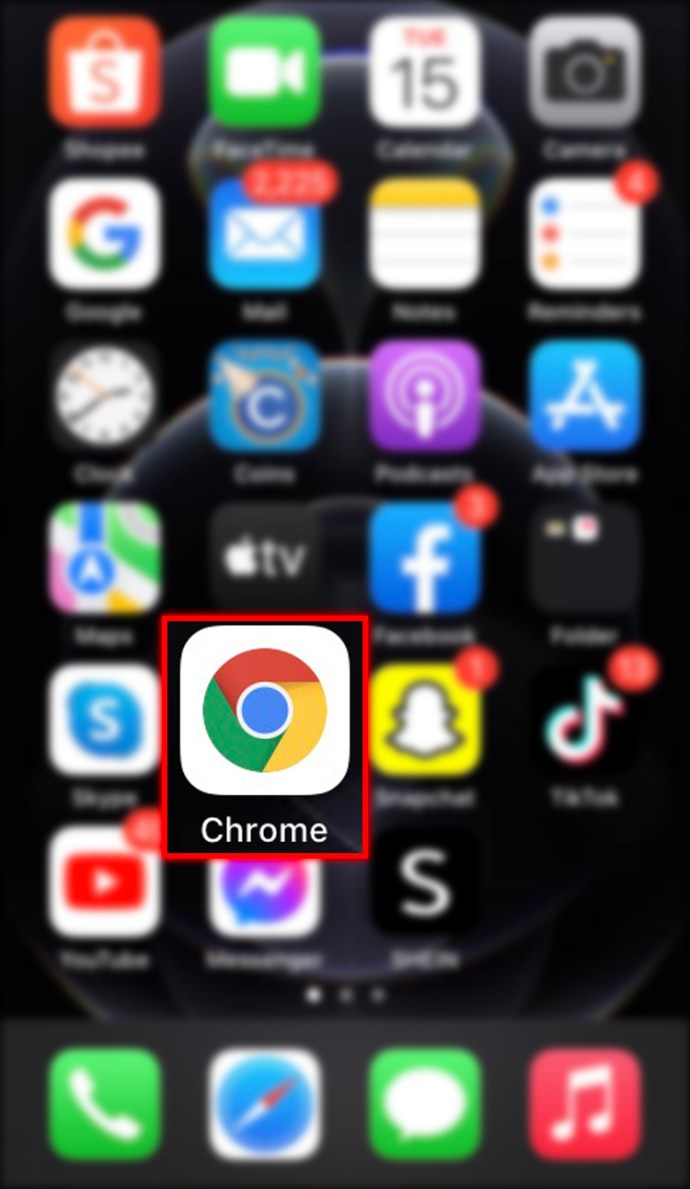 Seleccione el icono de menú de tres puntos en la esquina inferior derecha.Marque la casilla “Sitio de escritorio”.Navegue a su sitio web como de costumbre.
Lo mismo se aplica a Opera Mini, Dolphin, Firefox Focus o cualquier alternativa que haya instalado. Todos tendrán opciones similares para seleccionar el sitio de escritorio del menú.
Antes de solicitar el sitio de escritorio, tenga en cuenta los beneficios de la versión móvil. Por ejemplo, los sitios móviles se optimizan y reducen para reducir el consumo de datos y recursos y se cargan mucho más rápido. Por lo general, también están optimizados para pantallas más pequeñas.
Eso está bien si el sitio no compromete la experiencia de navegación y brinda a los usuarios móviles una experiencia lo más cercana posible a la de escritorio. Sin embargo, ese escenario no siempre es el caso. No hay suficiente espacio en pantalla para que YouTube emule la experiencia de escritorio de una manera que funcione lo suficientemente bien como para satisfacer a Google. Los usuarios, por otro lado, tienen otras ideas.
La mayoría de los teléfonos y navegadores son compatibles con la versión de escritorio de un sitio, especialmente YouTube.com. Solo necesita un navegador confiable y de confianza; los desarrolladores hicieron todo el trabajo duro por ti.
Preguntas frecuentes sobre el sitio de escritorio de YouTube
¿Cómo regreso al sitio móvil desde la versión de escritorio en mi teléfono?
Si necesita ver la versión móvil de YouTube, puede hacerlo. Toque el ícono del menú como lo hicimos arriba y desmarque la opción de escritorio. La mayoría de los navegadores muestran la versión móvil de los sitios web. De cualquier manera, su página debería actualizarse automáticamente y mostrarle la versión móvil nuevamente.
Si reproduzco un video en una ventana nueva, vuelve al sitio móvil. ¿Qué puedo hacer?
Un problema común con la versión de escritorio de los sitios web en un dispositivo móvil es que están diseñados para ejecutar la versión móvil. La versión móvil se muestra cada vez que abre una nueva página web. Afortunadamente, solo necesita hacer clic en la opción de escritorio en la configuración del navegador para cada nueva pestaña que abra.
¿Puedo forzar el sitio de escritorio para todos los sitios en iOS?
¡Absolutamente! iOS permite a los usuarios solicitar la versión de escritorio de cualquier sitio en Safari.
Descargo de responsabilidad: algunas páginas de este sitio pueden incluir un enlace de afiliado. Esto no afecta nuestro editorial de ninguna manera.