Το πρόγραμμα προβολής συμβάντων είναι ένα εργαλείο διαχείρισης που καταγράφει συμβάντα που συμβαίνουν στον υπολογιστή σας. Όταν το σύστημα ή η εφαρμογή αντιμετωπίζει σφάλματα, σφάλματα ή ζητήματα ασφαλείας, τα αρχεία καταγραφής συμβάντων θα έχουν τις πληροφορίες που προκάλεσαν το πρόβλημα. Παρόλο που δεν επιλύει το πρόβλημα, τα αρχεία καταγραφής συμβάντων σάς παρέχουν τις απαραίτητες πληροφορίες για να ξεκινήσετε τη διαδικασία αντιμετώπισης προβλημάτων.
Κατανόηση της διάταξης προβολής συμβάντων
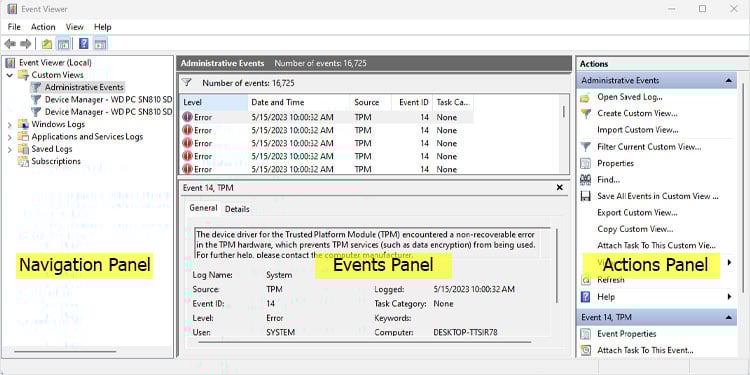
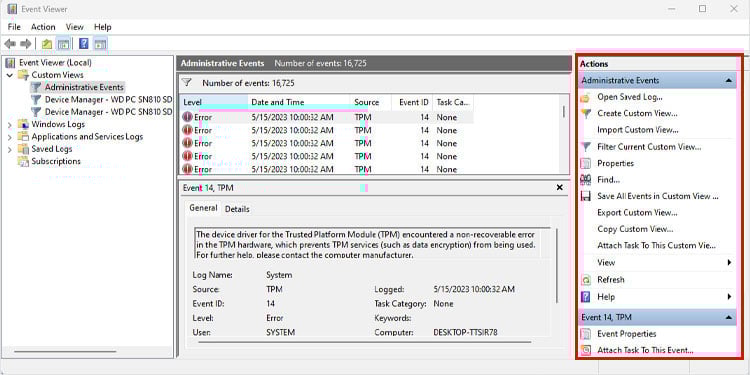
Στο παράθυρο του προγράμματος προβολής συμβάντων, θα δείτε τρία πάνελ. Η αριστερή πλευρά είναι ο πίνακας πλοήγησης, η μεσαία εμφανίζει τις λεπτομέρειες του συμβάντος και η δεξιά πλευρά προορίζεται για την εκτέλεση ενεργειών όπως αποθήκευση ή φόρτωση αρχείων καταγραφής συμβάντων.
Πίνακας πλοήγησης
Το πλαίσιο πλοήγησης είναι το πλαίσιο στην αριστερή πλευρά όπου τα αρχεία καταγραφής συμβάντων κατηγοριοποιούνται σε τρεις συγκεκριμένους φακέλους. Αυτοί οι φάκελοι είναι κοινοί σε όλες τις εκδόσεις και τις εκδόσεις των Windows. Αυτά είναι προσαρμοσμένες προβολές, αρχεία καταγραφής Windows και αρχεία καταγραφής εφαρμογών και υπηρεσιών.
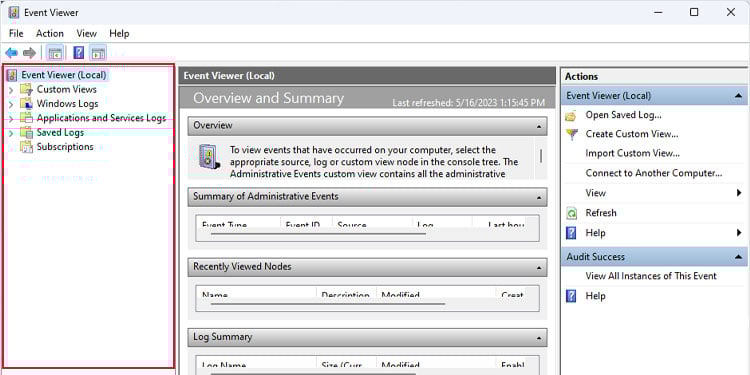
Αρχεία καταγραφής των Windows παρακολουθούν κάθε συμβάν από το λειτουργικό σύστημα Windows και περιέχουν μια λίστα με τις ακόλουθες κατηγορίες αρχείων καταγραφής συμβάντων:
Εφαρμογή: Αρχεία καταγραφής από εφαρμογές Σύστημα: Αρχεία καταγραφής που δημιουργούνται από OS Ασφάλεια: Συμβάντα σύνδεσης Ρύθμιση: Αρχεία καταγραφής συμβάντα απόδοσης του Windows Setup Προωθημένα συμβάντα: Συμβάντα που προωθούνται από απομακρυσμένους υπολογιστές
Αρχεία καταγραφής εφαρμογών και υπηρεσιών περιέχουν συμβάντα από συνδέσεις/ειδοποιήσεις υλικού, τρίτο-εφαρμογές πάρτι και συμβάντα PowerShell.
Τέλος, οποιοδήποτε προσαρμοσμένο φίλτρο δημιουργείτε μέσω του πίνακα ενεργειών θα αποθηκευτεί στο αρχείο καταγραφής συμβάντων Προσαρμοσμένες προβολές. Από προεπιλογή, αυτή η ενότητα θα έχει μια υποκατηγορία με το όνομα Διοικητικά συμβάντα. Μπορείτε να το χρησιμοποιήσετε για να προβάλετε όλα τα κρίσιμα συμβάντα, προειδοποιήσεις και σφάλματα από το ιστορικό καταγραφής.
Τα προσαρμοσμένα αρχεία καταγραφής συμβάντων με το όνομα Administrative Events δημιουργούνται αυτόματα σε όλες τις εκδόσεις των Windows.
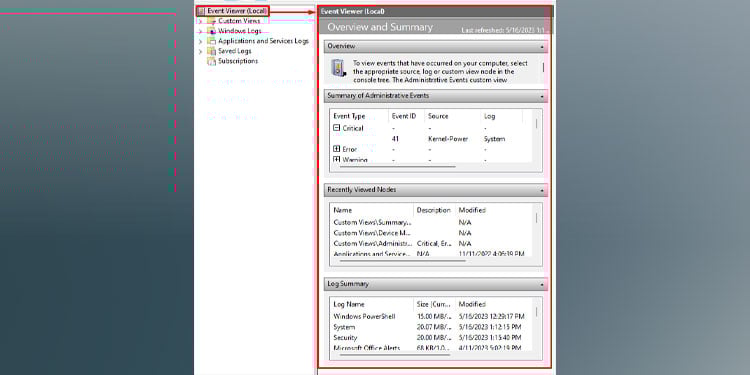
Στο Πίνακας πλοήγησης, εάν κάνετε κλικ στο Πρόγραμμα προβολής συμβάντων (τοπικό), θα λάβετε μια επισκόπηση και μια σύνοψη στον πίνακα”Λεπτομέρειες”. Εδώ, μπορείτε να λάβετε μια γρήγορη επισκόπηση όλων των συμβάντων διαχείρισης, των αρχείων καταγραφής που προβλήθηκαν πρόσφατα και της σύνοψης αρχείων καταγραφής.
Πίνακας συμβάντων
Ο πίνακας συμβάντων εμφανίζει τη λίστα των καταγεγραμμένων αρχείων καταγραφής συμβάντων και το επίπεδο του καταγεγραμμένου συμβάντος είτε πληροφορίες, προειδοποιήσεις, σφάλματα ή κρίσιμα. Μεταξύ αυτών, τα αρχεία καταγραφής συμβάντων που υποδεικνύουν Σφάλμα θα πρέπει να έχουν υψηλή προτεραιότητα και θα πρέπει να εξεταστούν αμέσως.
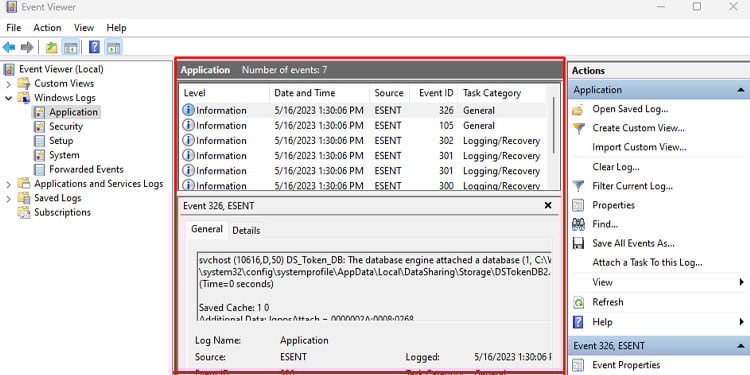
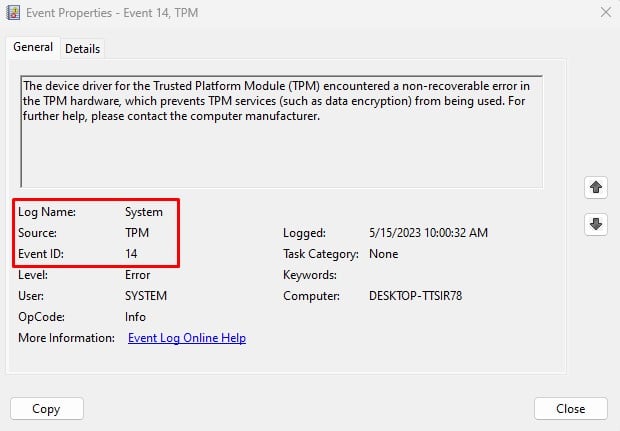
Εάν κάνετε διπλό κλικ στα συμβάντα, ανοίγει ένα νέο παράθυρο διαλόγου που εμφανίζει όλες τις ιδιότητες του συμβάντος. Περιέχει μια περιγραφή του ημερολογίου μαζί με πολλές εγγραφές. Μεταξύ αυτών των καταχωρήσεων, το Όνομα καταγραφής, η Πηγή, το Αναγνωριστικό συμβάντος, το Καταγεγραμμένο, το Επίπεδο και ο Κώδικας OpCode είναι μερικές από τις κρίσιμες.
Logged καταγράφει την ημερομηνία και την ώρα του αρχείου καταγραφής συμβάντων και είναι το πιο κρίσιμο. Μπορείτε να σημειώσετε την ημερομηνία και την ώρα της συντριβής του συστήματος ή πότε το σύστημα αντιμετωπίζει προβλήματα και να το συγκρίνετε με το Logged για να προσδιορίσετε το αρχείο καταγραφής συμβάντων. Αφού έχετε το αρχείο καταγραφής συμβάντων, ελέγξτε το Όνομα καταγραφής του. Χρησιμοποιώντας το Όνομα καταγραφής, μπορείτε να προσδιορίσετε εάν το αρχείο καταγραφής προέρχεται από την εφαρμογή, την ασφάλεια, τη ρύθμιση, το σύστημα ή τα προωθημένα συμβάντα. Η στήλη Επίπεδο λέει εάν το αρχείο καταγραφής συμβάντων είναι μια προειδοποίηση, σφάλμα ή απλώς μια πληροφορία. Συνιστούμε να ελέγξετε την περιγραφή του αρχείου καταγραφής, το Αναγνωριστικό συμβάντος και την Πηγή. Το αναγνωριστικό συμβάντος και η πηγή είναι αυτά που θα χρειαστείτε για να προσδιορίσετε τις ακριβείς λεπτομέρειες του καταγεγραμμένου αρχείου καταγραφής συμβάντων.
Πίνακας ενεργειών
Ενέργειες συμβάντων σάς επιτρέπουν να εκτελείτε ενέργειες όπως αποθήκευση αρχείων καταγραφής, άνοιγμα αποθηκευμένων αρχείων καταγραφής, δημιουργία προσαρμοσμένης προβολής, διαγραφή αρχείων καταγραφής συμβάντων, φιλτράρισμα των τρεχόντων αρχείων καταγραφής και προβολή ιδιοτήτων του επιλεγμένου αρχείου καταγραφής.
Αποθήκευση και άνοιγμα αρχείων καταγραφής συμβάντων
Η αποθήκευση των αρχείων καταγραφής συμβάντων σάς επιτρέπει να λαμβάνετε τις λεπτομέρειες του συμβάντος και να τις προβάλλετε σε άλλον υπολογιστή. Για να αποθηκεύσετε αρχεία καταγραφής στην προβολή συμβάντων,
Στο αριστερό πλαίσιο, επιλέξτε την κατηγορία αρχείου καταγραφής συμβάντων που θέλετε να αποθηκεύσετε. Τώρα, στο δεξιό πλαίσιο, κάντε κλικ στην επιλογή Αποθήκευση όλων των συμβάντων ως.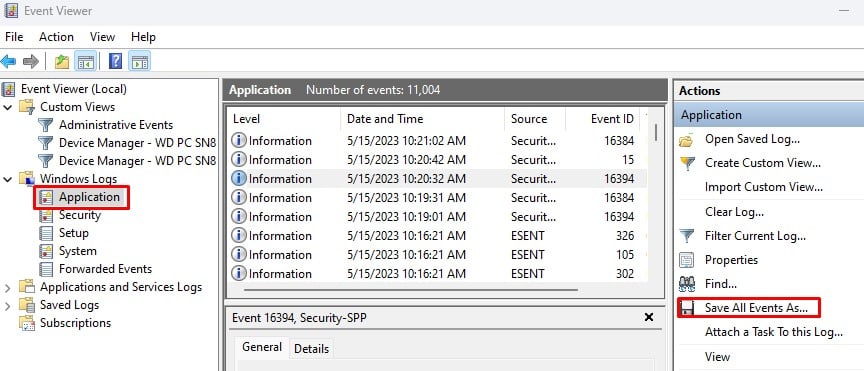 Επιλέξτε μια τοποθεσία αρχείου όπου θέλετε να αποθηκευτεί το αρχείο συμβάντος και ονομάστε το αρχείο.
Για να ανοίξετε τα αποθηκευμένα αρχεία καταγραφής,
Κάντε κλικ στο Άνοιγμα αποθηκευμένου αρχείου καταγραφής στη δεξιά πλευρά του παραθύρου του προγράμματος προβολής συμβάντων.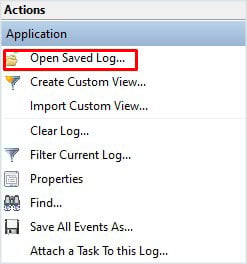 Τώρα αναζητήστε ένα αρχείο συμβάντος με.evtx,.evt , ή επέκταση.etl.
Μόλις ανοίξετε τα αποθηκευμένα αρχεία καταγραφής, θα εμφανιστεί μια κατηγορία αρχείου καταγραφής με το όνομα Αποθηκευμένα αρχεία καταγραφής στον πίνακα προβολής συμβάντων που βρίσκεται στην αριστερή πλευρά.
Φιλτράρισμα αρχείου καταγραφής συμβάντων και δημιουργία προσαρμοσμένης προβολής
Από το χρήστη. φιλτράροντας τα αρχεία καταγραφής, το πρόγραμμα προβολής συμβάντων θα εξαγάγει τα συμβάντα που δεν ταιριάζουν με τις ιδιότητες συμβάντων που έχουν οριστεί στο προσαρμοσμένο φίλτρο. Για να ορίσετε ένα φίλτρο στο Event Viewer,
Επιλέξτε την κατηγορία αρχείου καταγραφής συμβάντων που θέλετε να φιλτράρετε. Κάντε κλικ στο Φίλτρο τρεχόντων αρχείων καταγραφής στον πίνακα ενεργειών.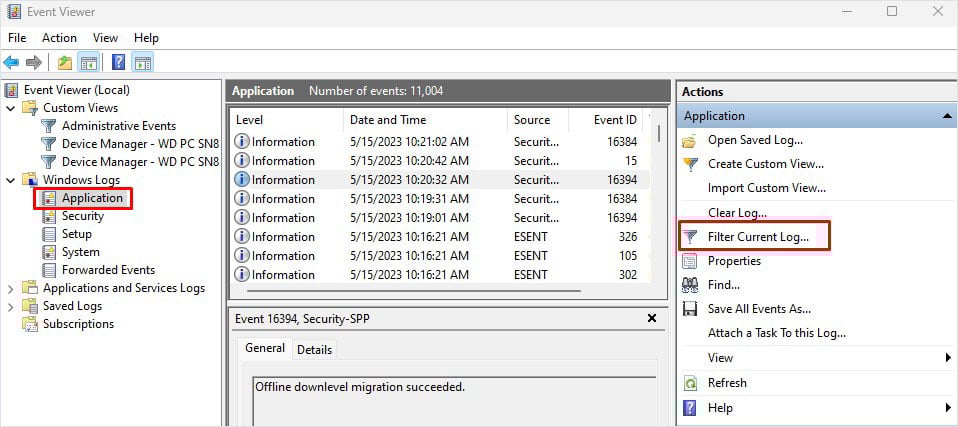 Εδώ, συμπληρώστε τις κατηγορίες Logged, Event Level, Event Sources, EventIDs και άλλες κατηγορίες, ανάλογα με το τι θέλετε να φιλτράρετε.
img width=”534″height=”544″src=”https://windows.atsit.in/el/wp-content/uploads/sites/11/2023/05/cf80cf8ecf82-cebdceb1-ceb5cebbceadceb3cebeceb5cf84ceb5-cf84ceb1-ceb1cf81cf87ceb5ceafceb1-cebaceb1cf84ceb1ceb3cf81ceb1cf86ceaecf82-cf83-8.jpg”>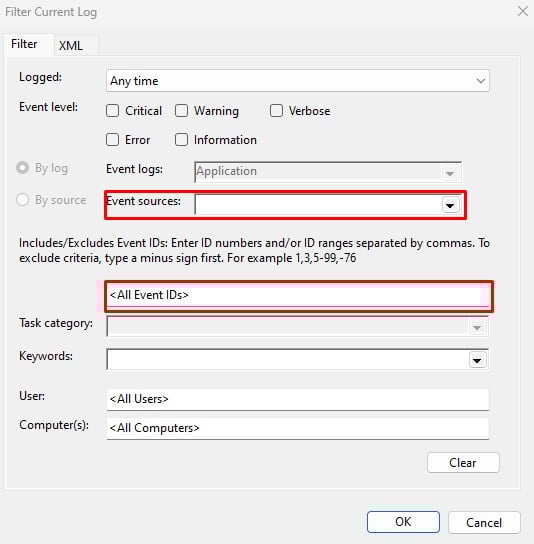 Κάντε κλικ στο OK. Τώρα, θα λαμβάνετε μόνο τα φιλτραρισμένα αρχεία καταγραφής συμβάντων.
Σημείωση: Δεν μπορείτε να φιλτράρετε το αρχείο καταγραφής συμβάντων εντός των Προσαρμοσμένων προβολών, καθώς αυτά τα αρχεία καταγραφής είναι ήδη φιλτραρισμένα.
Η δημιουργία μιας προσαρμοσμένης προβολής λειτουργεί παρόμοια με το φιλτράρισμα αρχείων καταγραφής συμβάντων. Ωστόσο, κατά τη δημιουργία προσαρμοσμένων αρχείων καταγραφής, θα δημιουργήσει μια νέα κατηγορία καταγραφής στις Προσαρμοσμένες προβολές. Η δημιουργία προσαρμοσμένης προβολής μπορεί να είναι ιδιαίτερα χρήσιμη όταν θέλετε να προβάλετε μόνο τα φιλτραρισμένα αρχεία καταγραφής συμβάντων.
Πώς να ελέγξετε τα αρχεία καταγραφής συμβάντων;
Διαχειριστικά συμβάντα κάτω από το φίλτρο προσαρμοσμένων προβολών όλα κρίσιμα, προειδοποίηση. και Συμβάντα σφαλμάτων από ολόκληρο το ιστορικό καταγραφής. Επομένως, είναι το πρώτο πράγμα που πρέπει να ελέγξετε όταν το σύστημα αντιμετωπίζει σφάλμα ή κολλάει.
Τα προσαρμοσμένα αρχεία καταγραφής συμβάντων με το όνομα Administrative Events δημιουργούνται αυτόματα σε όλες τις εκδόσεις των Windows.
Σημείωση: Χρειάζεστε την ακριβή ημερομηνία και ώρα του σφάλματος/σφάλματος του συστήματος για να ελέγξετε τα αρχεία καταγραφής συμβάντων.
Πατήστε το πλήκτρο Windows + R για να ανοίξετε το Run. Πληκτρολογήστε eventvwr και πατήστε OK.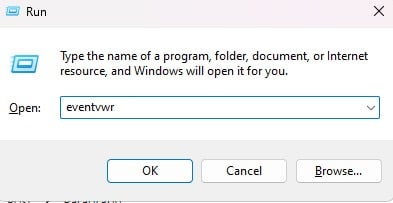 Εναλλακτικά, εσείς μπορείτε επίσης να κάνετε δεξί κλικ στο εικονίδιο των Windows στη γραμμή εργασιών και να επιλέξετε Προβολή συμβάντων. Στο πρόγραμμα προβολής συμβάντων, αναπτύξτε τις Προσαρμοσμένες προβολές και κάντε κλικ στην επιλογή Διαχειριστικά συμβάντα. Στο μεσαίο πλαίσιο, συγκρίνετε την ημερομηνία και την ώρα του σφάλματος συστήματος με τη στήλη Ημερομηνία και ώρα. Κάντε διπλό κλικ στο αρχείο καταγραφής συμβάντων που ταιριάζει με την ημερομηνία και την ώρα του σφάλματος/σφάλματος.
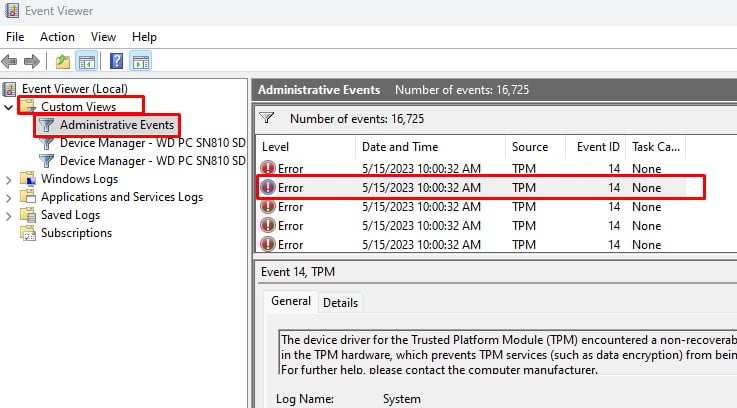 Σημείωση Όνομα αρχείου καταγραφής, Αναγνωριστικό συμβάντος και Πηγή. Το αναγνωριστικό συμβάντος είναι διαφορετικό για κάθε κατηγορία αρχείων καταγραφής συμβάντων.
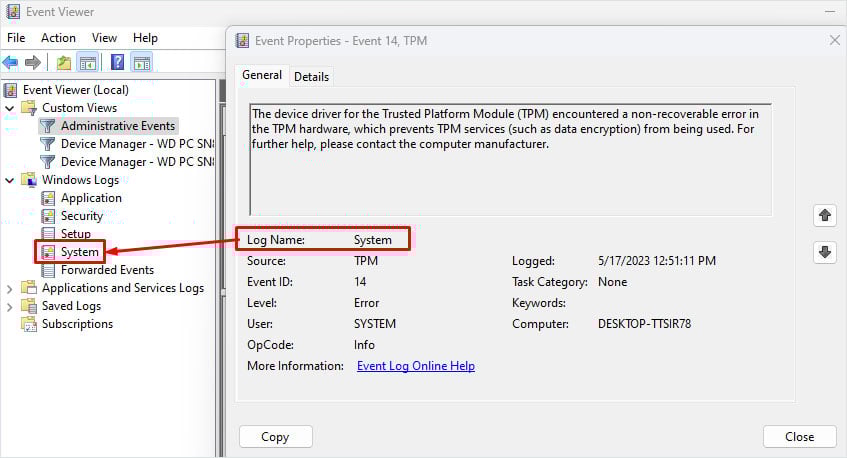
 Εάν το Log Name εμφανίζει Application, Security, Setup, System ή Forwarded Events, αναπτύξτε τα Windows Logs και κάντε κλικ στην κατηγορία αρχείου καταγραφής (Log Name) που σημειώσατε στο Βήμα 7.
 Εάν το Log Name εμφανίζει κάποια άλλα ονόματα, αναπτύξτε το Application and Services Logs στον πίνακα πλοήγησης. Εδώ πρέπει να βρείτε την κατηγορία αρχείων καταγραφής (Όνομα αρχείου καταγραφής) από το Βήμα 7.
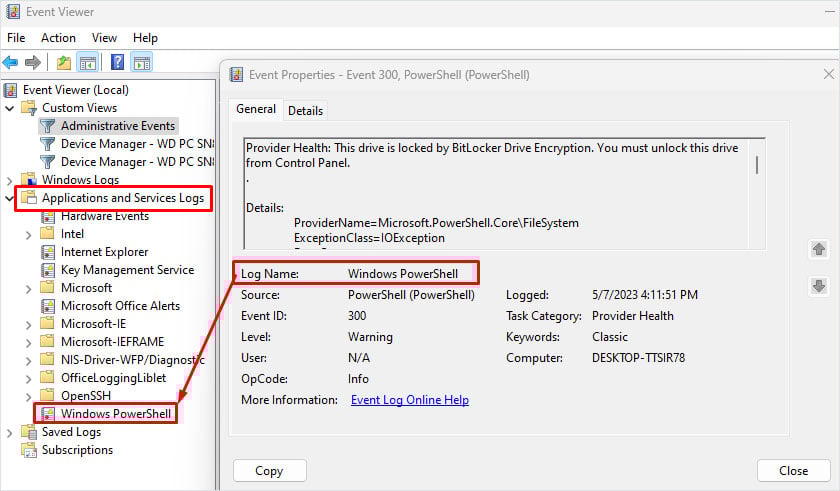 Τώρα, στον πίνακα λεπτομερειών συμβάντος αναζητήστε το συμβάν χρησιμοποιώντας την ημερομηνία και την ώρα του σφάλματος συστήματος. Μόλις βρείτε το αρχείο καταγραφής συμβάντων που ταιριάζει με το συμβάν από το Βήμα 6, ελέγξτε άλλα συμβάντα που οδηγούν στο αρχείο καταγραφής συμβάντων σφαλμάτων συστήματος. Μπορείτε επίσης να κάνετε αναζήτηση στο διαδίκτυο ή στην επίσημη σελίδα τεκμηρίωσης της Microsoft για Αναγνωριστικό συμβάντος και Πηγή για να προσδιορίσετε την ακριβή αιτία του αρχείου καταγραφής σφαλμάτων.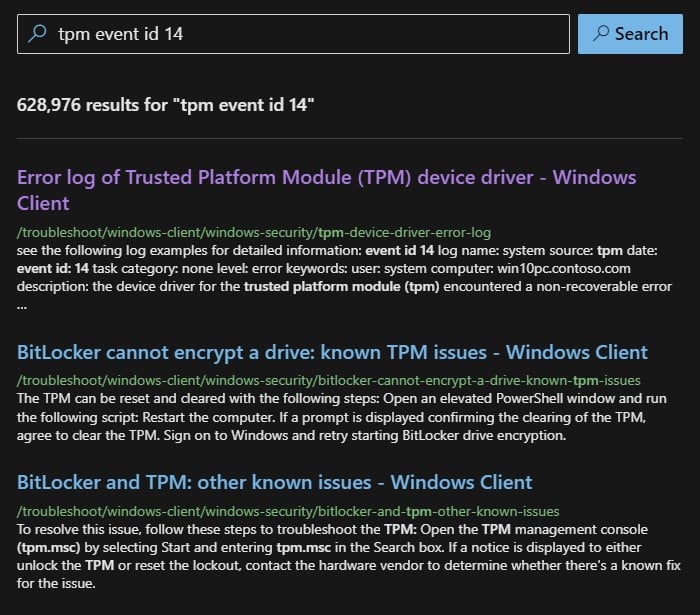
Περίοδος διατήρησης του προγράμματος προβολής συμβάντων
Η προεπιλεγμένη περίοδος διατήρησης για συμβάντα σε μία κατηγορία καταγραφής συμβάντων είναι περίπου 20 MB. Και επειδή αυτά τα αρχεία καταγραφής συμβάντων καταχωρίζονται σε μια πολιτική FIFO (First-In First-out), οι καταχωρήσεις που καταγράφονται πρώτα αφαιρούνται πρώτα όταν φτάσει το όριο των 20 MB.
Ωστόσο, μπορείτε να αυξήσετε τη διατήρηση των θεατών συμβάντων. μέγεθος εάν θέλετε να καταγράψετε περισσότερα αρχεία καταγραφής συμβάντων.
Επιλέξτε την κατηγορία αρχείου καταγραφής συμβάντων της οποίας το μέγεθος διατήρησης θέλετε να αλλάξετε. Κάντε δεξί κλικ και επιλέξτε Ιδιότητες.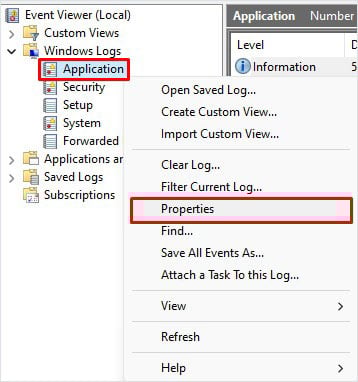 Αλλάξτε το Μέγιστο μέγεθος αρχείου καταγραφής για να καταγράψετε μεγαλύτερο αριθμό συμβάντων.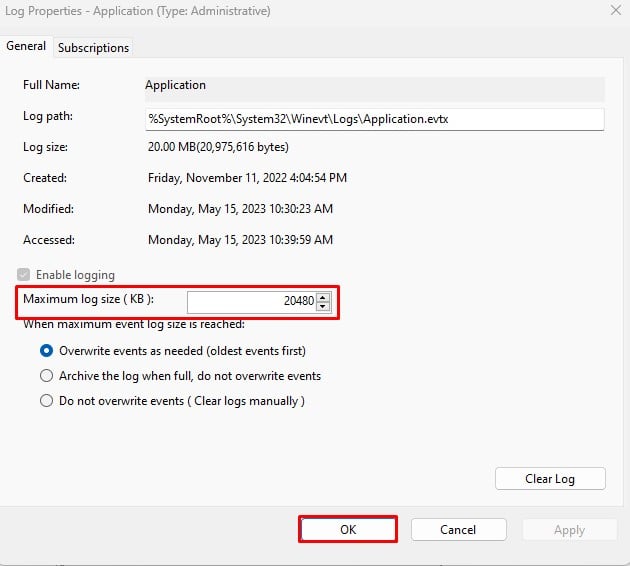
Εδώ, μπορείτε επίσης να ελέγξετε το τρέχον μέγεθος αρχείου καταγραφής, που δημιουργήθηκε, τροποποιήθηκε, και πρόσβαση σε δεδομένα, διαδρομή καταγραφής και τι κάνει το σύστημα όταν φτάσει το μέγιστο μέγεθος αρχείου καταγραφής συμβάντων.