Το Surface σας δεν θα φορτιστεί εάν η συσκευή δεν αναγνωρίζει τον φορτιστή ή όταν δεν έχει αρκετή ισχύ. Τα προβλήματα με το καλώδιο τροφοδοσίας ή τη σύνδεση του φορτιστή είναι οι συνήθεις ένοχοι αυτού του ζητήματος. Ωστόσο, μπορεί επίσης να προκύψει εάν κάτι δεν πάει καλά με το πρόγραμμα οδήγησης της μπαταρίας σας.
Εάν έχετε ένα Surface Book με πολλές μπαταρίες, μπορούν να φορτιστούν με διαφορετικούς ρυθμούς εάν μία από τις μπαταρίες έχει φόρτιση μικρότερη από 20%. Η συσκευή θα φορτίζει αυτήν την μπαταρία μόνο μέχρι να υπερβεί αυτό το όριο. Εκτός από αυτά, εάν ενεργοποιήσατε την Έξυπνη Φόρτιση στη συσκευή σας, θα περιορίσει το μέγιστο επίπεδο μπαταρίας στο 80% για να διατηρήσει τη διάρκεια ζωής της μπαταρίας και θα σταματήσει τη φόρτιση περαιτέρω.
Ελέγξτε την ένδειξη ισχύος
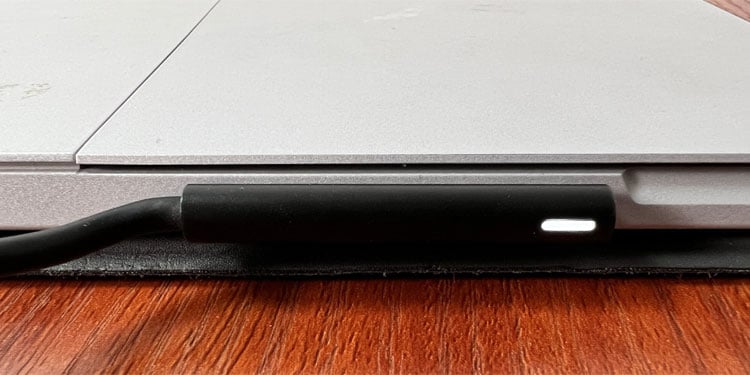 Εάν η ένδειξη είναι σβηστή, πιθανότατα υπεύθυνος είναι ο φορτιστής ή το τροφοδοτικό. Εάν η ένδειξη αναβοσβήνει συνεχώς, υποδεικνύει ακατάλληλη σύνδεση ή προβλήματα θύρας. Εάν η ένδειξη είναι αναμμένη (πλήρως λευκή), ο φορτιστής λειτουργεί όπως θα έπρεπε. Επομένως, το πρόβλημα μπορεί να είναι με το σύστημά σας ή τα προγράμματα οδήγησης. Ωστόσο, σε ορισμένες περιπτώσεις, η ένδειξη μπορεί να ανάβει λευκή ακόμα κι αν η σύνδεση του φορτιστή δεν είναι ασφαλής.
Ανάλογα με την κατάσταση LED, προχωρήστε στις αντίστοιχες λύσεις παρακάτω.
Επιβολή επανεκκίνησης επιφάνειας
Εάν η λυχνία LED φόρτισης ανάβει και το εικονίδιο της μπαταρίας εμφανίζει”Συνδέθηκε, δεν φορτίζεται“, ενδέχεται να ευθύνονται ορισμένα προσωρινά ζητήματα. Η αναγκαστική επανεκκίνηση της συσκευής θα πρέπει να επιλύσει τέτοια προβλήματα.
Για να το κάνετε αυτό, πατήστε και κρατήστε πατημένο το κουμπί λειτουργίας μέχρι να δείτε το λογότυπο Surface ή Windows στην οθόνη και, στη συνέχεια, αφήστε το. Δοκιμάστε να κάνετε επανεκκίνηση της συσκευής μερικές φορές με αναγκαστική επανεκκίνηση, εάν μια επανεκκίνηση δεν σας βοηθήσει.

Έλεγχος καλωδίου και υποδοχής
Χρειάζεστε τον κατάλληλο φορτιστή για να παρέχει αρκετή ισχύ στη συσκευή Surface ή στην μπαταρία. Γι’αυτό συνιστούμε πάντα να χρησιμοποιείτε το φορτιστή που συνοδεύει τη συσκευή. Εάν δεν μπορείτε να χρησιμοποιήσετε αυτόν τον φορτιστή, ελέγξτε το απαιτήσεις τροφοδοσίας στον επίσημο ιστότοπο για να μάθετε ποια ονομαστική ισχύς πρέπει να έχει ο φορτιστής.
Εάν χρησιμοποιείτε κατάλληλο φορτιστή, αφαιρέστε το καλώδιο τροφοδοσίας και όλες οι περιφερειακές συσκευές για 20 δευτερόλεπτα. Στη συνέχεια, συνδέστε ξανά το καλώδιο τροφοδοσίας και δείτε εάν το Surface σας αρχίζει να φορτίζει. Μπορείτε επίσης να δοκιμάσετε να συνδέσετε τον φορτιστή αντίστροφα.

Εάν η λυχνία LED του φορτιστή δεν ανάβει ακόμη και τότε, ο φορτιστής είναι πιθανό να έχει καταστραφεί και πρέπει να τον αντικαταστήσετε. Αλλά αν ανάβει αλλά δεν μπορείτε να φορτίσετε τη συσκευή, δοκιμάστε να εκτελέσετε τις άλλες λύσεις σε αυτό το άρθρο.
Ελέγξτε την πηγή ενέργειας
Θα πρέπει επίσης να εκτελέσετε τους παρακάτω ελέγχους για να κάνετε βεβαιωθείτε ότι δεν υπάρχει τίποτα κακό με την πηγή τροφοδοσίας σας.
Συνδέστε το καλώδιο τροφοδοσίας σε διαφορετική πηγή τροφοδοσίας ή προστατευτικό από υπέρταση/μπριζόλα. Εάν έχετε άλλο φορτιστή Surface, μπορείτε να δοκιμάσετε να τον χρησιμοποιήσετε σε περίπτωση που ο προηγούμενος δεν λειτουργεί. Με τον ίδιο τρόπο, μπορείτε να δοκιμάσετε να χρησιμοποιήσετε τον φορτιστή με άλλο Surface του ίδιου μοντέλου, εάν υπάρχει. Επίσης, το Surface Dock ενδέχεται να μην φορτίσει τη Συσκευή σας εάν η μπαταρία της έχει αδειάσει πλήρως. Επομένως, είναι καλύτερο να χρησιμοποιείτε το καλώδιο τροφοδοσίας σε τέτοια σενάρια. Εάν το Surface σας διαθέτει θύρα USB-C PD, μπορείτε επίσης να δοκιμάσετε να χρησιμοποιήσετε φορτιστή παροχής ισχύος (PD).
Καθαρίστε το βύσμα και τη θύρα
Εάν συσσωρευτεί σκόνη, βρωμιά και βρωμιά στη θύρα ή την υποδοχή φόρτισης, μπορεί να εμποδίσει τη σύνδεσή τους. Επομένως, πρέπει να τα καθαρίσετε για να επιλύσετε το πρόβλημα φόρτισης.
Βουτήξτε μια μπατονέτα από βαμβάκι ή μικροΐνες σε ισοπροπυλική αλκοόλη και χρησιμοποιήστε την για να καθαρίσετε τις ακίδες στον σύνδεσμο. Εάν υπάρχει είναι κολλώδες γκαζόν που είναι δύσκολο να αφαιρεθεί, πάρτε μια γόμα μολυβιού και τρίψτε τις καρφίτσες για να τις καθαρίσετε. Στη συνέχεια, χρησιμοποιήστε ξανά το μάκτρο. Αφού στεγνώσουν οι ακίδες, δοκιμάστε να φορτίσετε ξανά το Surface και δείτε αν λειτουργεί.
Για τις συσκευές Surface book, πρέπει επίσης να αφαιρέσετε και να καθαρίσετε τις ακίδες που συνδέουν το πληκτρολόγιο και την οθόνη.
Απενεργοποίηση της έξυπνης φόρτισης
Ορισμένες συσκευές Surface διαθέτουν λειτουργία Έξυπνης φόρτισης.. Εάν ενεργοποιήσετε αυτήν τη λειτουργία, η συσκευή σταματά να φορτίζεται στο 80% για να διατηρήσει τη μέγιστη διάρκεια ζωής. Εάν θέλετε να απενεργοποιήσετε αυτήν τη λειτουργία, ακολουθήστε αυτά τα βήματα.
Ανοίξτε την εφαρμογή Surface αναζητώντας τη στη γραμμή αναζήτησης. Αναπτύξτε το στοιχείο Έξυπνη φόρτιση και απενεργοποιήστε τη λειτουργία. Ενδέχεται να υπάρχουν ξεχωριστές επιλογές ανάλογα με την έκδοση της εφαρμογής.
Επανεγκατάσταση του προγράμματος οδήγησης μπαταρίας
Είναι επίσης πιθανό να αντιμετωπίζετε αυτό το πρόβλημα λόγω κατεστραμμένου προγράμματος οδήγησης μπαταρίας. Πρέπει να ενημερώσετε το σύστημά σας στην πιο πρόσφατη έκδοση για να αποτρέψετε τέτοια προβλήματα. Εάν έχετε τις πιο πρόσφατες ενημερώσεις, μπορείτε να δοκιμάσετε να εγκαταστήσετε ξανά το πρόγραμμα οδήγησης της μπαταρίας για να επιλύσετε τυχόν σφάλματα.
Αναζητήστε και ανοίξτε τη Διαχείριση Συσκευών. Εδώ, αναπτύξτε το στοιχείο Μπαταρίες και κάντε δεξί κλικ στην επιλογή Μπαταρία μεθόδου ελέγχου συμβατή με το Microsoft Surface ACPI ή Μπαταρία επιφάνειας. Εάν χρησιμοποιείτε την οθόνη αφής, πρέπει να πατήσετε παρατεταμένα το πρόγραμμα οδήγησης της συσκευής για να κάνετε δεξί κλικ πάνω του. Επιλέξτε Κατάργηση εγκατάστασης συσκευής > Κατάργηση εγκατάστασης. Κάντε δεξί κλικ στο Μπαταρίες ή κάντε κλικ στο Ενέργεια στη γραμμή μενού και επιλέξτε Σάρωση για αλλαγές υλικού. Θα πρέπει να επανεγκαταστήσει και να εμφανίσει ξανά τη συσκευή.
Αυτές οι λύσεις πιθανότατα θα επιλύσουν τις περισσότερες περιπτώσεις αυτού του σφάλματος. Ωστόσο, εάν δεν ήταν χρήσιμοι στην περίπτωσή σας, το μόνο που μπορείτε να κάνετε είναι να υποβάλετε μια παραγγελία υπηρεσίας στο Microsoft.