Daisy Chaining funktioniert normalerweise nur mit DisplayPort, viele Benutzer versuchen jedoch immer noch, mehrere Monitore über HDMI zu verbinden. HDMI kann nicht mehrere Videostreams über einen einzigen Anschluss übertragen, daher benötigen Sie alternative Verbindungsmethoden. Diese Anleitung zeigt praktische Möglichkeiten zum Verbinden von zwei oder mehr Monitoren, auch wenn HDMI-Daisy-Chaining nicht möglich ist.
Inhaltsverzeichnis
Was Sie vor der Einrichtung mehrerer Monitore benötigen
Bevor Sie sich für eine Methode entscheiden, überprüfen Sie Ihre Geräteanschlüsse und Monitoreingänge. Dies hilft Ihnen bei der Auswahl des einfachsten und kompatibelsten Setups.
Überprüfen Sie die verfügbaren Anschlüsse an Ihrem PC
Überprüfen Sie, ob Ihr Laptop über einen HDMI-Eingang, DisplayPort, USB-C mit DisplayPort Alt Mode oder Thunderbolt verfügt. Jeder dieser Ports unterstützt verschiedene Arten von Multi-Monitor-Verbindungen.
Bestätigen Sie Ihre Monitorfunktionen
Überprüfen Sie, ob Ihre Monitore über mehrere HDMI-oder DisplayPort-Anschlüsse verfügen Eingänge. Dies bestimmt, welche Problemumgehungen ohne zusätzliche Adapter funktionieren.
Methode 1: Verwenden Sie einen HDMI-Splitter für gespiegelte Verkettung
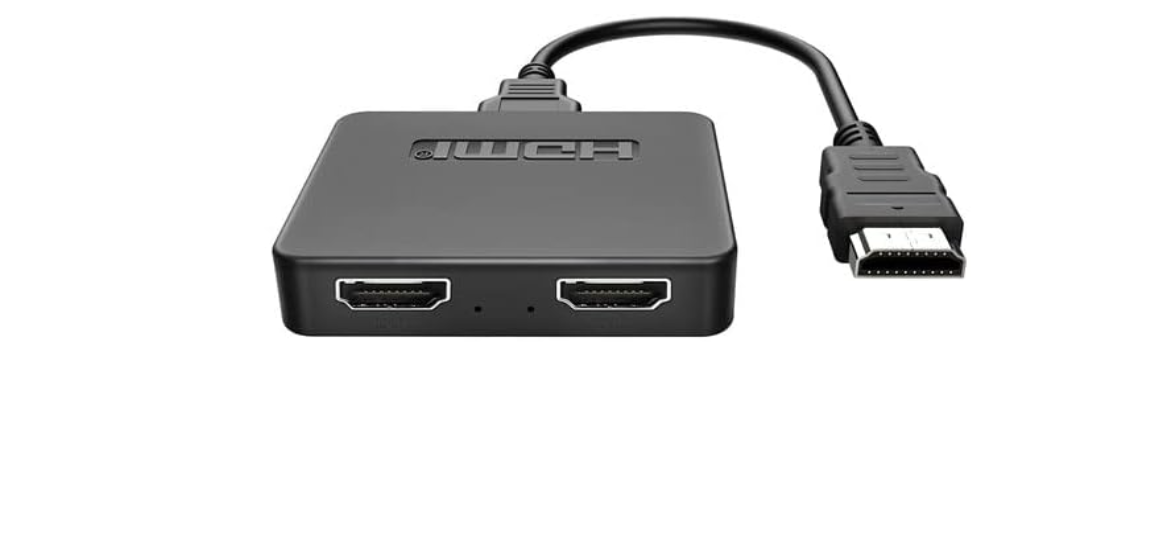
Ein HDMI-Splitter kann ein HDMI-Signal auf zwei oder mehr Monitore duplizieren. Dieses Setup spiegelt die Anzeige und kann keinen erweiterten Desktop erstellen.
Funktionsweise eines HDMI-Splitters
Ein Splitter benötigt einen HDMI-Eingang und-Ausgänge das gleiche Bild auf allen angeschlossenen Displays. Beim Mischen von Monitoren mit unterschiedlichen Funktionen kann die Auflösung sinken.
Wenn ein HDMI-Splitter die richtige Wahl ist
HDMI-Splitter eignen sich gut für Präsentationen, Digital Signage und Setups, bei denen eine identische Ausgabe akzeptabel ist.
Methode 2: Verwenden Sie eine USB-C-oder Thunderbolt-Dockingstation für erweiterte Displays
Eine Dockingstation kann mehrere unabhängige Videosignale ausgeben, selbst wenn Sie nur ein HDMI-Kabel vom Laptop anschließen. Dadurch erhalten Sie wirklich erweiterte Displays ohne Daisy-Chaining.
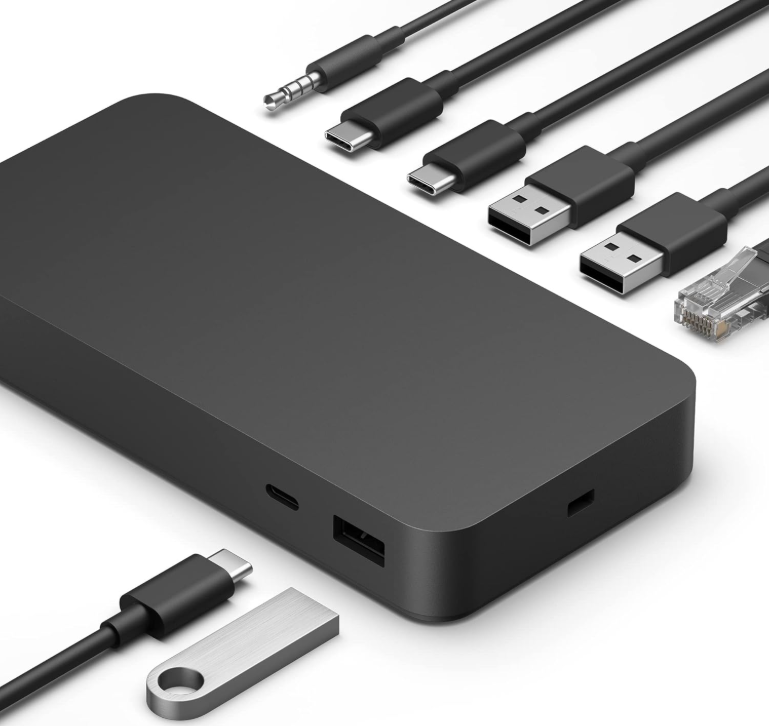
Wie Dockingstationen HDMI-Einschränkungen umgehen
Docks nutzen USB-C-oder Thunderbolt-Bandbreite, um separate Videoausgänge zu generieren. Jeder Port fungiert als eigener Display-Anschluss.
Dock-Funktionen, auf die Sie achten sollten
Wählen Sie ein Dock mit Dual-HDMI-oder HDMI-Plus-DisplayPort-Ausgängen. Überprüfen Sie die maximal unterstützten Auflösungen, um Beschränkungen der Bildwiederholfrequenz zu vermeiden.
Methode 3: Verwenden Sie mehrere GPU-Ausgänge anstelle von Daisy-Chaining
Die meisten Desktops und einige Laptops verfügen über mehrere Videoausgänge auf der GPU. Dadurch können Sie separate Monitore betreiben, ohne sie zu verketten.
Warum dies bei erweiterten Displays funktioniert
Jeder GPU-Port sendet seinen eigenen Videostream, wodurch die Einrichtung erweiterter Displays einfach und zuverlässig wird.
So kombinieren Sie HDMI-, DisplayPort-und USB-C-Verbindungen
Das Mischen von Ports hat keinen Einfluss auf das Multi-Monitor-Layout. Windows behandelt jede Verbindung als separate Anzeige.
Ein DisplayLink-Adapter ist eine flexible Option, wenn Ihr Gerät keine zusätzlichen physischen Anschlüsse hat. Es erstellt eine virtuelle Monitorschnittstelle über USB.
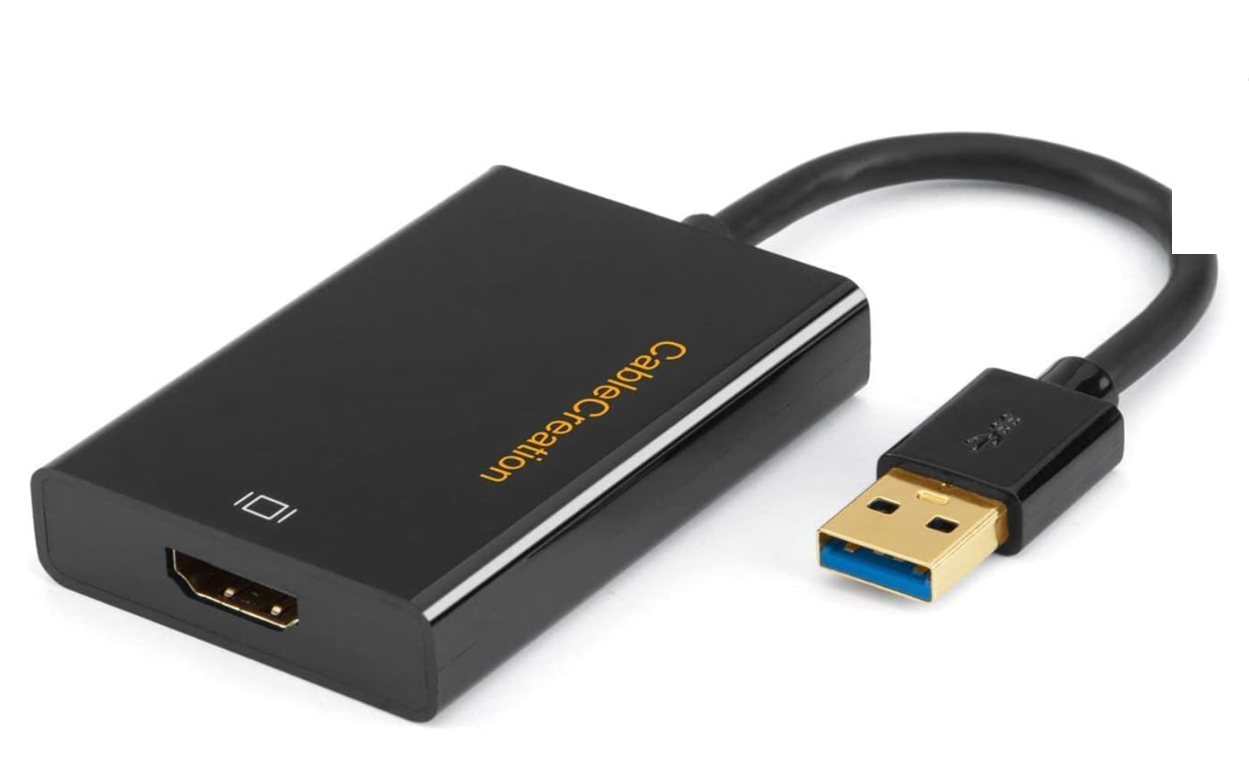
Funktionsweise der DisplayLink-Technologie
DisplayLink verwendet Treiber zum Komprimieren und Übertragen von Videos über USB. Diese Methode funktioniert auf den meisten modernen Windows-Geräten.
Zu berücksichtigende Leistungseinschränkungen
Rechnen Sie mit niedrigeren Aktualisierungsraten und gelegentlicher Latenz bei anspruchsvollen Apps. Dieser Ansatz eignet sich am besten für Produktivitätsaufgaben und nicht für Spiele.
Fehlerbehebung bei HDMI-Multi-Monitor-Setups
Kein Signal oder Probleme mit dem schwarzen Bildschirm: Überprüfen Sie die Kabelqualität und stellen Sie sicher, dass jeder Monitor den richtigen Eingang auswählt. Durch einen Neustart der GPU oder ein erneutes Anschließen der Kabel können Erkennungsfehler häufig behoben werden. Falsche Auflösungen oder Skalierungsprobleme: Öffnen Sie die Windows-Anzeigeeinstellungen und passen Sie die Auflösung oder Skalierung für jeden Monitor an. Niedrigere Bildwiederholraten helfen manchmal, wenn die Bandbreite begrenzt wird. Identifizieren Sie fehlerhafte oder inkompatible Kabel und Splitter: Billige Splitter oder beschädigte HDMI-Kabel verursachen Flackern und Signalausfälle. Verwenden Sie zertifizierte Kabel, die Ihren Auflösungszielen entsprechen.
FAQs
Können Sie Displays mit einem HDMI-Splitter erweitern? Nein. HDMI-Splitter duplizieren nur das Signal und können keine erweiterten Desktops erstellen.
Unterstützen Monitore HDMI-Daisy-Chaining? Nein. Da bei HDMI kein MST vorhanden ist, kann kein Monitor HDMI-Eingänge verketten.
Was ist die günstigste Möglichkeit, zwei externe Monitore zu betreiben? Verwenden Sie einen HDMI-Splitter, wenn die Spiegelung in Ordnung ist. Für den erweiterten Modus ist ein USB-C-zu-HDMI-Adapter oder ein DisplayLink-Dongle die günstigste Option.
Kann ich HDMI und DisplayPort in einem Multi-Monitor-Setup kombinieren? Ja. Windows behandelt jede Verbindung unabhängig, sodass das Mischen von Ports normal funktioniert.
Tipps
Verwenden Sie zertifizierte Hochgeschwindigkeits-HDMI-Kabel für eine bessere Signalstabilität. Sehen Sie in Ihrem Laptop-oder Desktop-Handbuch nach, welche GPU-Multi-Monitor-Grenzwerte gelten. Vermeiden Sie Splitter anderer Marken, die zu Auflösungsbeschränkungen oder Flimmern führen. Wenn Sie erweiterte Bildschirme benötigen, wählen Sie Docks oder Adapter anstelle von HDMI-Splittern. Testen Sie jeden Monitor einzeln, um sicherzustellen, dass er funktioniert, bevor Sie alles anschließen.
Zusammenfassung
HDMI kann nicht in Reihe geschaltet werden, da es nur einen Videostream überträgt. Verwenden Sie HDMI-Splitter nur für die gespiegelte Ausgabe. Verwenden Sie Docks, GPU-Ausgänge oder DisplayLink-Adapter für erweiterte Displays. Kombinieren Sie HDMI, DisplayPort und USB-C nach Bedarf für Multi-Monitor-Setups. Beheben Sie Kabel-, Anschluss-und Auflösungsprobleme, um eine stabile Leistung zu gewährleisten.
Der Anschluss mehrerer Monitore über HDMI erfordert alternative Methoden, da HDMI keine Verkettung unterstützt. Das beste Setup hängt davon ab, ob Sie gespiegelte oder erweiterte Displays benötigen und welche Anschlüsse Ihr Gerät bietet. Wählen Sie die Methode, die zu Ihrer Hardware passt, und Ihr Multi-Monitor-Arbeitsbereich läuft reibungslos und ohne unnötige Frustration.