Voicemail hilft Ihnen, verpasste Anrufe zu erfassen, aber viele Benutzer haben Schwierigkeiten, die richtigen Samsung S20-Einstellungen zu finden. Diese Anleitung zeigt alle zuverlässigen Möglichkeiten zum Einrichten von Voicemail und hilft Ihnen, häufig auftretende Probleme schnell zu beheben.
Aber bevor Sie beginnen, vergewissern Sie sich, dass Ihr Mobilfunkanbieter Voicemail auf Ihrem Anschluss unterstützt und dass Ihr S20 normal eine Verbindung zum Netzwerk herstellt. Dadurch werden Fehler beim Öffnen des Voicemail-Menüs vermieden.
Inhaltsverzeichnis
Voicemail auf dem Samsung S20 mit der Telefon-App einrichten
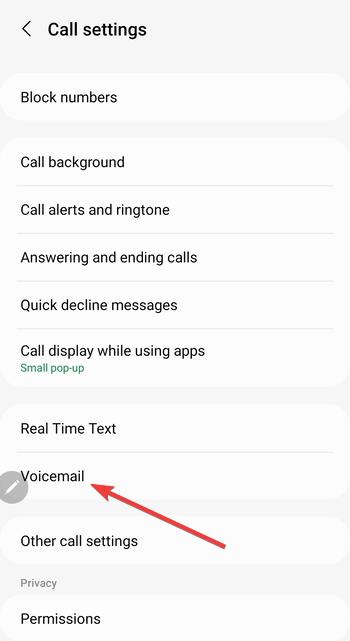
Öffnen Sie die Telefon-App und tippen Sie auf Einstellungen. Tippen Sie auf Voicemail und überprüfen Sie den Voicemail-Dienst und die Nummer, damit Ihr S20 Anrufe an den richtigen Posteingang weiterleitet.
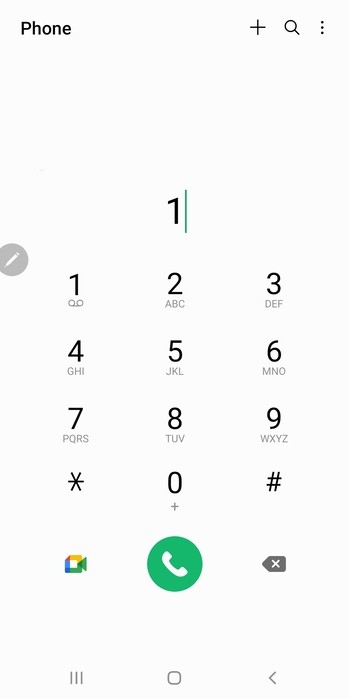
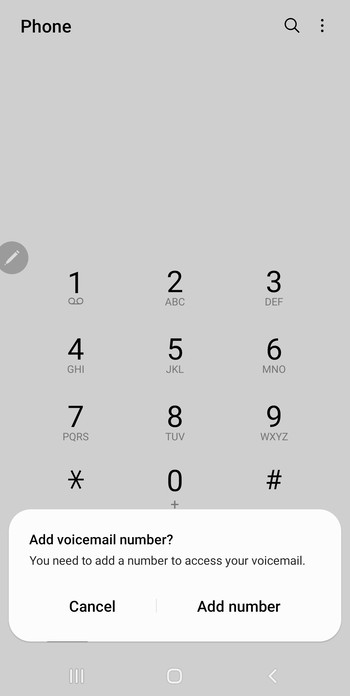
Als nächstes halten Sie 1 gedrückt, um Voicemail anzurufen. Bei den meisten Mobilfunkanbietern werden Sie aufgefordert, bei Ihrem ersten Anruf ein Passwort festzulegen oder eine Begrüßung aufzuzeichnen.
Richten Sie visuelle Voicemail auf dem Samsung S20 ein
Öffnen Sie die Telefon-App und tippen Sie auf die Registerkarte Voicemail, sofern Ihr Mobilfunkanbieter dies unterstützt. Suchen Sie nach der Option „Visuelle Voicemail“ und wählen Sie sie aus, wenn sie verfügbar ist. Befolgen Sie nun die Anweisungen auf dem Bildschirm, um die Einrichtung abzuschließen.
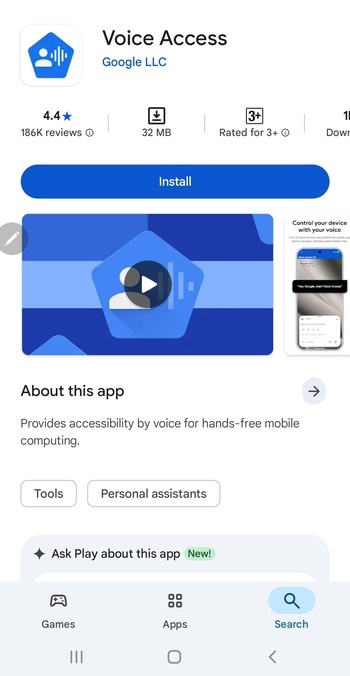
Beachten Sie, dass einige Mobilfunkanbieter verlangen, dass Sie ihre Visual Voicemail-App aus dem Play Store installieren.
Voicemail für Verizon, AT&T, T-Mobile und Google Fi einrichten
Während die Der Vorgang zum Einrichten von Voicemail auf Android bleibt weitgehend gleich, jeder Mobilfunkanbieter verwendet seine eigene Voicemail-Nummer und seinen eigenen Einrichtungsprozess. Befolgen Sie die Schritte, die Ihrem Anbieter entsprechen.
Schritte zur Einrichtung der Verizon-Voicemail
Halten Sie 1 gedrückt, um *86 anzurufen und die Ersteinrichtung abzuschließen. Verizon Visual Voicemail wird auf vielen Samsung S20-Geräten automatisch heruntergeladen.
Schritte zur Einrichtung der AT&T-Voicemail
Halten Sie 1 gedrückt und folgen Sie den Anweisungen, um ein Passwort zu erstellen. Bei AT&T müssen Sie möglicherweise Sicherheitsfragen festlegen, bevor Sie eine Begrüßung aufzeichnen.
T-Mobile Voicemail-Einrichtungsschritte
Halten Sie 1 gedrückt, um 123 anzurufen, und folgen Sie dann den gesprochenen Anweisungen. Wenn Visual Voicemail nicht angezeigt wird, installieren Sie die T-Mobile Visual Voicemail-App.
Schritte zur Einrichtung der Google Fi-Voicemail
Öffnen Sie die Google Fi-App und wählen Sie Telefoneinstellungen. Sie können Begrüßungen anpassen und die Transkription direkt über die Fi-Schnittstelle aktivieren.
Verwenden Sie Google Voice als alternative Voicemail
Google Voice bietet Ihnen cloudbasierte Voicemail mit starken Transkriptionen. Sie können verpasste Anrufe an Google Voice statt an Ihren Mobilfunkanbieter-Posteingang weiterleiten.
Google Voice-Voicemail-Weiterleitung aktivieren
Öffnen Sie die Google Voice-App und gehen Sie zu Einstellungen. Aktivieren Sie Voicemail über Google Voice, um unbeantwortete Anrufe an Ihre Google Voice-Mailbox umzuleiten.
Deaktivieren Sie Google Voice, wenn Sie zur Voicemail Ihres Mobilfunkanbieters zurückkehren möchten
Deaktivieren Sie die Anrufweiterleitung in Google Voice und starten Sie Ihr S20 neu. Dadurch wird die ursprüngliche Voicemail-Weiterleitung Ihres Mobilfunkanbieters wiederhergestellt.
Richten Sie Voicemail auf Dual-SIM-Samsung-S20-Modellen ein
Dual-SIM-und eSIM-Geräte leiten Voicemail unterschiedlich weiter. Sie müssen auswählen, welche SIM-Karte Anrufe verarbeitet, bevor Voicemail ordnungsgemäß funktioniert.
Wählen Sie die richtige SIM-Karte für Voicemail
Öffnen Sie Einstellungen, wählen Sie SIM-Manager und legen Sie dann die Standardanrufleitung fest. Ihr S20 hängt Voicemail an die SIM-Karte an, die ausgehende Anrufe bearbeitet.
Verstehen Sie die Einschränkungen von Voicemail auf Reise-oder sekundären SIM-Karten.
Einige Prepaid-oder Reise-SIM-Karten unterstützen Visual Voicemail nicht. Möglicherweise müssen Sie sich stattdessen auf die einfache Voicemail-Anwahl verlassen.
Fehlerbehebung bei Problemen mit der Voicemail, die auf dem Samsung S20 nicht funktioniert
Wenn die Voicemail nicht aktiviert wird oder keine Nachrichten empfängt, kann sie normalerweise durch ein paar schnelle Lösungen wiederhergestellt werden.
Überprüfen und setzen Sie die Voicemail-Nummer zurück: Öffnen Sie die Einstellungen der Telefon-App und bestätigen Sie, dass die Voicemail-Nummer mit Ihrem Mobilfunkanbieter übereinstimmt. Das Zurücksetzen hilft, wenn Nachrichten nicht geladen werden können. Anrufweiterleitungskonflikte deaktivieren: Die Anrufweiterleitung hat häufig Vorrang vor der Voicemail. Öffnen Sie die Anrufeinstellungen der Telefon-App und deaktivieren Sie die unbedingte und besetzte Anrufweiterleitung. Erteilen Sie der Telefon-App die Berechtigung zum Zugriff auf Voicemail: Gehen Sie zu Einstellungen > Apps > Telefon und aktivieren Sie Berechtigungen wie Anrufprotokolle und Benachrichtigungen. Visual Voicemail ist von diesen Berechtigungen abhängig. Netzwerkeinstellungen zurücksetzen, wenn Voicemail nicht aktiviert werden kann: Gehen Sie zu Einstellungen > Allgemeine Verwaltung > Zurücksetzen > Netzwerkeinstellungen zurücksetzen. Dadurch werden die Standardeinstellungen des Netzbetreibers wiederhergestellt und häufig Probleme mit der Voicemail-Weiterleitung behoben.
FAQs zur Samsung S20-Voicemail
Warum kann ich auf dem S20 nicht auf meine Voicemail zugreifen? Dies geschieht normalerweise, wenn die Voicemail-Nummer fehlt oder Ihr Mobilfunkanbieter Voicemail nicht aktiviert hat.
Warum zeigt meine Visual Voicemail keine Nachrichten an? Visual Voicemail schlägt fehl, wenn die App Berechtigungen verliert oder die Netzwerkverbindung unterbrochen wird.
Unterstützt das Samsung S20 Visual Voicemail auf jedem Mobilfunkanbieter? Der Support hängt vom Mobilfunkanbieter und Ihrer Softwareversion ab.
Wie ändere ich meine Voicemail-Begrüßung auf dem S20? Rufen Sie die Voicemail an, indem Sie 1 gedrückt halten, und folgen Sie dann den Optionen im Begrüßungsmenü.
Zusammenfassung
Bestätigen Sie, dass Voicemail auf Ihrem Mobilfunkanbieter aktiv ist. Verwenden Sie die Telefon-App, um die Voicemail-Nummer zu überprüfen oder festzulegen. Rufen Sie die Voicemail an, indem Sie 1 gedrückt halten, um Ihre Begrüßung aufzuzeichnen. Aktivieren Sie Visual Voicemail, wenn Ihr Mobilfunkanbieter dies unterstützt. Beheben Sie Probleme, indem Sie Voicemail-Einstellungen, Berechtigungen oder Netzwerkeinstellungen zurücksetzen.
Voicemail funktioniert normalerweise, nachdem Sie Ihre Leitung bestätigt, die Voicemail-Nummer festgelegt und die Mailbox zum ersten Mal angerufen haben. Die meisten Probleme sind auf falsche Anrufweiterleitungs-oder Netzwerkeinstellungen zurückzuführen und können mit ein paar schnellen Anpassungen behoben werden.