Beim Partitionieren einer Festplatte wird ein einzelnes physisches Laufwerk in mehrere logische Abschnitte unterteilt. Jeder Abschnitt funktioniert wie ein eigener Speicherplatz, der Ihnen dabei hilft, Daten effizienter zu organisieren, Betriebssysteme zu installieren und Dateien zu verwalten. Diese Struktur verbessert die Kontrolle, Stabilität und Flexibilität auf jedem Windows-, macOS-oder Linux-Gerät.
Inhaltsverzeichnis
Verstehen, was die Partitionierung einer Festplatte bedeutet
Partitionierung schafft virtuelle Grenzen innerhalb eines Laufwerks und bildet unabhängige Speicherzonen. Diese Zonen verhalten sich wie separate Festplatten, obwohl sie dieselbe Hardware verwenden. Dieses Setup hilft Ihnen, Ihren Speicher besser organisiert zu strukturieren.
Warum Benutzer eine Festplatte partitionieren
Partitionierung verbessert die Dateiorganisation, indem Systemdateien von persönlichen Daten getrennt werden. Es hilft Ihnen auch dabei, Backups, Wiederherstellung und Sicherheit effektiver zu verwalten. Manche Leute partitionieren ihre Laufwerke auch, um mehrere Betriebssysteme auszuführen.
Wie Partitionen im Laufwerk funktionieren
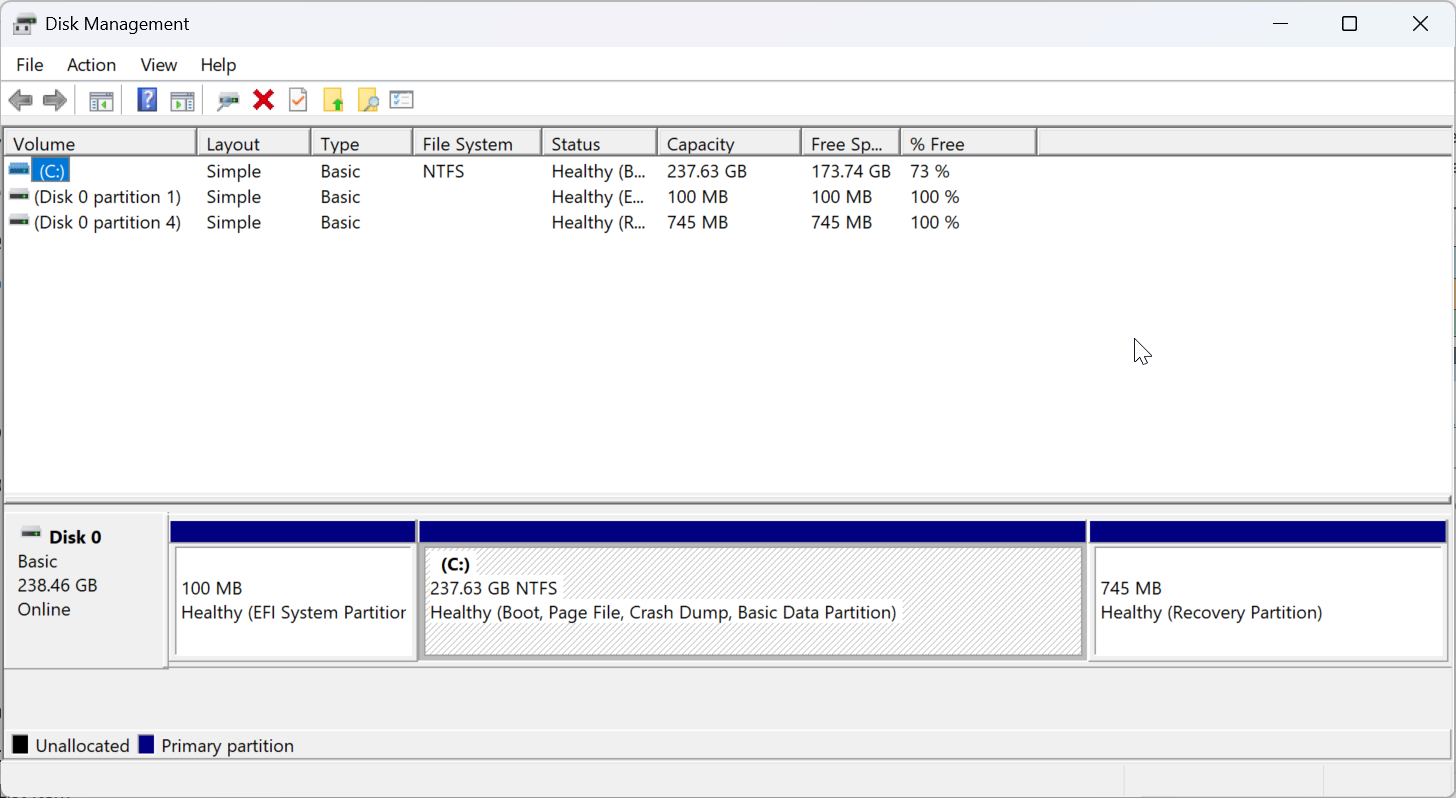
Ihr Laufwerk speichert eine Zuordnung, die Partitionstabelle genannt wird, die dem Betriebssystem mitteilt, wie die einzelnen Abschnitte angeordnet sind. Das Betriebssystem liest dieses Layout und stellt jede Partition als separates Volume bereit. Dieser Prozess macht die Speicherverwaltung vorhersehbar und strukturiert.
Die Rolle der Partitionstabelle (MBR und GPT)
MBR und GPT definieren, wie Partitionen gespeichert und darauf zugegriffen werden. MBR unterstützt bis zu vier primäre Partitionen, während GPT viel mehr unterstützt und große Laufwerke besser handhabt. Moderne Systeme bevorzugen GPT aus Gründen der Zuverlässigkeit und Flexibilität.
Arten von Partitionen und wofür sie verwendet werden
Unterschiedliche Partitionen übernehmen unterschiedliche Speicherrollen. Die Wahl des richtigen Typs trägt dazu bei, ein sauberes und funktionsfähiges System aufrechtzuerhalten. Es verbessert auch die Wiederherstellungsoptionen nach Fehlern oder Hardwareproblemen.
Primäre, logische und erweiterte Partitionen
Primäre Partitionen speichern bootfähige Systeme oder Standarddatenvolumes. Logische Partitionen befinden sich innerhalb einer erweiterten Partition und ermöglichen das Überschreiten des primären Partitionslimits. Diese Struktur hilft älteren Systemen, den Speicher effizienter zu organisieren.
System-, Wiederherstellungs-und Datenpartitionen
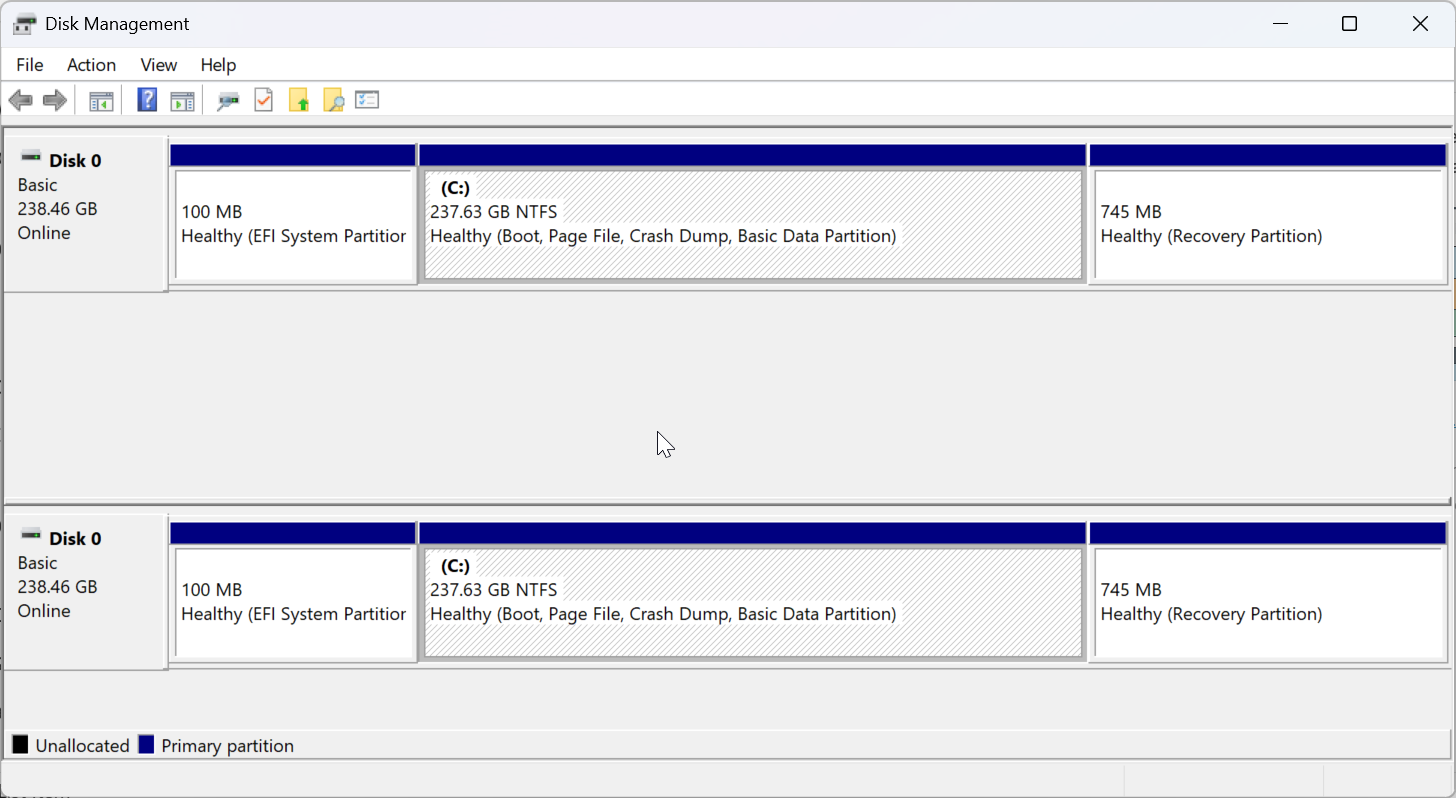
Systempartitionen enthalten Startdateien und Betriebssystemkomponenten. Wiederherstellungspartitionen speichern Tools zum Beheben von Startproblemen oder zum Zurücksetzen von Windows. Datenpartitionen speichern Benutzerdateien und tragen dazu bei, persönliche Inhalte von Systemdaten getrennt zu halten.
Vorteile der Partitionierung einer Festplatte
Partitionierung kann Neuinstallationen erleichtern, da Sie persönliche Daten auf einer separaten Partition aufbewahren. Es hilft auch, den Schaden zu begrenzen, wenn die Korruption nur einen Abschnitt betrifft. Einige Benutzer stellen auch Leistungsverbesserungen beim Trennen von Arbeitslasten fest.
Risiken und Einschränkungen der Partitionierung
Das Löschen oder Ändern der Größe von Partitionen ohne Backups kann zu Datenverlust führen. MBR begrenzt die Anzahl der primären Partitionen, die Sie erstellen können. Das Bearbeiten von Systempartitionen ohne Planung kann Startvorgänge oder Wiederherstellungstools unterbrechen.
Wann Sie eine Partitionierung Ihres Laufwerks in Betracht ziehen sollten
Partitionierung hilft, wenn Sie einen neuen PC einrichten oder sich auf ein Dual-Boot-Setup vorbereiten. Es eignet sich auch gut zum Trennen von Arbeitsdateien von persönlichen Inhalten. Benutzer, die sicherere Backup-Workflows wünschen, profitieren von einer dedizierten Datenpartition.
So erstellen oder bearbeiten Sie Partitionen unter Windows
Sie können ein Laufwerk unter Windows mit zwei nativen Tools partitionieren. Diese Tools funktionieren für die meisten Heim-und Büro-Setups, ohne dass kostenpflichtige Software erforderlich ist.
Verwenden der Datenträgerverwaltung
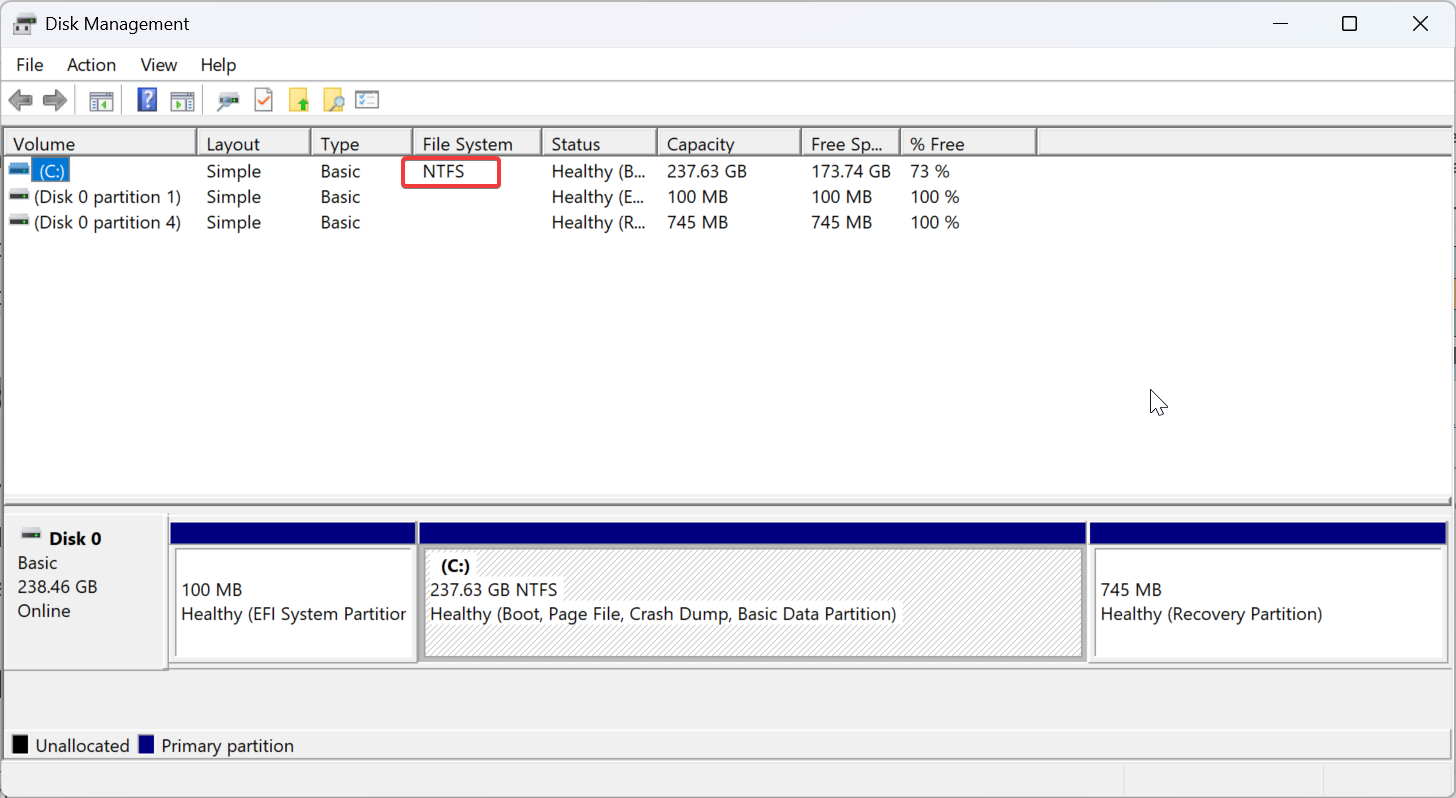
Die Datenträgerverwaltung bietet eine grafische Oberfläche zum Ändern der Größe und Erstellen von Partitionen. Es eignet sich gut für grundlegende Vorgänge wie das Verkleinern der Systempartition oder das Hinzufügen eines neuen Volumes. Die meisten Benutzer können hier Partitionen ohne fortgeschrittene Kenntnisse verwalten.
Diskpart-Befehle verwenden
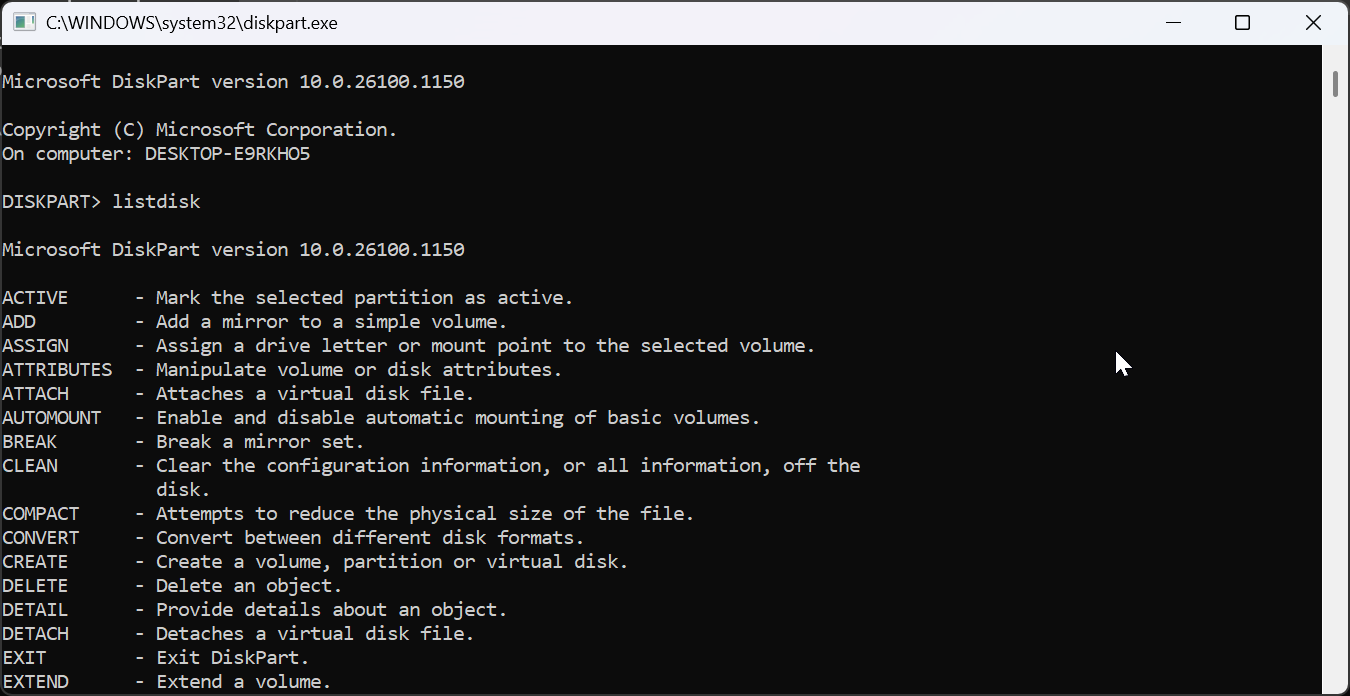
DiskPart verwendet Befehlszeilenanweisungen zum Erstellen, Löschen und Formatieren von Partitionen. Es bietet mehr Kontrolle als die Datenträgerverwaltung und verwaltet komplexe Layouts. Diese Option eignet sich am besten für fortgeschrittene Benutzer, die Präzision benötigen.
So erstellen oder bearbeiten Sie Partitionen unter macOS
Mit dem Festplatten-Dienstprogramm können macOS-Benutzer Partitionen teilen, zusammenführen oder formatieren. Es unterstützt APFS und andere in Apple-Umgebungen verwendete Formate. Die Benutzeroberfläche vereinfacht den Vorgang, selbst wenn Sie ein Laufwerk für Boot Camp vorbereiten.
So erstellen oder bearbeiten Sie Partitionen unter Linux
Linux-Benutzer können Partitionen über GParted oder Terminal-Tools wie fdisk und parted verwalten. Diese Dienstprogramme unterstützen eine Vielzahl von Dateisystemen, die in Linux-Umgebungen verwendet werden. Sie ermöglichen die vollständige Kontrolle über Laufwerkslayouts und erweiterte Konfigurationen.
Dateisysteme verstehen und warum sie wichtig sind
Eine Partition muss ein Dateisystem verwenden, bevor sie Daten speichert. Dateisysteme bestimmen Kompatibilität, Geschwindigkeit und Zuverlässigkeit. Die Wahl des richtigen Formats hilft Ihnen, Fehler und Leistungsprobleme zu vermeiden.
Gängige Formate: NTFS, FAT32, exFAT, APFS, EXT4
NTFS eignet sich am besten für Windows-Systeme und große Dateien. FAT32 und exFAT bieten plattformübergreifende Kompatibilität. APFS funktioniert für macOS, während EXT4 der Standard für Linux ist.
Fehlerbehebung bei häufigen Partitionierungsproblemen
Die Partitionierung schlägt fehl, wenn der freie Speicherplatz fragmentiert wird oder Systemdateien Verkleinerungsvorgänge blockieren. Fehler treten auch auf, wenn sich Partitionen überlappen oder nicht unterstützte Formate verwenden. Durch Überprüfen des Festplattenzustands und Defragmentierung können diese Probleme häufig behoben werden.
Tipps für die sichere Verwaltung von Partitionen
Führen Sie eine vollständige Sicherung durch, bevor Sie die Größe von Partitionen ändern oder sie löschen. Verwenden Sie GPT anstelle von MBR auf modernen PCs für mehr Zuverlässigkeit. Beschriften Sie Ihre Partitionen deutlich, um spätere Verwirrung zu vermeiden. Lassen Sie etwas nicht zugewiesenen Speicherplatz für die Systemwiederherstellung oder zukünftige Größenänderung frei.
FAQs
Was macht die Partitionierung eigentlich mit meinem Laufwerk? Durch die Partitionierung werden separate Speicherabschnitte erstellt, die das Betriebssystem als unabhängige Volumes behandelt.
Werden durch die Partitionierung meine Daten gelöscht? Durch das Erstellen einer neuen Partition werden keine Daten gelöscht, aber das Ändern der Größe oder das Löschen von Partitionen kann passieren, wenn Sie es falsch machen.
Ist die Partitionierung auf SSDs immer noch sinnvoll? Ja, die Partitionierung hilft bei der Organisation von Daten und der Verwaltung mehrerer Betriebssysteme auf SSDs genauso wie auf Festplatten.
Wie viele Partitionen sollte ich erstellen? Die meisten Benutzer benötigen lediglich eine Systempartition und eine Datenpartition. Erweiterte Setups erfordern möglicherweise mehr.
Zusammenfassung
Durch die Partitionierung wird ein physisches Laufwerk in mehrere logische Abschnitte unterteilt. Es verbessert die Organisation, Wiederherstellung und Betriebssystemverwaltung. Windows, macOS und Linux bieten native Tools zur Partitionierung. Benutzer sollten Dateisysteme verstehen, bevor sie Partitionen formatieren. Backups und Best Practices reduzieren das Risiko bei der Partitionierung.
Durch die Partitionierung Ihrer Festplatte haben Sie mehr Kontrolle darüber, wie Ihr Speicher funktioniert und wie Ihr Betriebssystem Daten verwaltet. Wenn Sie es sorgfältig durchführen, verbessert es die Organisation, vereinfacht die Wiederherstellung und erleichtert die Wartung Ihres Systems.