Erfahren Sie, wie Sie die Administratorschutzfunktion in Windows 11 aktivieren, um die Sicherheit durch Einschränkung automatischer Administratorrechte zu verbessern.
Die meisten Windows-Benutzer verwenden nur ein Benutzerkonto, und dieses verfügt im Allgemeinen über Administratorrechte. Wenn Sie eine App installieren oder erweiterte Systemeinstellungen ändern möchten, zeigt Windows 11 die UAC-Eingabeaufforderung (Benutzerkontensteuerung) an. Wenn Sie diese akzeptieren, kann die App mit denselben Berechtigungen wie Ihr Benutzerkonto ausgeführt werden. Wie zu erwarten ist, besteht der Nachteil dieses Ansatzes darin, dass Ihr Benutzerkonto weiterhin die vollen Administratorrechte behält und die von Ihnen genehmigte App dieselben Rechte verwendet, bis sie beendet wird.
Um diesen Nachteil zu beheben, hat Microsoft eine neue Sicherheitsfunktion namens Administratorschutz eingeführt. Nach der Aktivierung behandelt Windows Ihr Benutzerkonto als Standardkonto, auch wenn Sie zur Administratorgruppe gehören. Wenn für eine Aufgabe Administratorrechte erforderlich sind, fordert Windows Sie zur Eingabe Ihrer PIN oder Ihres Kennworts auf. Nach der Authentifizierung erstellt Windows einen speziellen Administratorkontext mit einem separaten und vom System verwalteten Administratorkonto und führt die Aufgabe darin aus. Sobald die Aufgabe abgeschlossen ist, wird dieser Admin-Kontext gelöscht. Auf diese Weise verfügt keine App automatisch oder dauerhaft über Administratorrechte, nur weil Sie als Administrator angemeldet sind.
In dieser schnellen und einfachen Anleitung zeige ich Ihnen die Schritte zum Aktivieren des Administratorschutzes in Windows 11. Los geht’s gestartet.
Bevor Sie beginnen
Die folgenden Schritte erfordern Windows 11 Pro oder Enterprise, da der Gruppenrichtlinien-Editor in Home nicht verfügbar ist.
Schritte zum Aktivieren des Administratorschutzes in Windows 11
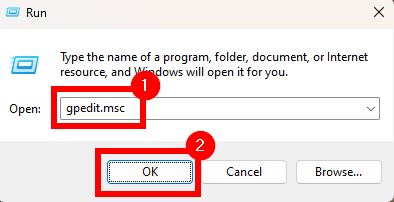
Drücken Sie „Windows-Taste + R“, um das Ausführen-Dialogfeld zu öffnen. Geben Sie „gpedit.msc“ ein und klicken Sie auf „OK“. Gehen Sie zu „Computerkonfiguration“ > Ordner „Windows-Einstellungen“. Gehen Sie zum Ordner „Sicherheitseinstellungen“ > „Lokale Richtlinien“ > „Sicherheitsoptionen“. Doppelklicken Sie auf die Richtlinie „Benutzerkontensteuerung: Typ des Administratorgenehmigungsmodus konfigurieren“. Wählen Sie „Administratorgenehmigungsmodus mit Administratorschutz“ aus dem Dropdown-Menü. Klicken Sie „OK.Schließen Sie den Gruppenrichtlinien-Editor.Starten Sie Ihr System. Damit haben Sie den Administratorschutz aktiviert.
Detaillierte Schritte (mit Screenshots)
Da es sich um eine erweiterte Funktion handelt, müssen Sie den Gruppenrichtlinien-Editor ändern, um diese Funktion zu aktivieren. Also, um zu beginnen, öffnen Sie den Ausführen-Dialog, indem Sie „Windows-Taste + R“ drücken. Geben Sie als Nächstes „gpedit.msc“ ein und klicken Sie auf „OK“.
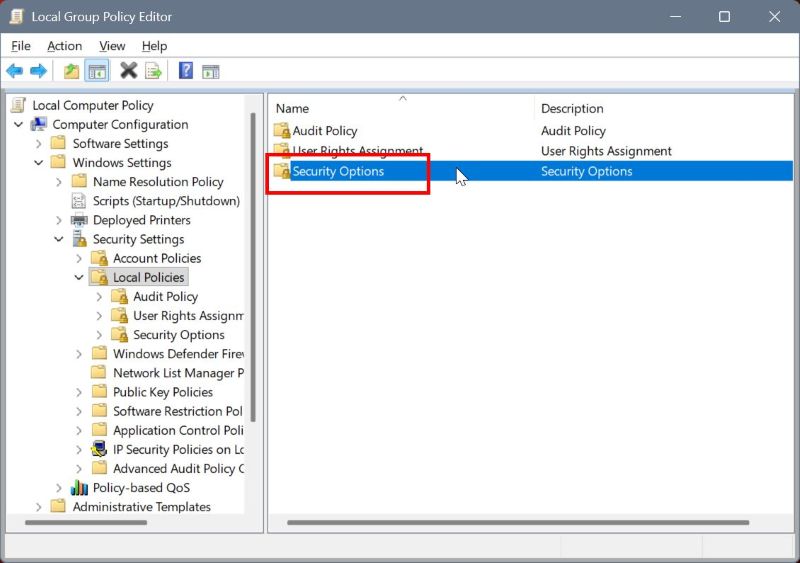
Sobald sich der Gruppenrichtlinien-Editor öffnet, gehen Sie zum folgenden Ordner:
Computerkonfiguration > Windows-Einstellungen > Sicherheitseinstellungen > Lokale Richtlinien > Sicherheitsoptionen
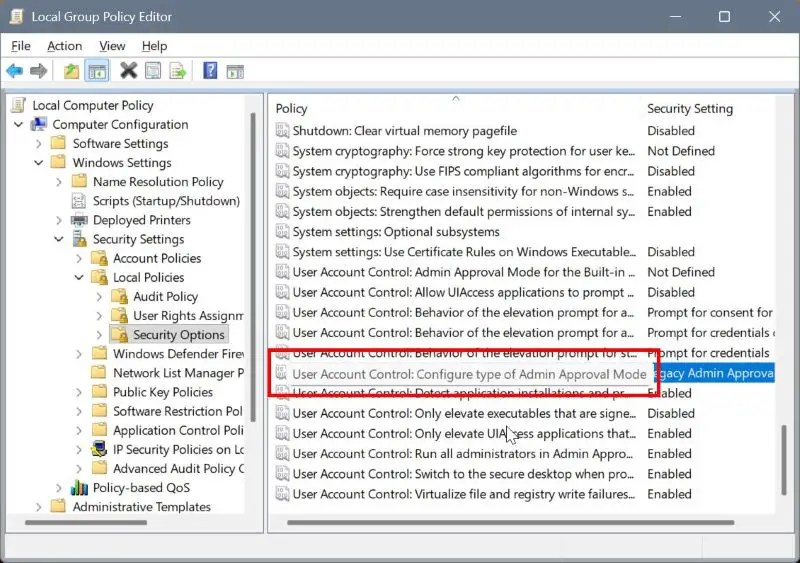
Scrollen Sie im rechten Bereich nach unten und doppelklicken Sie auf „Benutzerkontensteuerung: Art des Administratorgenehmigungsmodus konfigurieren“ Richtlinie.
Stellen Sie nun sicher, dass Sie sich auf der Registerkarte „Lokale Sicherheitseinstellungen“ befinden, und wählen Sie „ „Administratorgenehmigungsmodus mit Administratorschutz“ aus dem Dropdown-Menü. Klicken Sie auf die Schaltfläche „OK“, um die Änderungen zu speichern.
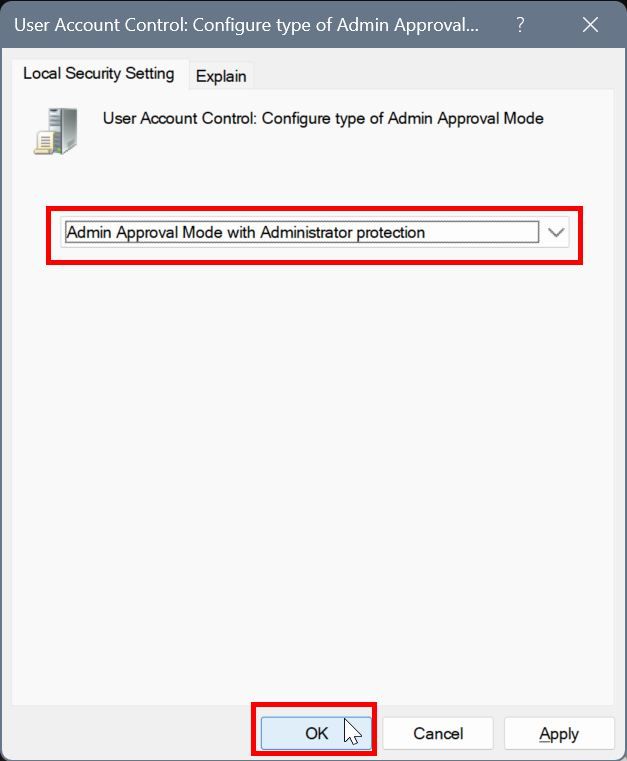
Abschließend Schließen Sie den Gruppenrichtlinien-Editor, indem Sie auf das „X“-Symbol in der Titelleiste klicken. Als nächstes starten Sie Ihren Computer neu, um die Änderungen zu übernehmen. Nach dem Neustart ist die Administratorschutzfunktion vollständig aktiviert. Von nun an müssen Sie sich bei jeder Aufgabe, die Administratorrechte erfordert, mit einer PIN oder einem Passwort authentifizieren, und Windows verwaltet die Administratorrechte mithilfe seines isolierten Administratorkontexts.
Das ist alles. Wenn Sie Fragen haben oder Hilfe benötigen, kommentieren Sie unten. Ich helfe Ihnen gerne weiter.