Wenn Sie ein Streaming-Setup auf einem großen Bildschirm ohne Smart-TV wünschen, ist das Erlernen der Einrichtung von Roku auf dem Projektor eine der einfachsten Optionen. Zum Zeitpunkt des Verfassens dieses Artikels wird jedes aktuelle Roku-Streaming-Gerät über HDMI angeschlossen, was es zu einer natürlichen Ergänzung für die meisten modernen Projektoren macht. Sobald der Roku angeschlossen, mit Strom versorgt und mit dem WLAN verbunden ist, können Sie in nur wenigen Minuten Netflix, Hulu oder Live-TV an eine Wand oder eine Projektorleinwand streamen.
Bevor Sie beginnen, vergewissern Sie sich, dass Ihr Projektor über einen HDMI-Eingang verfügt oder dass Sie über den richtigen Adapter für ältere VGA-oder Component-Eingänge verfügen. Sie benötigen außerdem eine stabile WLAN-Verbindung für Roku-Streaming und entweder integrierte Projektorlautsprecher oder ein externes Soundsystem, das mit dem Projektor oder Roku verbunden ist.
So richten Sie Roku auf dem Projektor ein
Führen Sie diese Schritte für die meisten Roku Stick-, Roku Express-und Roku Ultra-Modelle aus, wenn Sie eine Verbindung zu einem Heim-oder Klassenzimmerprojektor herstellen.
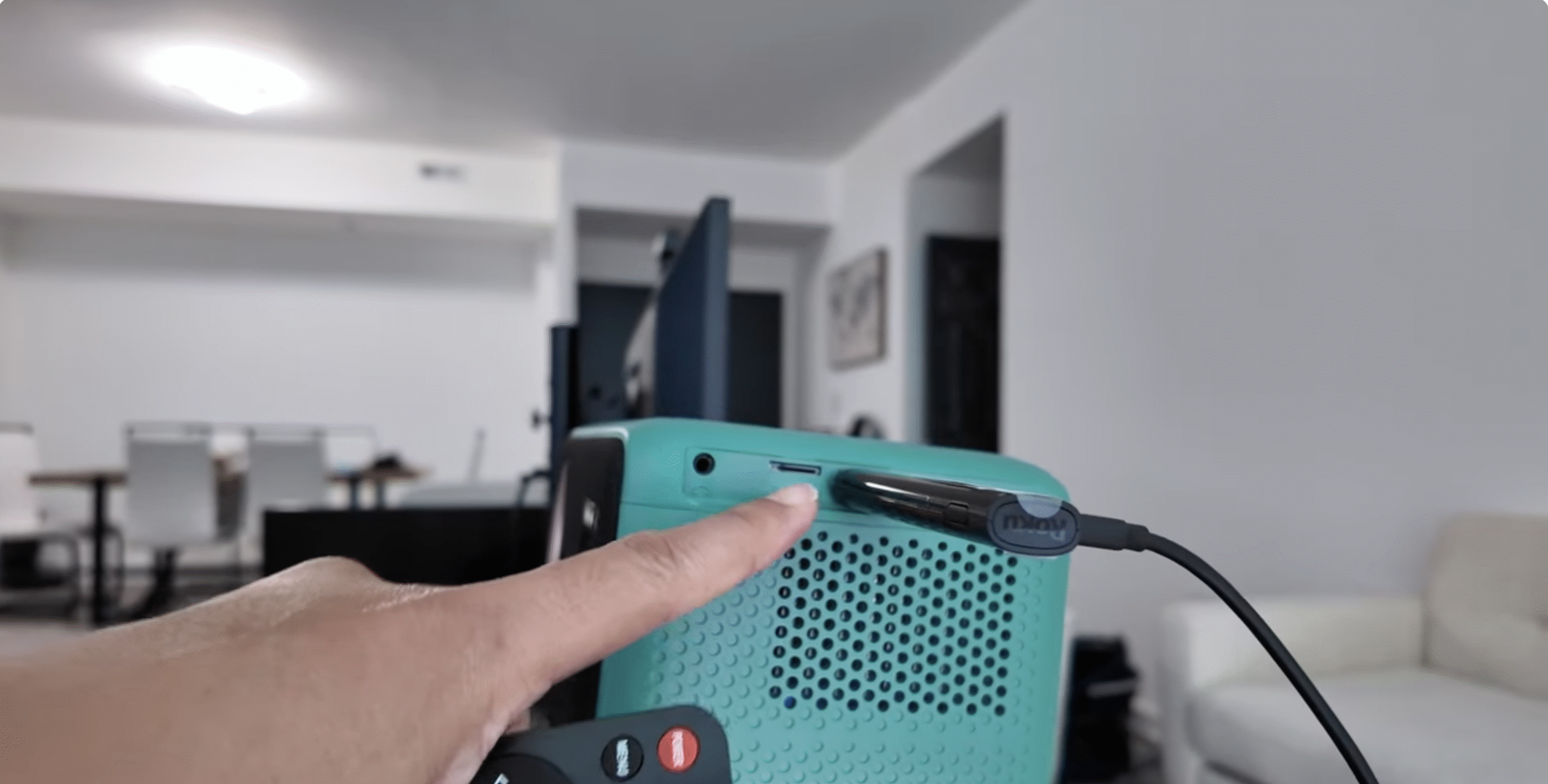 Platzieren Sie den Projektor dort, wo Sie ihn verwenden möchten, und richten Sie ihn auf Ihre Leinwand oder Wand. Überprüfen Sie, ob auf der Rückseite oder Seite des Projektors ein HDMI-Anschluss vorhanden ist. Wenn er nur über VGA-oder Component-Eingänge verfügt, schließen Sie einen HDMI-Adapter an, der zu Ihrem Projektor passt. Schließen Sie das Roku-Gerät an den HDMI-Anschluss des Projektors oder an die HDMI-Seite Ihres Adapters an. Verbinden Sie das Roku-Stromkabel mit einem USB-Netzteil oder einem USB-Anschluss mit eigener Stromversorgung am Projektor, sofern verfügbar. Schalten Sie den Projektor ein und wählen Sie den HDMI-Eingang aus, der dem vom Roku verwendeten Anschluss entspricht.
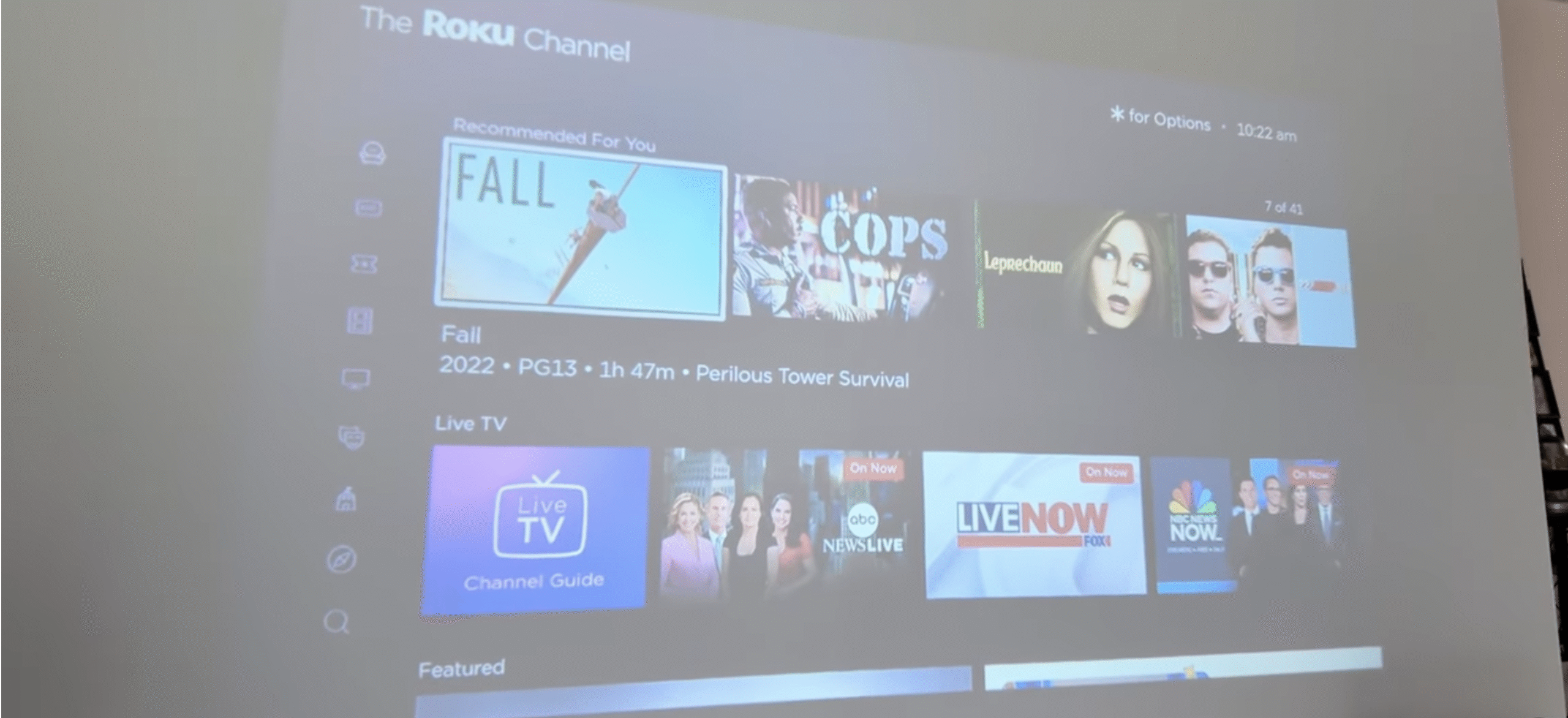
 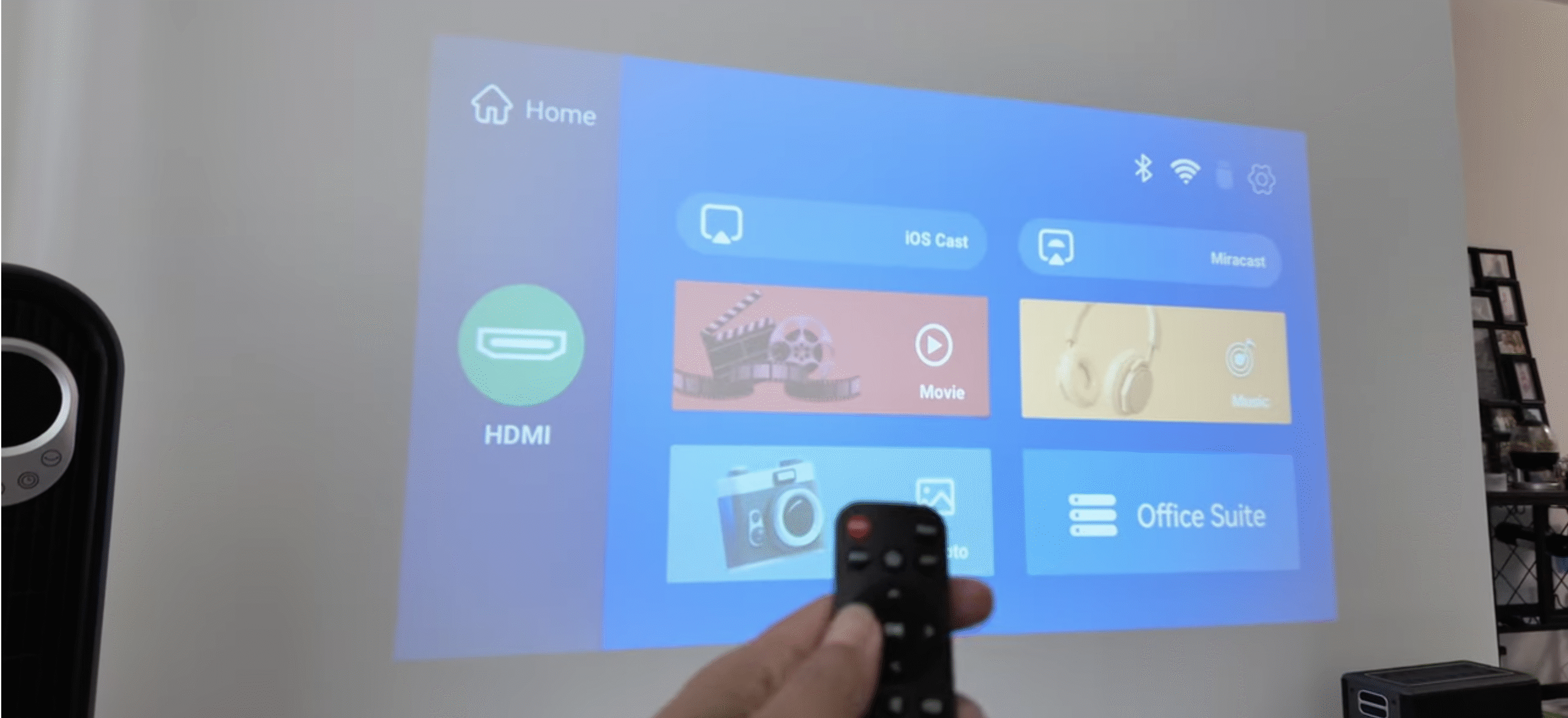 Warten Sie, bis der Roku-Begrüßungsbildschirm angezeigt wird. Wenn „Kein Signal“ angezeigt wird, überprüfen Sie die Eingangsquelle und die HDMI-Verbindung noch einmal. Verwenden Sie die Roku-Fernbedienung, um auf den ersten Einrichtungsbildschirmen Ihre Sprache und Region auszuwählen. Verbinden Sie den Roku über das Bildschirmmenü Netzwerk mit Ihrem Wi-Fi-Netzwerk oder schließen Sie ein Ethernet-Kabel an, wenn Ihr Roku-und Projektor-Setup kabelgebundene Netzwerke unterstützt. Melden Sie sich bei Ihrem bestehenden Roku-Konto an oder erstellen Sie ein neues, wenn Sie dazu aufgefordert werden. Geben Sie den auf dem Projektorbildschirm angezeigten Aktivierungscode auf der Roku-Linkseite Ihres Telefons oder Computers ein. Erlauben Sie dem Roku, Updates herunterzuladen und die Standard-Streaming-Kanäle zu Ihrem Startbildschirm hinzuzufügen. Öffnen Sie eine Streaming-App wie Netflix oder YouTube, um das Video zu testen und den Fokus und die Trapezkorrektur des Projektors anzupassen, damit das Bild scharf und quadratisch aussieht.
  Schließen Sie externe Lautsprecher oder eine Soundbar an den Audioausgang des Projektors oder an den Roku an (sofern Ihr Modell einen separaten Audioausgang unterstützt), um in größeren Räumen einen besseren Klang zu erzielen.
Sobald alles konfiguriert ist, funktioniert Ihr Roku-Projektor-Setup genau wie ein Roku, der an einen normalen Fernseher angeschlossen ist, mit demselben Startbildschirm, denselben Streaming-Apps und denselben Fernbedienungen.
Fehlerbehebung bei häufigen Problemen
Kein Video auf dem Bildschirm: Stellen Sie sicher, dass der Projektor am richtigen HDMI-Eingang angeschlossen ist und dass der Roku vollständig in den Anschluss oder Adapter eingesteckt ist. Meldung „Kein Signal“: Versuchen Sie es mit einem anderen HDMI-Kabel oder Adapter und stellen Sie sicher, dass der Projektor die in den Roku-Anzeigeeinstellungen ausgewählte Auflösung unterstützt. Das Bild sieht verschwommen oder schief aus: Stellen Sie den Fokusring und die Trapezkorrektur des Projektors ein und positionieren Sie den Projektor dann so, dass er auf gleicher Höhe mit der Leinwand ist. Kein Ton vom Projektor: Überprüfen Sie die Projektorlautstärke, stellen Sie sicher, dass der Ton in der Roku-Schnittstelle nicht stummgeschaltet ist, und stellen Sie sicher, dass Sie den richtigen Audioausgang verwenden (Projektorlautsprecher oder externe Lautsprecher). Roku puffert weiter: Stellen Sie den Projektor und Roku näher an den WLAN-Router oder wechseln Sie zu kabelgebundenem Ethernet, wenn Ihr Roku-Modell dies unterstützt.
Tipps
Verwenden Sie ein kurzes, hochwertiges HDMI-Kabel oder einen direkt einsteckbaren Roku Stick, um Signalprobleme bei der Einrichtung Ihres Roku-Projektors zu reduzieren. Wählen Sie einen dunkleren Raum oder verwenden Sie Verdunklungsvorhänge, um den Bildkontrast von preisgünstigen Projektoren zu verbessern. Aktivieren Sie die automatische Anpassung der Anzeigeeinstellungen in Roku, damit das Gerät die beste Auflösung für Ihren Projektor auswählt. Montieren Sie den Projektor an der Decke oder auf einem stabilen Regal, um Stöße und ein Verrutschen des Bildes zu vermeiden.
FAQ
Kann ich Roku auf jedem Projektor verwenden? Sie können Roku mit jedem Projektor verwenden, der HDMI akzeptiert oder mit einem HDMI-Adapter für ältere Eingänge funktioniert.
Benötige ich WLAN, um Roku auf einem Projektor auszuführen? Ja. Roku-Streaming-Geräte benötigen Internetzugang, normalerweise über WLAN, um Kanäle zu laden und Filme oder Fernsehsendungen abzuspielen.
Funktioniert Roku mit einem tragbaren Miniprojektor? Die meisten tragbaren Projektoren mit HDMI-Anschlüssen unterstützen Roku-Streaming-Sticks, solange diese ausreichend Strom liefern oder Sie ein externes USB-Netzteil verwenden.
Wie erhalte ich einen besseren Klang aus meiner Projektorkonfiguration? Schließen Sie Aktivlautsprecher oder eine Soundbar an den Audioausgang des Projektors an oder verwenden Sie Ihren Roku Unterstützte Audiooptionen des Modells mit einem externen Receiver.
Zusammenfassung
Vergewissern Sie sich, dass Ihr Projektor HDMI unterstützt, oder verwenden Sie einen geeigneten Adapter. Schließen Sie den Roku an den HDMI-Eingang des Projektors an und versorgen Sie ihn mit Strom. Wählen Sie den richtigen HDMI-Eingang und befolgen Sie die Roku-Einrichtungsschritte auf dem Bildschirm. Stellen Sie eine WLAN-Verbindung her, aktivieren Sie Ihr Roku-Konto und installieren Sie Streaming-Apps. Passen Sie die Bild-und Audioeinstellungen für das beste Projektorerlebnis an.
Fazit
Das Einrichten von Roku auf einem Projektor erfordert nur ein paar schnelle Schritte, sobald Sie über die richtigen Anschlüsse und Kabel verfügen. Nachdem Sie den Roku angeschlossen, sich mit Ihrem Wi-Fi-Netzwerk verbunden und die Anzeige angepasst haben, verhält sich der Projektor wie ein riesiger Streaming-Fernseher, der Ihnen von Raum zu Raum folgen kann. Mit einer soliden Netzwerkverbindung und einem einfachen Audio-Upgrade kann Ihr Roku-Projektor-Setup Filmabende, Sportübertragungspartys und Präsentationen bewältigen, ohne dass die Kosten für ein komplettes Heimkinosystem anfallen.