Auf Fire-Tablets läuft die Android-Version von Amazon, wodurch Sie auf den Amazon Appstore beschränkt sind. Wenn Sie eine größere Auswahl an Apps wünschen, können Sie den Google Play Store manuell installieren. Der Vorgang funktioniert zum Zeitpunkt des Schreibens auf den meisten Fire-Modellen und ermöglicht Ihnen den Zugriff auf Apps wie Gmail, Google Maps, Chrome und Tausende mehr, die nicht über Amazon verfügbar sind.
Die Einrichtung dauert ein paar Minuten und Sie benötigen nur vier APK-Dateien sowie eine schnelle Einstellungsänderung. Im Folgenden erfahren Sie genau, wie Sie den Google Play Store sicher und korrekt auf ein Fire-Tablet herunterladen.
Installation aus unbekannten Quellen aktivieren
Sie müssen Querladen zulassen, da Fire OS standardmäßig die Installation von Drittanbieter-Apps blockiert.
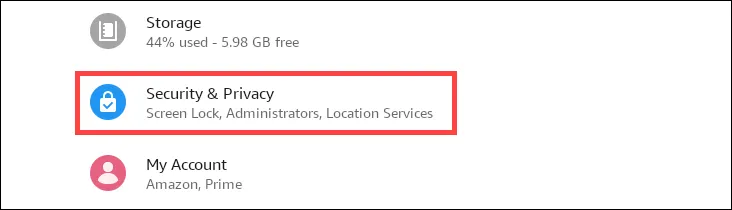
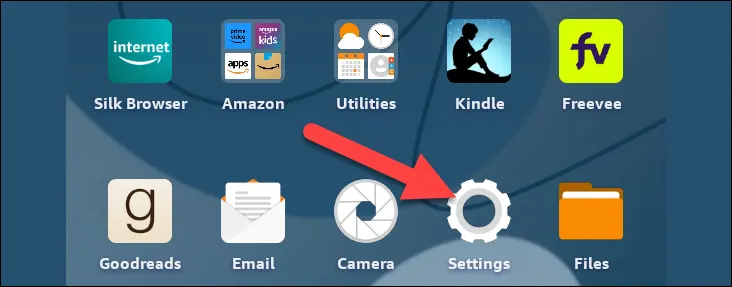 Wischen Sie vom oberen Bildschirmrand nach unten und öffnen Sie Einstellungen. Wählen Sie je nach Fire OS-Version Sicherheit und Datenschutz oder Apps und Benachrichtigungen.
  Öffnen Sie Erweitert und aktivieren Sie Apps aus unbekannten Quellen.
 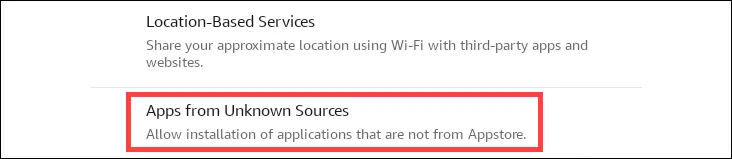 Bestätigen Sie die Warnung, um manuelle APK-Installationen zuzulassen.
Laden Sie die erforderlichen Google APK-Dateien herunter
Sie benötigen vier Komponenten, damit der Google Play Store auf einem Fire Tablet ordnungsgemäß funktioniert. Zu diesen Dateien gehören Google Account Manager, Google Services Framework, Google Play Services und die Google Play Store-App.
Laden Sie jede APK-Datei von einem vertrauenswürdigen Android-Repository herunter. Wählen Sie Versionen, die mit Ihrem Fire OS kompatibel sind (normalerweise entspricht Fire OS 5–8 Android 5–11). Speichern Sie alle vier APK-Dateien im Ordner Downloads Ihres Fire Tablets.
Installieren Sie die Google Play Store-Komponenten
Installieren Sie die APKs in der richtigen Reihenfolge, um Fehler zu vermeiden.
Öffnen Sie die App Dateien oder Dokumente auf Ihrem Fire Tablet. Gehen Sie zu Downloads und tippen Sie einzeln auf die einzelnen APKs. Installieren Sie in dieser Reihenfolge: Google Account Manager → Google Services Framework → Google Play Services → Google Play Store. Starten Sie das Fire Tablet neu, sobald alle vier installiert sind.
Im Google Play Store anmelden
Nach dem Neustart wird der Play Store wie auf einem Android-Telefon geladen.
Öffnen Sie das neue Google Play Store-Symbol. Melden Sie sich mit Ihrem Google-Konto an. Erlauben Sie den Google Play-Diensten, im Hintergrund zu aktualisieren. Beginnen Sie normal mit dem Herunterladen von Apps.
Fehlerbehebung bei häufigen Problemen
Wenn etwas nach der Installation nicht funktioniert, können Sie es normalerweise mit diesen Schnelllösungen beheben.
Play Store lässt sich nicht öffnen: Starten Sie Ihr Fire Tablet neu und versuchen Sie es erneut. App-Download-Fehler: Öffnen Sie Einstellungen → Apps → Google Play Store und leeren Sie den Cache. Google Play Services stürzt ständig ab: Installieren Sie die Play Services APK mit einer neueren Version neu. Meldung „Gerät nicht zertifiziert“: Starten Sie neu und warten Sie, bis die Hintergrundaktualisierungen abgeschlossen sind.
Tipps
Verwenden Sie die neuesten APK-Versionen für die stabilste Leistung. Starten Sie nach jedem wichtigen Schritt neu, um Installationskonflikte zu vermeiden. Halten Sie Fire OS auf dem neuesten Stand, damit Google Play reibungslos funktioniert. Installieren Sie nur Apps, von denen bekannt ist, dass sie auf Fire-Tablets funktionieren, um Abstürze zu vermeiden.
FAQ
Ist das Herunterladen des Google Play Store für ein Fire-Tablet sicher? Ja, solange Sie vertrauenswürdige APK-Quellen verwenden.
Erlischt dadurch meine Garantie? Amazon unterstützt es nicht offiziell, aber das Querladen von Apps verursacht normalerweise keine Probleme mit der Hardware-Garantie.
Funktionieren alle Google-Apps auf Fire-Tablets? Die meisten funktionieren, aber einige erfordern bestimmte Hardware oder vollständiges Android Zertifizierung.
Zusammenfassung
Aktivieren Sie „Unbekannte Quellen“, um Apps von Drittanbietern zuzulassen. Laden Sie vier erforderliche Google APK-Dateien herunter. Installieren Sie jedes APK in der richtigen Reihenfolge. Starten Sie das Tablet nach der Installation neu. Melden Sie sich an und nutzen Sie den Play Store wie gewohnt.
Fazit
Durch die Installation des Google Play Store auf einem Fire Tablet werden weit mehr Apps freigeschaltet, als der Amazon Appstore bietet. Die Schritte sind einfach und nach der Einrichtung funktioniert der Play Store ähnlich wie auf jedem Android-Gerät. Mit den richtigen APK-Versionen und einem schnellen Neustart können Sie ein einfaches Fire-Tablet in ein viel leistungsfähigeres Gerät verwandeln.