Sie können die Spectrum TV-App auf einem LG Smart TV herunterladen, indem Sie sie entweder direkt aus dem LG Content Store auf unterstützten webOS-Modellen installieren oder ein Streaming-Gerät wie Roku oder Apple TV verwenden, wenn die native App nicht angezeigt wird. In dieser Anleitung erfahren Sie, wie Sie die Kompatibilität überprüfen, die Spectrum TV-App installieren und trotzdem Spectrum auf LG ansehen, wenn Ihr Fernseher die App nicht unterstützt.
Die exemplarische Vorgehensweise konzentriert sich auf LG webOS in den USA und behandelt häufige Probleme mit der Spectrum TV-App auf LG Smart TVs. Sie sehen auch Backup-Optionen wie das Streamen von einem Telefon, die Verwendung von AirPlay oder das Anschließen einer Streaming-Box, damit Sie nie Live-TV oder On-Demand-Sendungen verpassen.
So erhalten Sie die Spectrum TV-App auf einem LG Smart TV
Überprüfen Sie zunächst im LG Content Store, ob Ihr LG Smart TV die Spectrum TV-App unterstützt, da die Kompatibilität von der webOS-Version und dem Modelljahr abhängt. Wenn Sie die App nicht sehen, können Sie Spectrum trotzdem mit einem externen Gerät oder einer Bildschirmspiegelung auf Ihrem LG-Fernseher streamen.
Verwenden Sie diese schnellen Schritte, um Erhalten Sie Spectrum TV auf einem LG Smart TV:
Öffnen Sie den LG Content Store und suchen Sie auf Ihrem LG Smart TV nach der Spectrum TV-App. Installieren Sie die Spectrum TV-App und melden Sie sich mit Ihrem Spectrum-Benutzernamen und-Passwort an. Verwenden Sie ein Roku, Apple TV, Fire TV, Xbox oder Chromecast, wenn die App nicht auf Ihrem LG-Fernseher angezeigt wird. Übertragen oder spiegeln Sie die Spectrum TV-App von Ihrem Telefon, Tablet oder Computer als Backup-Option.
Überprüfen Sie, ob Ihr LG Smart TV die Spectrum TV App unterstützt
Sie sollten die Kompatibilität überprüfen, bevor Sie Zeit mit der Fehlerbehebung verbringen. LG und Spectrum beschränken die Spectrum TV-App auf bestimmte webOS-Versionen und-Regionen, sodass ältere oder bestimmte Mid-Cycle-Modelle die App möglicherweise nicht auflisten.
Drücken Sie die Taste Einstellungen auf Ihrer LG-Fernbedienung und öffnen Sie Alle Einstellungen. Gehen Sie zu Support oder Allgemein > Über diesen Fernseher und notieren Sie sich die webOS-Version. Stellen Sie sicher, dass auf Ihrem LG-Fernseher eine aktuelle webOS-Version läuft, die normalerweise moderne Streaming-Apps unterstützt. Kehren Sie zum Startbildschirm zurück und wählen Sie den LG Content Store aus. Geben Sie im Suchfeld Spectrum TV ein und sehen Sie sich die Ergebnisse auf Ihrem LG Smart TV an.
Wenn Sie die Spectrum TV-App im LG Content Store sehen, unterstützt Ihr Fernseher eine native Installation und Sie können mit dem nächsten Abschnitt fortfahren. Wenn Sie sie nicht sehen, planen Sie stattdessen die Verwendung eines Streaming-Geräts oder einer Streaming-Methode.
Installieren Sie die Spectrum TV-App aus dem LG Content Store
Wenn die Spectrum TV-App im LG Content Store erscheint, können Sie sie direkt auf dem LG Smart TV installieren und keine zusätzliche Hardware benötigen. Stellen Sie sicher, dass der Fernseher zunächst eine Verbindung zu einem stabilen WLAN-oder kabelgebundenen Heimnetzwerk herstellt.
Öffnen Sie den LG Content Store auf dem LG-Startbildschirm. Wählen Sie die Option Suchen und geben Sie Spectrum TV ein. Markieren Sie die App-Kachel Spectrum TV in den Suchergebnissen. Wählen Sie auf der App-Seite Installieren und warten Sie, bis der Download abgeschlossen ist. Drücken Sie die Home-Taste und suchen Sie in Ihrer App-Zeile nach dem Spectrum TV-Symbol. Starten Sie die App und wählen Sie Anmelden. Geben Sie Ihren Spectrum-Benutzernamen und Ihr Passwort ein und bestätigen Sie dann, um die Aktivierung auf dem LG Smart TV abzuschließen.
Nach der Anmeldung können Sie Live-Spectrum-Kanäle ansehen, Reiseführerdaten durchsuchen und On-Demand-Inhalte über die Spectrum TV-App auf Ihrem LG-Fernseher wiedergeben, ähnlich wie bei einem Roku-oder Samsung-Smart-TV-Erlebnis.
Verwenden Sie ein Streaming-Gerät, wenn die Spectrum TV-App nicht auf LG angezeigt wird
Wenn Ihr LG Smart TV die Spectrum TV-App nicht anzeigt, können Sie ein unterstütztes Streaming-Gerät an einen HDMI-Anschluss anschließen. Dieser Ansatz eignet sich gut für ältere LG-Fernseher oder Modelle mit eingeschränkter App-Unterstützung.
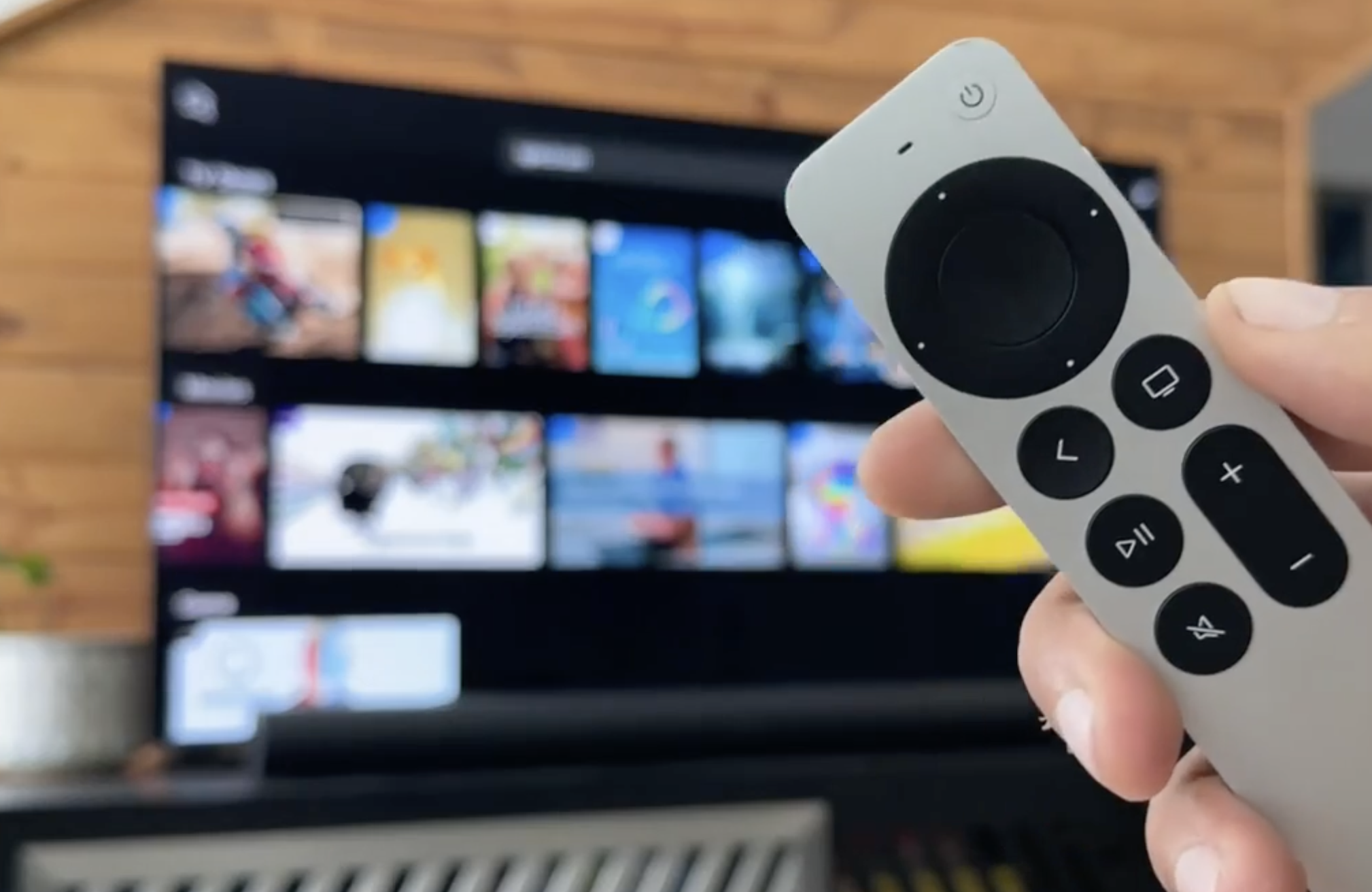
Wählen Sie ein unterstütztes Gerät wie Roku, Apple TV, Fire TV, Chromecast oder Xbox. Verbinden Sie das Gerät mit einem offenen HDMI-Anschluss auf der Rückseite oder Seite Ihres LG Smart TV. Schalten Sie den LG-TV-Eingang mit der Taste Input oder Source auf diese HDMI-Quelle um. Schließen Sie die Ersteinrichtung des Geräts ab und verbinden Sie es gegebenenfalls mit demselben Wi-Fi-Netzwerk, das Sie für Spectrum Internet verwenden. Öffnen Sie den App Store des Geräts. 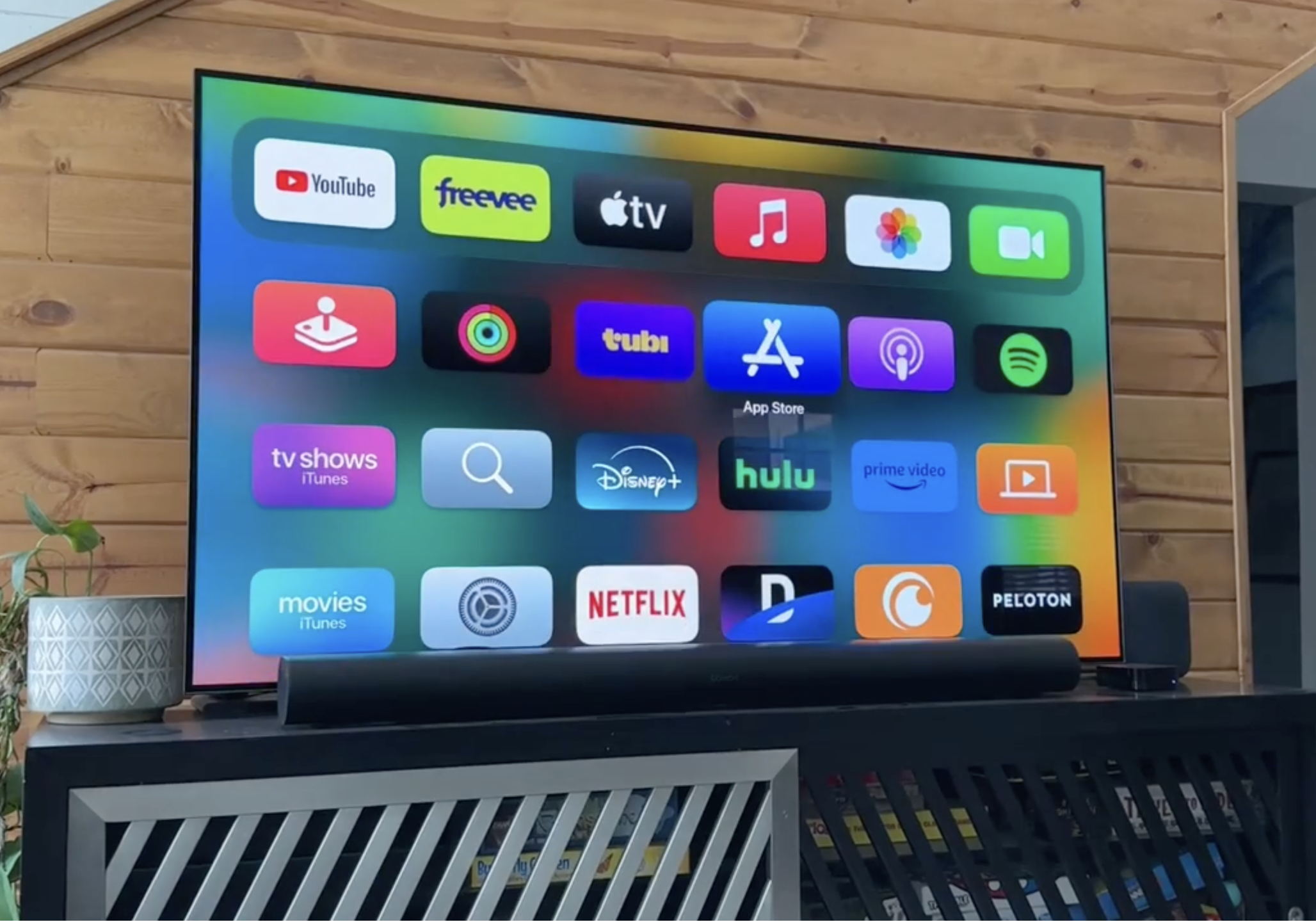 Suchen Sie nach Spectrum TV.
 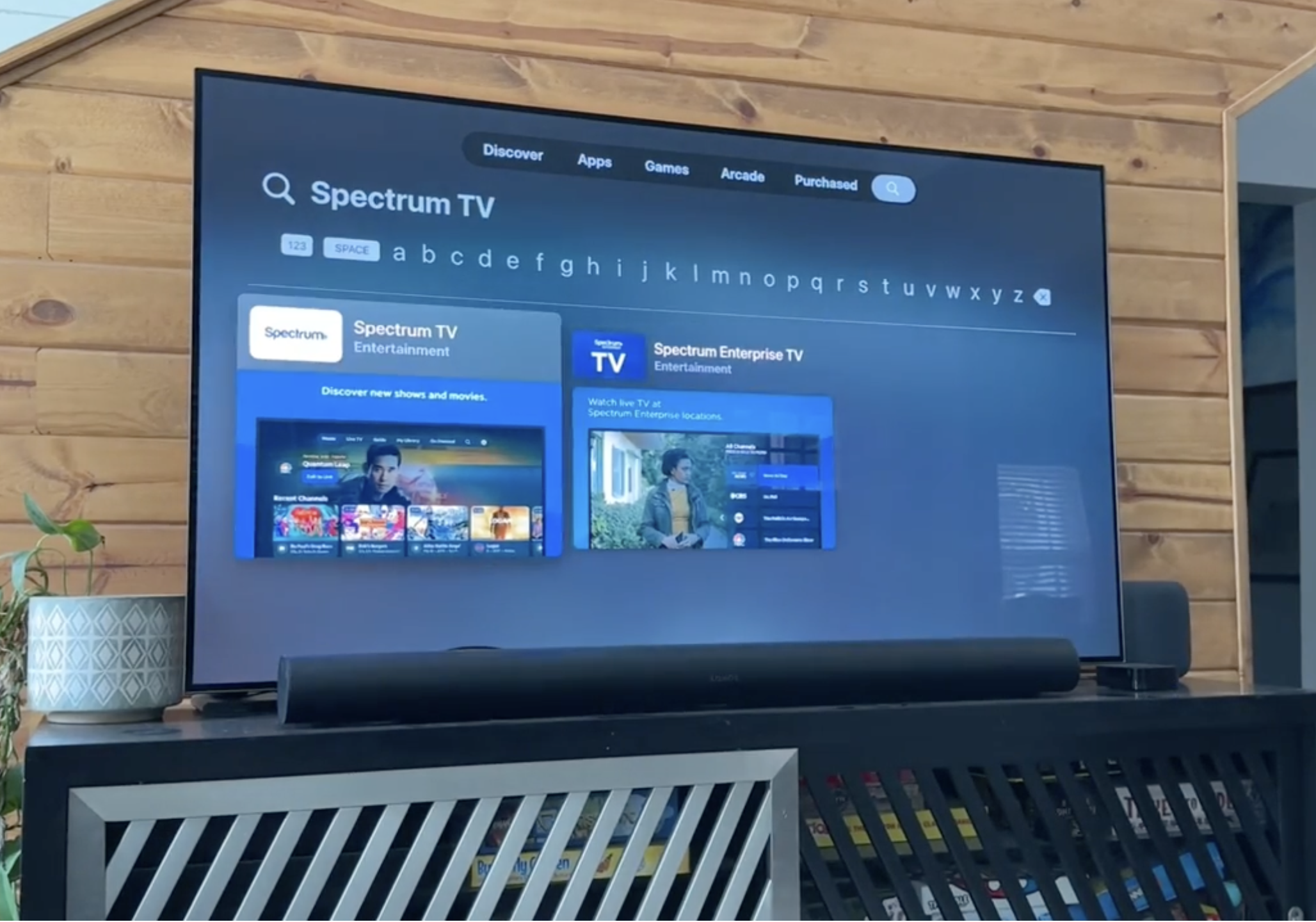 Installieren Sie die Spectrum TV-App, starten Sie sie und melden Sie sich mit Ihren Spectrum-Anmeldeinformationen an.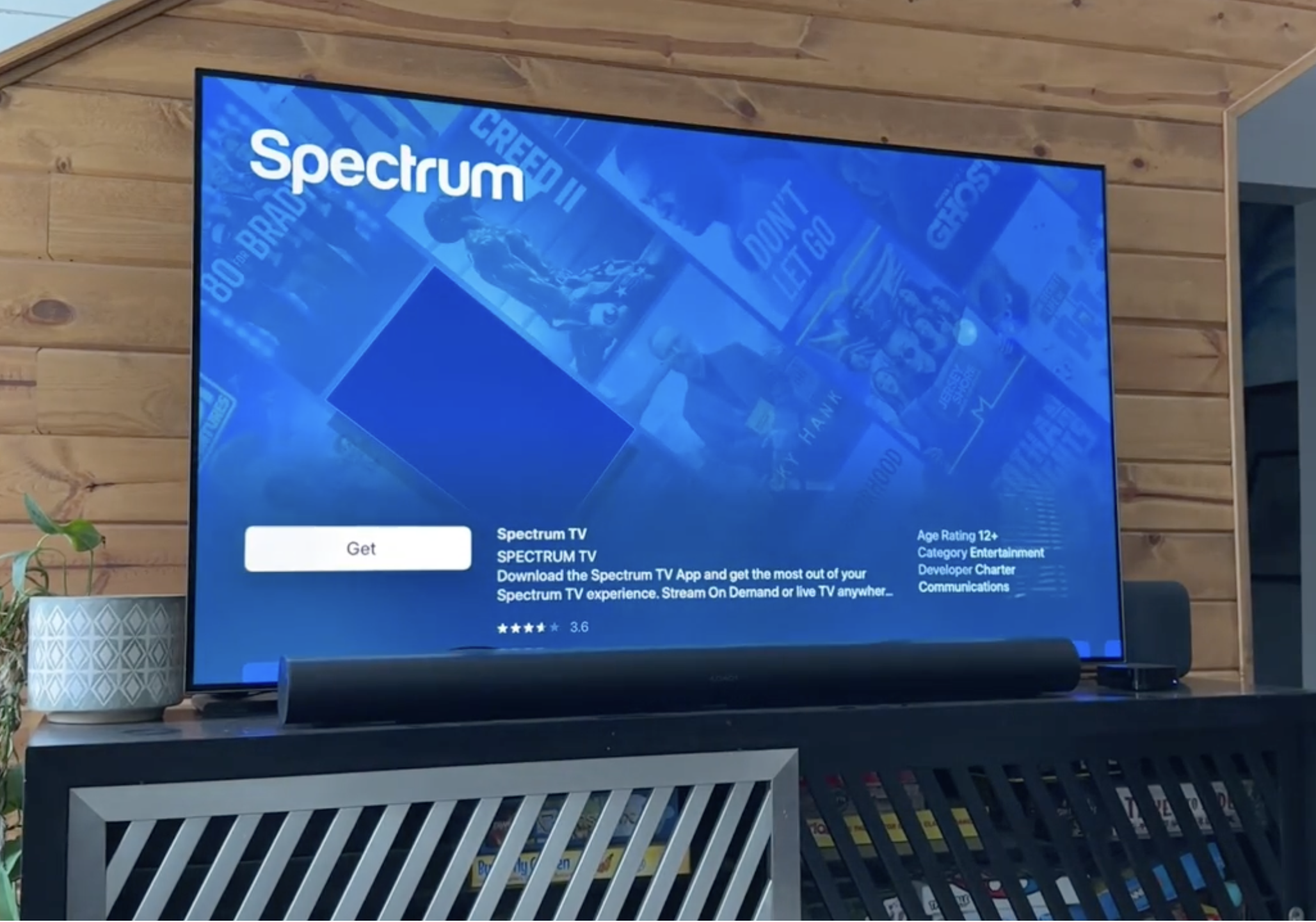
Diese Methode verwandelt das externe Gerät in Ihren Spectrum-Streaming-Hub, während der LG Smart TV als Display fungiert. Über dasselbe Gerät erhalten Sie auch Zugriff auf andere Streaming-Dienste.
Spectrum TV auf einen LG Smart TV übertragen oder spiegeln
Sie können die Spectrum TV-App weiterhin auf einem LG Smart TV ohne native App ansehen, indem Sie sie von einem Telefon, Tablet oder Computer spiegeln. Die Leistung hängt von Ihrem WLAN-Netzwerk und der Casting-Unterstützung Ihres Geräts ab.
Installieren Sie die Spectrum TV-App auf Ihrem iPhone, iPad oder Android-Gerät und melden Sie sich an. Bestätigen Sie, dass Ihr LG Smart TV und Ihr Mobilgerät dasselbe WLAN-Netzwerk verwenden. Öffnen Sie bei neueren LG-Modellen, die AirPlay unterstützen, das Home Dashboard und bestätigen Sie die AirPlay-Einstellungen. Starten Sie die Wiedergabe eines Kanals oder einer On-Demand-Sendung in der Spectrum TV-App auf Ihrem Telefon oder Tablet. Verwenden Sie AirPlay auf iOS oder die Option Cast/Screen Mirroring auf Android, um Ihren LG Smart TV auszuwählen. Warten Sie, bis der LG-Fernseher den Bildschirm Ihres Geräts spiegelt, und sehen Sie sich dann den Spectrum-Stream im Vollbildmodus an.
Die Bildschirmspiegelung führt normalerweise zu einer kleinen Verzögerung und hängt stark von der WLAN-Stärke ab. Sie löst jedoch kurzfristige Sehanforderungen, wenn Sie die Spectrum TV-App nicht direkt auf Ihrem LG Smart TV installieren können.
Fehlerbehebung bei häufigen Problemen
Wenn die Spectrum TV-App nicht ordnungsgemäß auf Ihrem LG Smart TV installiert oder gestreamt wird, können Sie einige schnelle Überprüfungen durchführen, bevor Sie Ihre Hardware zurücksetzen oder den Support anrufen. Die meisten Probleme sind auf Netzwerkprobleme, veraltete Software oder Kontobeschränkungen zurückzuführen.
Spectrum TV-App wird im LG Content Store nicht angezeigt: Bestätigen Sie, dass Ihre LG TV-Region unter Einstellungen > Allgemein > Standort auf die USA eingestellt ist. Wenn die App immer noch nicht angezeigt wird, verwenden Sie stattdessen ein Streaming-Gerät. App sagt, dass Ihr Gerät nicht unterstützt wird: Überprüfen Sie die webOS-Version des LG-Fernsehers unter Über diesen Fernseher. Wenn auf dem Fernseher ein älteres webOS-Build ausgeführt wird, das keine App-Updates mehr erhält, installieren Sie Spectrum auf einem Roku oder einem ähnlichen Gerät. Pufferung oder Streaming mit geringer Qualität: Führen Sie einen Geschwindigkeitstest auf einem anderen Gerät durch und starten Sie Ihr Modem, Ihren Router und Ihren LG-Fernseher neu. Versuchen Sie nach Möglichkeit eine kabelgebundene Ethernet-Verbindung für ein stabileres Spectrum-Streaming. Anmeldefehler: Überprüfen Sie Ihren Spectrum-Benutzernamen und Ihr Passwort, indem Sie sich auf der Spectrum-Website oder der mobilen App anmelden. Setzen Sie Ihr Passwort zurück, wenn Sie sich auch dort nicht anmelden können, und versuchen Sie es dann erneut in der LG-App. App stürzt auf LG ab oder friert ein: Schalten Sie den LG Smart TV aus und wieder ein, indem Sie ihn 30 Sekunden lang ausstecken, schließen Sie ihn dann wieder an und starten Sie die Spectrum TV-App neu. Suchen Sie unter Einstellungen > Support nach LG-Firmware-Updates. Kein Ton, aber Video wird abgespielt: Stellen Sie sicher, dass die Lautstärke des LG-Fernsehgeräts nicht stummgeschaltet ist, deaktivieren Sie Bluetooth-Audiogeräte und überprüfen Sie die Tonausgabe-Einstellungen, um sicherzustellen, dass das Fernsehgerät Audio an den richtigen Ausgang sendet.
Tipps
Diese einfachen Tipps helfen Ihnen, eine reibungslosere Leistung der Spectrum TV-App auf einem LG Smart TV zu erzielen und Streaming-Unterbrechungen bei Live-Sportsendungen oder Sendungen zur Hauptsendezeit zu reduzieren.
Platzieren Sie Ihren WLAN-Router im selben Raum oder einen Raum entfernt vom LG Smart TV, um die WLAN-Stärke zu verbessern. Verwenden Sie ein modernes Streaming-Gerät mit starker App-Unterstützung, wenn Ihr LG-Fernseher langsam oder veraltet wirkt. Melden Sie sich von nicht verwendeten Geräten in Ihrem Spectrum-Konto ab, wenn Sie beim Streaming an die Gerätegrenzen stoßen. Schalten Sie ungenutzte Apps auf Telefonen und Tablets beim Streamen oder Spiegeln aus, um die Überlastung des WLANs zu reduzieren. Aktivieren Sie die Kindersicherung in der Spectrum TV-App, wenn Kinder auch den LG Smart TV verwenden. Planen Sie Firmware-Updates für die Nachtstunden, damit Ihr LG-Fernseher und Ihr Streaming-Gerät auf dem neuesten Stand bleiben, ohne dass die Wiedergabe unterbrochen wird.
FAQ
Kann ich Spectrum TV direkt auf jedem LG Smart TV installieren?
Nein. Nur bestimmte LG Smart TVs mit unterstützten webOS-Versionen können die Spectrum TV-App aus dem LG Content Store installieren. Ältere Modelle und einige Mid-Cycle-Geräte benötigen stattdessen ein Roku, Apple TV, Fire TV, Chromecast oder eine Spielekonsole.
Benötige ich Spectrum Internet, um die Spectrum TV-App auf LG zu verwenden?
Sie benötigen normalerweise ein aktives Spectrum TV-Abonnement, und bei vielen Plänen wird erwartet, dass Sie Spectrum Internet zu Hause nutzen, um vollen Kanalzugriff zu erhalten. Überprüfen Sie Ihre Plandetails, um zu sehen, wie sich die App bei Nicht-Spectrum-Internetverbindungen verhält.
Warum sieht die Spectrum TV-App auf meinem LG-Fernseher anders aus als auf meinem Telefon?
Spectrum aktualisiert die App-Oberfläche zu unterschiedlichen Zeiten auf allen Plattformen, sodass die LG Smart TV-Version möglicherweise nicht genau mit der mobilen App übereinstimmt. Kernfunktionen wie Live-TV, Durchsuchen von Programmführern und On-Demand bleiben normalerweise konsistent.
Kann ich Spectrum TV auf mehreren LG-Fernsehern gleichzeitig ansehen?
Sie können sich auf mehreren Geräten gleichzeitig bei der Spectrum TV-App anmelden, Spectrum kann jedoch gleichzeitige Streams pro Konto einschränken. Wenn Sie Fehlermeldungen zu zu vielen Streams sehen, melden Sie sich auf ungenutzten Geräten ab und versuchen Sie es erneut.
Ist das Streamen von meinem Telefon genauso gut wie eine native Spectrum-App auf LG?
Das Casting funktioniert im Notfall, hängt aber normalerweise mehr von der WLAN-Stärke und der Akkulaufzeit Ihres Telefons ab. Eine native Spectrum TV-App auf dem LG Smart TV oder eine dedizierte Streaming-Box sorgt normalerweise für eine flüssigere und zuverlässigere Wiedergabe.
Zusammenfassung
Sie können die Spectrum TV-App auf kompatiblen LG Smart TVs direkt im LG Content Store herunterladen. Wenn die App nicht angezeigt wird, können Sie ein Roku, Apple TV, Fire TV, Chromecast oder eine Spielekonsole anschließen, um Spectrum zu streamen. Bildschirmspiegelung und-übertragung bieten Backup-Optionen für die kurzfristige Anzeige auf LG Smart TVs. Die meisten Probleme sind auf Netzwerkprobleme, veraltete Firmware oder nicht unterstützte LG webOS-Versionen zurückzuführen. Die Verwendung einer starken Wi-Fi-oder Ethernet-Verbindung und die Aktualisierung der Geräte verbessern das Spectrum TV-Erlebnis auf LG Smart TVs.
Fazit
Wenn Sie wissen, wie Sie die Spectrum TV-App auf LG Smart TV-Modellen erhalten, können Sie Ihren LG-Bildschirm wie einen vollständigen Kabelbox-Ersatz behandeln. Neuere LG webOS-Geräte installieren die Spectrum TV-App oft direkt, während ältere oder nicht unterstützte Modelle am besten mit einem Streaming-Gerät oder einem Casting-Setup funktionieren.
Wenn die Spectrum TV-App nie im LG Content Store erscheint, haben Sie immer noch flexible Optionen mit Roku, Apple TV, Fire TV, Chromecast, Spielekonsolen oder einfacher Bildschirmspiegelung. Wählen Sie den Pfad, der zu Ihrem LG Smart TV, Ihrem Heimnetzwerk und Ihrer bevorzugten Art zum Ansehen von Live-Kanälen und On-Demand-Sendungen passt.