Wenn Sie klassische PlayStation 2-Spiele auf einem modernen Computer spielen möchten, ist das Erlernen des Herunterladens von PCSX2 der erste Schritt. PCSX2 ist ein kostenloser PS2-Emulator für Windows, Linux und macOS, mit dem Sie Ihre Originalspiele in höheren Auflösungen mit besserer Leistung und moderner Controller-Unterstützung ausführen können.
In dieser Anleitung erfahren Sie, wie Sie PCSX2 sicher von der offiziellen Quelle herunterladen, den richtigen Build für Windows 10 oder Windows 11 auswählen und verstehen, was Sie sonst noch benötigen, z. B. ein legales PS2-BIOS und Spiel-ISOs. Außerdem erhalten Sie schnelle Tipps zur Grundeinrichtung, damit Sie möglichst reibungslos von der Download-Seite zu Ihrem ersten Spiel wechseln können.
Die folgenden Schritte konzentrieren sich auf Windows-Benutzer, da die meisten Leute, die nach Möglichkeiten zum Herunterladen von PCSX2 suchen, den PS2-Emulator auf einem PC ausführen. Zum Zeitpunkt des Verfassens dieses Artikels wird das Projekt noch häufig aktualisiert. Besorgen Sie sich daher immer die neueste stabile Version von der offiziellen Website, um die beste Kompatibilität zu gewährleisten.
Wie So laden Sie PCSX2 unter Windows 10 und Windows 11 herunter
Verwenden Sie diese Schritte, um die neueste PCSX2-Version auf einen Windows-Desktop oder-Laptop herunterzuladen. Dies funktioniert auf die gleiche Weise unter Windows 10 und Windows 11.
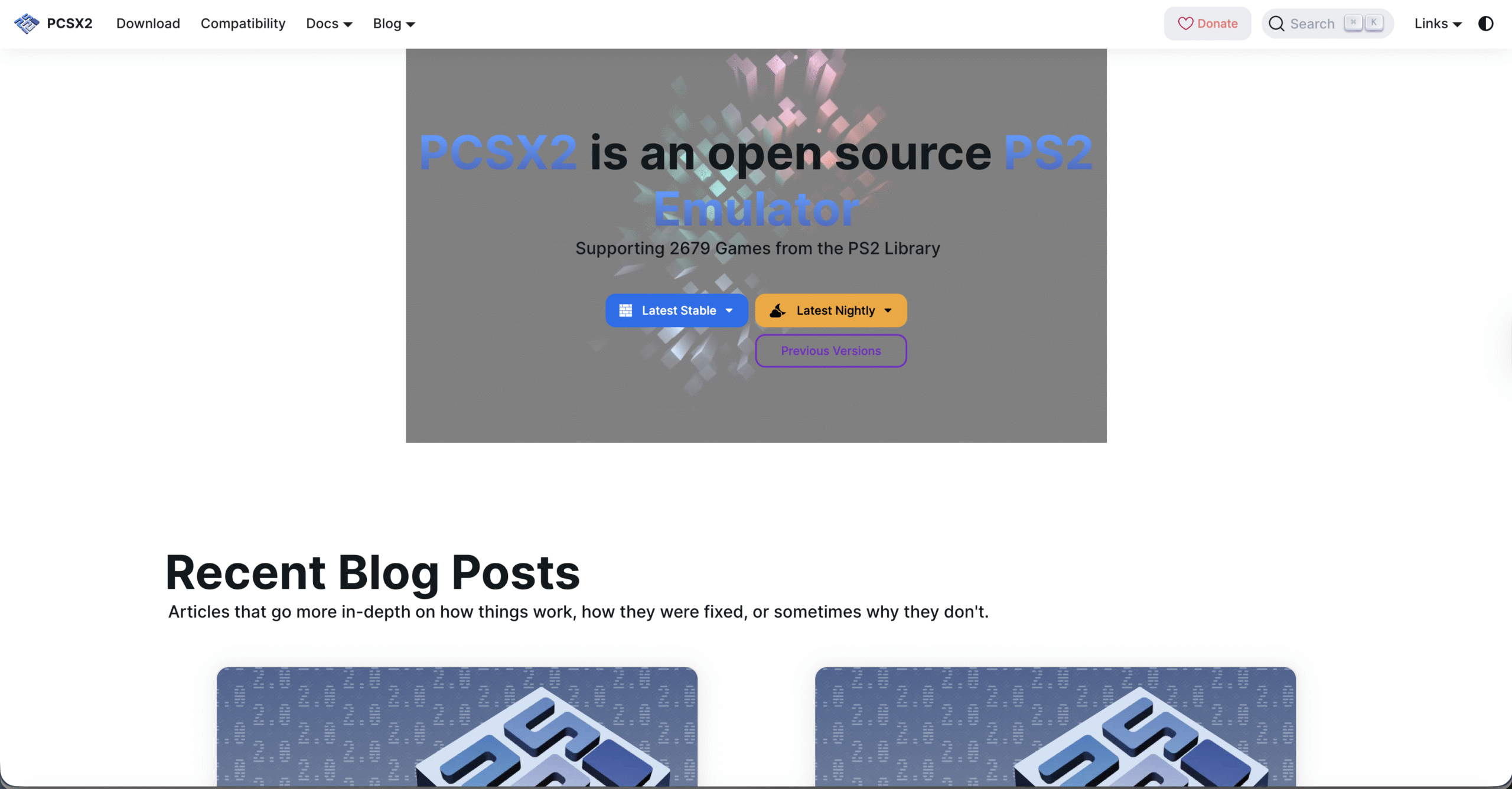
Öffnen Sie Ihren bevorzugten Browser auf Ihrem Windows-PC und gehen Sie zur Download-Seite der offiziellen PCSX2-Website. Suchen Sie im Windows-Bereich nach dem neuesten stabilen PCSX2-Download anstelle der älteren Legacy-Builds. Wählen Sie das Standard-Windows-Installationsprogramm, wenn Sie eine einfache Einrichtung wünschen, oder wählen Sie das eigenständige Archiv, wenn Sie einen tragbaren Ordner bevorzugen, den Sie zwischen Laufwerken verschieben können. Klicken Sie auf die Download-Schaltfläche für den 64-Bit-PCSX2-Build, da aktuelle Versionen nur 64-Bit-Windows unterstützen. Warten Sie, bis der PCSX2-Download abgeschlossen ist, und bestätigen Sie dann, dass die Datei korrekt in Ihrem Download-Ordner oder einem anderen von Ihnen gewählten Speicherort gespeichert wurde. Wenn Windows SmartScreen Sie vor der Ausführung des Installationsprogramms warnt, wählen Sie die Option, es trotzdem auszuführen, solange Sie es direkt von der offiziellen PCSX2-Site heruntergeladen haben.
Nachdem der Download abgeschlossen ist, können Sie das Installationsprogramm ausführen oder das Archiv extrahieren. Zu diesem Zeitpunkt haben Sie bereits den PS2-Emulator auf Ihrem System. Die nächsten Schritte konzentrieren sich auf die grundlegende Einrichtung, damit Sie Ihren PCSX2-Download tatsächlich mit Ihren eigenen Spielen verwenden können.
So laden Sie PCSX2 auf Mac und Linux herunter
Wenn Sie nicht Windows verwenden, bietet PCSX2 weiterhin native Builds für macOS und Linux. Der grundlegende Vorgang bleibt derselbe.
Öffnen Sie Ihren Browser und besuchen Sie die offizielle PCSX2-Downloadseite auf Ihrem Mac oder Linux-Computer. Wählen Sie den macOS-Build für Apple Silicon oder Intel aus oder wählen Sie das richtige Linux-Paket oder AppImage für Ihre Distribution aus. 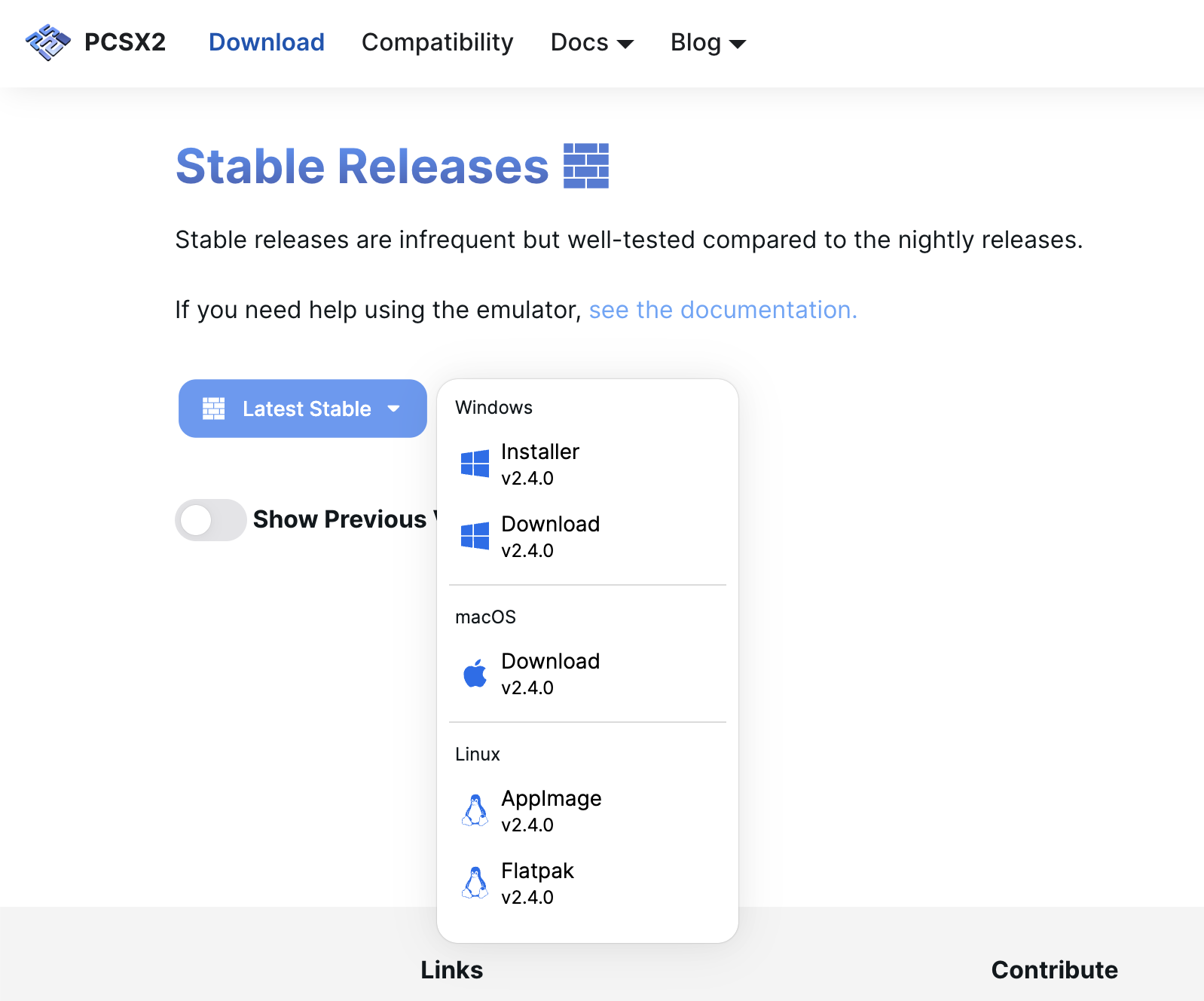 Laden Sie die neueste stabile Version anstelle älterer experimenteller Builds herunter, es sei denn, Sie benötigen ausdrücklich einen Entwicklungs-Snapshot.
 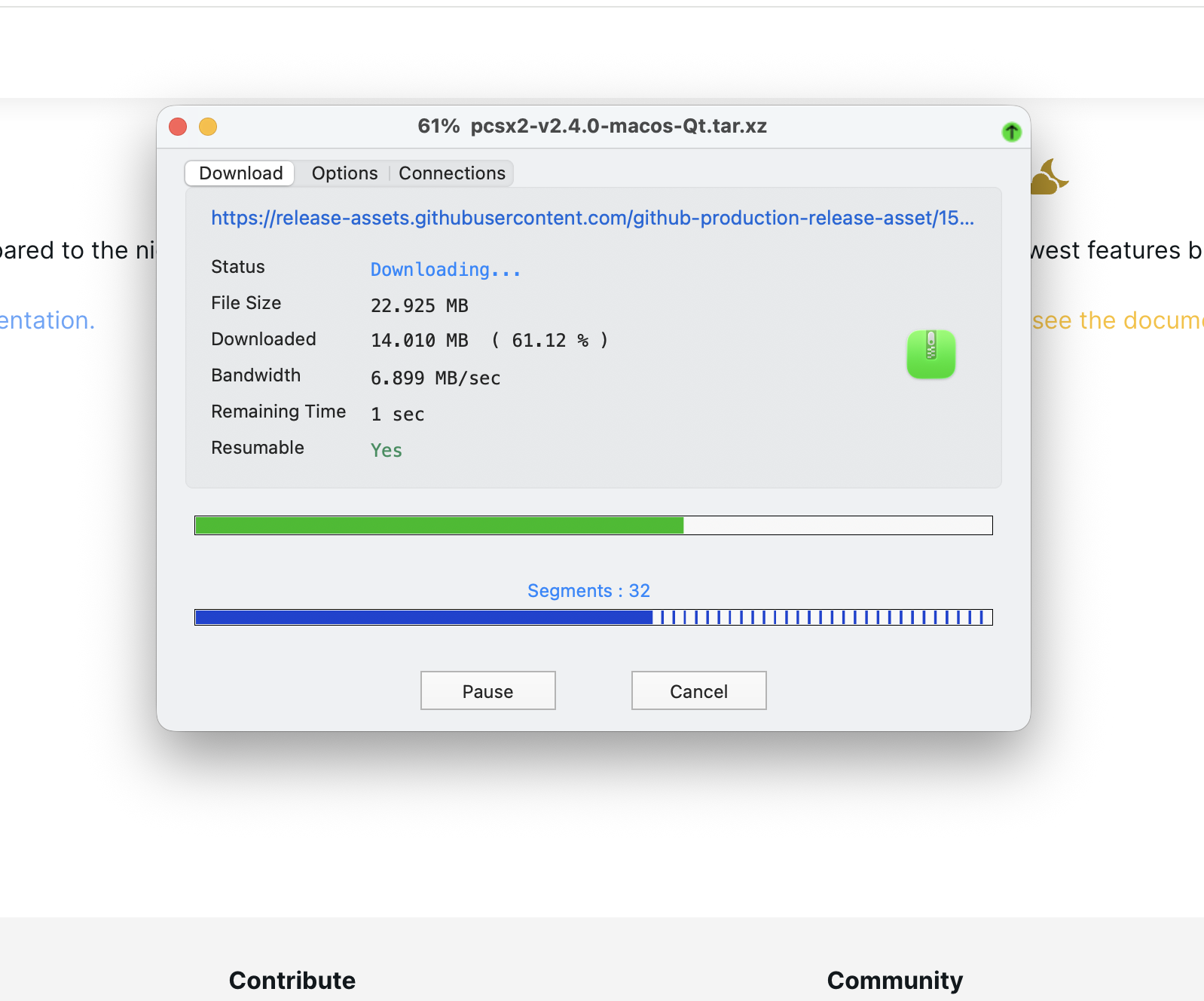 Befolgen Sie das Standardverfahren Ihres Systems, um Apps von außerhalb des Stores zu installieren, z. B. das Zulassen der App in macOS Gatekeeper oder das Markieren des AppImage als ausführbar unter Linux.
Der Rest des Setups, einschließlich BIOS-Konfiguration und Controller-Zuordnung, funktioniert auf allen Plattformen sehr ähnlich, auch wenn einige Menüs und Pfade möglicherweise etwas anders aussehen.
Was nach dem Herunterladen von PCSX2 zu tun ist
Sobald Sie PCSX2 heruntergeladen haben, müssen noch einige Teile vorhanden sein, bevor Ihr PS2-Emulator für PC PS2-Spiele reibungslos ausführen kann. Verwenden Sie die folgenden Schritte als schnelle Roadmap.
Öffnen Sie das soeben heruntergeladene PCSX2-Installationsprogramm und befolgen Sie die Anweisungen auf dem Bildschirm, um es in einem Ordner mit ausreichend freiem Speicherplatz zum Speichern von Dateien und Shader zu installieren. Starten Sie PCSX2 über Ihr Startmenü oder Ihren Desktop, damit der Erstkonfigurationsassistent Sie durch die Grundeinstellungen führen kann. Stellen Sie ein legales PS2-BIOS bereit, das Sie von Ihrer eigenen PlayStation 2-Konsole heruntergeladen haben, wenn PCSX2 nach einem BIOS-Ordner fragt. Der Emulator startet keine Spiele ohne ihn. Wählen Sie zuerst die Standard-Grafik-und Audio-Plugins aus, damit Sie ein Spiel testen können, bevor Sie umfangreiche Optimierungen oder höhere interne Auflösungen ausprobieren. Schließen Sie Ihren Controller an und öffnen Sie die Controller-Einstellungen, damit Sie Tasten für ein komfortables Gameplay auf dem PC zuordnen können. Erstellen Sie einen speziellen Ordner für Ihre PS2-ISOs oder Disc-Images, damit PCSX2 Ihre Spiele leicht finden kann, wenn Sie über das Emulatormenü zu ihnen navigieren.
Nach dieser Grundeinrichtung können Sie mit höheren Auflösungen, Widescreen-Hacks und anderen erweiterten PCSX2-Einstellungen experimentieren. Halten Sie die Dinge beim ersten Start einfach und passen Sie jeweils nur eine Leistungsoption an, damit Sie sehen können, wie sich jede Änderung auf Ihr System auswirkt.
Fehlerbehebung bei häufigen Problemen
Wenn Ihr PCSX2-Download oder der erste Start nicht wie erwartet verläuft, beheben diese Schnellprüfungen normalerweise die häufigsten Probleme.
Der Download startet nicht: Versuchen Sie es mit einem anderen Browser, unterbrechen Sie alle aggressiven Antiviren-Download-Scans und bestätigen Sie, dass Sie sich stattdessen auf der offiziellen PCSX2-Website befinden eines Spiegels. Das Installationsprogramm wird von Windows blockiert: Wenn SmartScreen Sie dazu auffordert, wählen Sie die Option, die App trotzdem auszuführen, nur wenn die Datei von der offiziellen Download-Seite stammt. PCSX2 wird geöffnet, aber es werden keine Spiele ausgeführt: Bestätigen Sie, dass Sie ein gültiges PS2-BIOS von Ihrer eigenen Konsole hinzugefügt haben und dass PCSX2 es im BIOS-Auswahlbildschirm erkennt. Spiele laufen langsam: Reduzieren Sie die interne Auflösung wieder auf nativ, deaktivieren Sie die zusätzliche Nachbearbeitung und schließen Sie andere intensive Apps, die um CPU-oder GPU-Ressourcen konkurrieren. Keine Controller-Eingabe: Öffnen Sie die Controller-Konfiguration erneut, wählen Sie das richtige Gerät aus der Dropdown-Liste aus und ordnen Sie jede Taste neu zu, während Sie die physische Steuerung drücken. Abstürze beim Laden eines bestimmten Spiels: Testen Sie eine andere ISO und sichern Sie dann das problematische Spiel erneut oder kopieren Sie es erneut, wenn nur ein Titel fehlschlägt, während andere normal geladen werden.
Tipps
Verwenden Sie diese Tipps, um bessere Ergebnisse mit Ihrem PCSX2-Download zu erzielen und Ihren PS2-Emulator im Laufe der Zeit stabil zu halten.
Aktualisieren Sie auf die neueste stabile PCSX2-Version von der offiziellen Website, wenn Sie neue Kompatibilitäts-oder Leistungsverbesserungen bemerken, die in den Versionshinweisen erwähnt werden. Speichern Sie Ihr PS2-BIOS und ISOs auf einer schnellen SSD statt auf einer älteren Festplatte, damit Spiele schneller geladen werden und weniger ruckeln. Behalten Sie für die meisten Spiele eine einfache globale Konfiguration bei und erstellen Sie dann spielspezifische Überschreibungen nur dann, wenn für einen bestimmten Titel spezielle Einstellungen erforderlich sind. Sichern Sie Ihre Speicherkartendateien aus dem Ordner PCSX2, damit Ihre gespeicherten Daten nicht verloren gehen, wenn Sie auf einen neuen PC wechseln oder Windows neu installieren. Verwenden Sie ein modernes Gamepad mit analogen Auslösern, beispielsweise einen Xbox-Controller, um ein Steuerungslayout zu erhalten, das einem echten DualShock 2 nahekommt. Erhöhen Sie die interne Auflösung schrittweise. Viele PS2-Spiele sehen bei 2x oder 3x scharf aus, ohne den starken Leistungseinbruch der höchsten Einstellungen.
FAQ
Ist der Download von PCSX2 sicher?
Der Download von PCSX2 ist sicher, solange Sie den Emulator von der offiziellen Website herunterladen. Vermeiden Sie Installationsprogramme oder Repacks von Drittanbietern, die zusätzliche Software bündeln, die Sie nicht benötigen.
Benötige ich eine PS2-Konsole, um PCSX2 zu verwenden?
Sie sollten eine PlayStation 2-Konsole besitzen, damit Sie Ihr eigenes BIOS und Ihre Spiele legal entsorgen können. PCSX2 erfordert ein PS2-BIOS, und Sie sollten keine urheberrechtlich geschützten BIOS oder ISOs von zufälligen Websites herunterladen.
Kann mein PC PCSX2 ausführen?
Auf den meisten modernen 64-Bit-PCs mit einer Multi-Core-CPU und einer Midrange-GPU können viele PS2-Titel gut ausgeführt werden. Anspruchsvolle Spiele erfordern möglicherweise immer noch stärkere Hardware, insbesondere bei höheren internen Auflösungen.
Wo lege ich meine Spiel-ISOs ab, nachdem ich PCSX2 heruntergeladen habe?
Sie können PS2-ISOs in jedem Ordner speichern, aber viele Leute erstellen ein spezielles „PCSX2 Games“-Verzeichnis auf einem schnellen Laufwerk und verweisen den ISO-Browser des Emulators dorthin, um den Zugriff zu erleichtern.
Kann ich PCSX2 auf einem Laptop verwenden?
Ja, Sie kann PCSX2 auf einem Laptop verwenden, sofern dieser über ein 64-Bit-Betriebssystem und genügend CPU-und GPU-Leistung verfügt. Um optimale Ergebnisse zu erzielen, schließen Sie das Ladegerät an und verwenden Sie beim Spielen einen leistungsstarken Energieplan.
Zusammenfassung
Laden Sie den neuesten 64-Bit-PCSX2-Build direkt von der offiziellen Website für Ihr Betriebssystem herunter. Installieren oder extrahieren Sie den Emulator in einen Ordner mit ausreichend Speicherplatz für Speicherungen, Shader und Konfigurationsdateien. Fügen Sie von Ihrer eigenen Konsole aus ein legales PS2-BIOS hinzu und führen Sie den Ersteinrichtungsassistenten aus, um grundlegende Optionen zu konfigurieren. Richten Sie PCSX2 auf Ihre PS2-ISOs, richten Sie Ihren Controller ein und testen Sie zunächst ein Spiel in nativer Auflösung. Passen Sie die Grafik-und Leistungseinstellungen langsam an und sichern Sie dabei Ihre Speicherkarten und Konfigurationsdateien.
Fazit
Wenn Sie lernen, wie Sie PCSX2 herunterladen und auf Ihrem PC einrichten, erhält Ihre alte PlayStation 2-Bibliothek ein zweites Leben. Solange Sie sich an die offizielle Download-Seite halten, Ihr eigenes BIOS und Ihre eigenen Spiele verwenden und Ihre Konfiguration zunächst einfach halten, können Sie einen Standardcomputer mit Windows 10 oder Windows 11 in einen leistungsstarken PS2-Emulator verwandeln.
Von dort aus können Sie die Auflösung erhöhen, mit Breitbild-Patches experimentieren und die Leistung für jeden Titel, den Sie spielen, optimieren. Nehmen Sie sich ein paar Minuten Zeit, um die Schritte in dieser Anleitung zu befolgen, und Sie werden viel schneller als erwartet von einem neuen PCSX2-Download zu Ihrer ersten funktionierenden Spielsitzung gelangen.