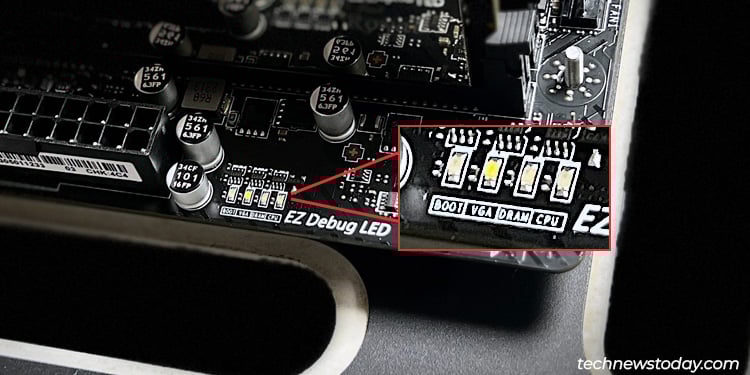
Die meisten MSI-Boards verfügen über Boot-, VGA-, DRAM-und CPU-Anzeigen (gemeinsam als EZ-Debug-LEDs bezeichnet). Wenn Ihr System den POST nicht übersteht, leuchtet eine dieser LEDs weiter. Dies soll Ihnen eine allgemeine Vorstellung davon geben, welche Komponente Ihr System am Booten hindert.
Probleme wie das Fehlen von Startgeräten durch das System oder falsch installierte RAM-Module kommen sehr häufig vor. Je nachdem, welche LED leuchtet, können Sie die entsprechenden Schritte zur Fehlerbehebung unternehmen, z. B. die RAM-Module neu einsetzen oder die Verbindung des Startgeräts überprüfen.
Ich selbst verwende diese LEDs fast wöchentlich, um solche Probleme auf unseren TechNewsToday-Systemen zu diagnostizieren. In diesem Artikel erkläre ich, wie Sie die EZ Debug-LEDs verwenden können, um POST-Probleme auf Ihrem eigenen MSI-System zu beheben.
Hinweis:Die MSI EZ Debug-LEDs leuchten während des POST auf normal und beabsichtigt. Dabei prüft das System, ob jede Komponente erkannt wird. Sie werden nach erfolgreichem Abschluss des POST ausgeschaltet. Sie sollten sich nur Sorgen machen, wenn Ihr System im POST hängen bleibt und nicht booten kann.
Boot EZ Debug LED
Die Boot-LED zeigt an, dass das System keine bootfähigen Geräte finden kann. Dies kann daran liegen, dass Ihr Startgerät physisch nicht angeschlossen ist oder dass sich auf dem Laufwerk kein Betriebssystem befindet.
Ich empfehle in diesem Fall den folgenden Fehlerbehebungsprozess:
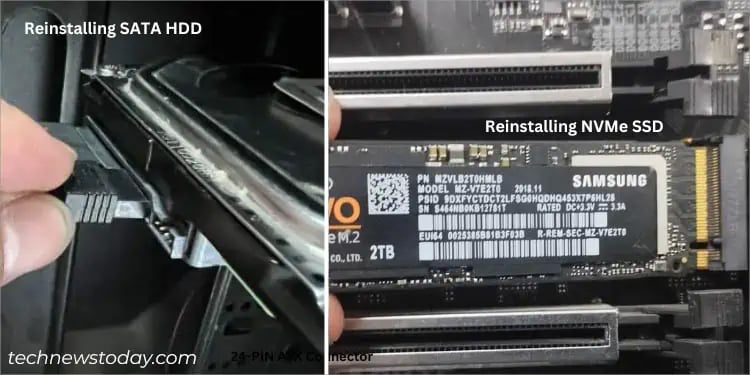
Schalten Sie Ihr System aus und ziehen Sie das Netzkabel vom Netzteil ab. Beginnen Sie dann damit, Ihr Startlaufwerk neu einzusetzen. Schrauben Sie bei M.2-Laufwerken den Kühlkörper ab (falls Sie einen verwenden) und ziehen Sie ihn dann in einem 30°-Winkel ab. Entfernen Sie den M.2-Stick auf die gleiche Weise und schließen Sie ihn dann ordnungsgemäß wieder an. Trennen Sie bei SATA-Laufwerken die Daten-und Stromkabel und schließen Sie sie dann wieder fest an. Beachten Sie beim erneuten Einsetzen des Laufwerks einige Dinge. Die SATA-Ports 5 und 6 sind normalerweise deaktiviert, wenn Sie eine NVMe-SSD installiert haben. Stellen Sie daher sicher, dass Sie in solchen Fällen nicht versuchen, die deaktivierten Ports zu verwenden. Wenn Sie eine PCIe-Erweiterungskarte für mehrere M.2-Laufwerke verwenden, stellen Sie sicher, dass Sie im BIOS die PCIe-Bifurkation (Spuraufteilung) konfiguriert haben. Einer unserer Autoren verwendete in der Vergangenheit eine Erweiterungskarte mit 4 Laufwerken, und drei der Laufwerke wurden erst nach der Aufteilung der PCIe-Lanes von x16 auf x4x4x4x4 erkannt. Wenn das erneute Einsetzen nicht geholfen hat, verwenden Sie dieses Mal andere Steckplätze/Kabel oder schließen Sie das Startlaufwerk an ein anderes System an. Dies dient dazu, zu testen, ob die Ports oder das Laufwerk tot sind. Sie sollten außerdem einen bootfähigen USB-Stick an Ihr System anschließen und den Betriebssystem-Installationsassistenten öffnen. Hier können Sie versuchen, ein neues Betriebssystem auf dem Laufwerk zu installieren. Wir hatten hier bei TNT kürzlich einen Fall, bei dem ein NVMe-Laufwerk, von dem wir erwartet hatten, dass es ein Betriebssystem hätte, tatsächlich leer war. Dies führte dazu, dass die Boot-LED aufleuchtete, da kein Betriebssystem zum Booten vorhanden war. In Anlehnung an den vorherigen Punkt kann ein beschädigter Bootloader auch dazu führen, dass das Gerät nicht als bootfähig erkannt wird. In solchen Fällen können Sie versuchen, den Bootsektor manuell zu reparieren oder das Betriebssystem neu zu installieren. Schließlich können Sie auch Ihre BIOS-Einstellungen wie den Startmodus (UEFI/CSM/Legacy) und den sicheren Start überprüfen.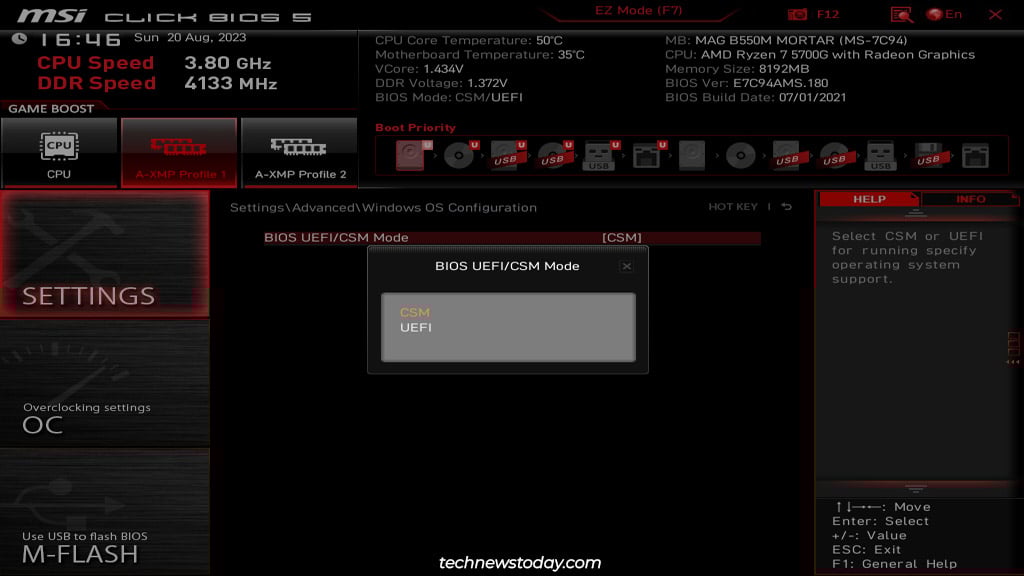 Sie müssen den UEFI-oder CSM-Modus verwenden, um mit einem GPT-Laufwerk zu starten. Sie müssen den CSM-oder Legacy-Modus verwenden, um mit einem MBR-Laufwerk zu starten. Secure Boot ermöglicht dem System nur das Booten von Quellen mit einer vertrauenswürdigen digitalen Signatur. Es gibt verschiedene häufige Szenarien wie die Verwendung eines Linux-Laufwerks mit einem nicht signierten Kernel oder die Verwendung einer alten GPU, die nicht UEFI-kompatibel ist, bei denen Secure Boot den Start Ihres Systems verhindert. So können Sie prüfen, ob das Deaktivieren hilft.
VGA EZ Debug-LED
Eine leuchtende VGA-LED weist auf Probleme mit Ihrem Grafikprozessor hin (integrierte Grafik oder externe GPU). Der Fehlerbehebungsprozess für diese LED ist ziemlich einfach:
Wenn Sie eine externe GPU verwenden, stellen Sie sicher, dass Sie den Ausgangsport der GPU und nicht den des Motherboards verwenden. Dies ist ein sehr häufiger Fehler.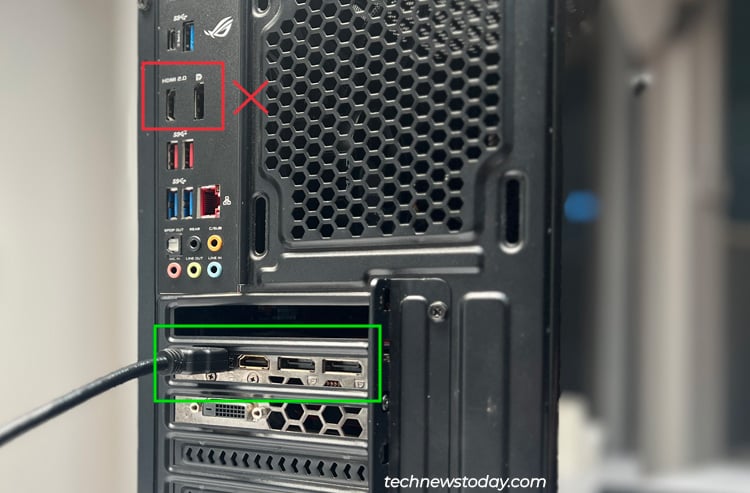 Setzen Sie die GPU neu ein und probieren Sie bei Bedarf einen anderen PCIex16-Steckplatz aus. Stellen Sie sicher, dass Sie auch den Stromanschluss sowohl an der GPU-als auch an der Netzteilseite neu anschließen.
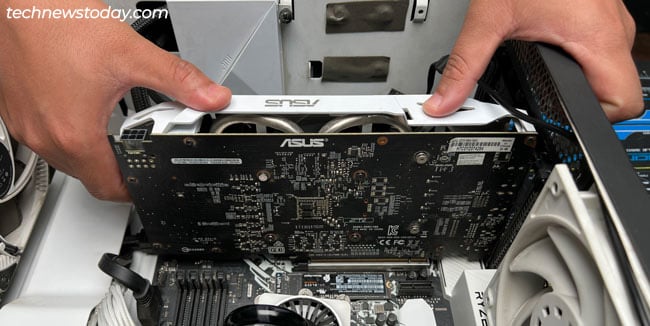 Wenn Sie keine dedizierte GPU haben, stellen Sie sicher, dass Ihre CPU integrierte Grafiken unterstützt. Ich sehe manchmal, dass Leute fälschlicherweise davon ausgehen, dass ihr Prozessor integrierte Grafiken unterstützt. Später startet ihr System nicht, weil kein Grafikprozessor vorhanden ist. Versuchen Sie, die Variablen einzeln zu ändern, um herauszufinden, ob Komponenten fehlerhaft sind. Dies bedeutet, dass Sie die GPU auf einem anderen System ausprobieren, einen anderen Typ von Anzeigekabel verwenden (z. B. HDMI statt DP), verschiedene Anschlüsse am Monitor/GPU ausprobieren usw. Wenn nichts hilft, ist die GPU an dieser Stelle wahrscheinlich fehlerhaft. Sie könnten sich eine GPU ausleihen und testen, ob Ihr System mit der neuen GPU startet, um dies zu überprüfen.
DRAM EZ Debug LED
Meiner Erfahrung nach ist die DRAM-LED diejenige, die am häufigsten aufleuchtet. Ich habe es erlebt, als ich falsche Slots verwendet habe. Einmal passierte es, weil einer meiner Stöcke abgestorben war. Manchmal taucht es auch nach einem plötzlichen Stromausfall zufällig auf.
Während die Ursachen sehr unterschiedlich sind, lässt sich das Problem in den meisten Fällen durch erneutes Einsetzen der Module beheben.
Schalten Sie Ihr System aus, ziehen Sie das Netzkabel ab und öffnen Sie die Seitenabdeckung des Gehäuses. Entriegeln Sie die RAM-Verriegelungen. Einige Boards verwenden einen festen Riegel, während Sie bei anderen beide Seiten entriegeln können.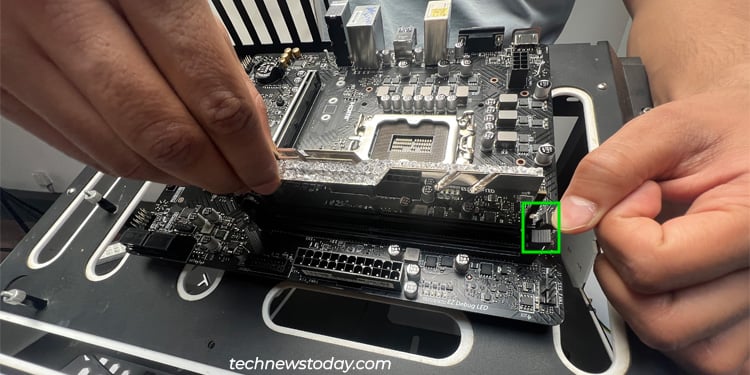 Ziehen Sie die RAM-Sticks heraus. Sind die RAM-Sticks oder-Steckplätze besonders verschmutzt, kann eine Reinigung Abhilfe schaffen. Aber das ist normalerweise kein Problem.
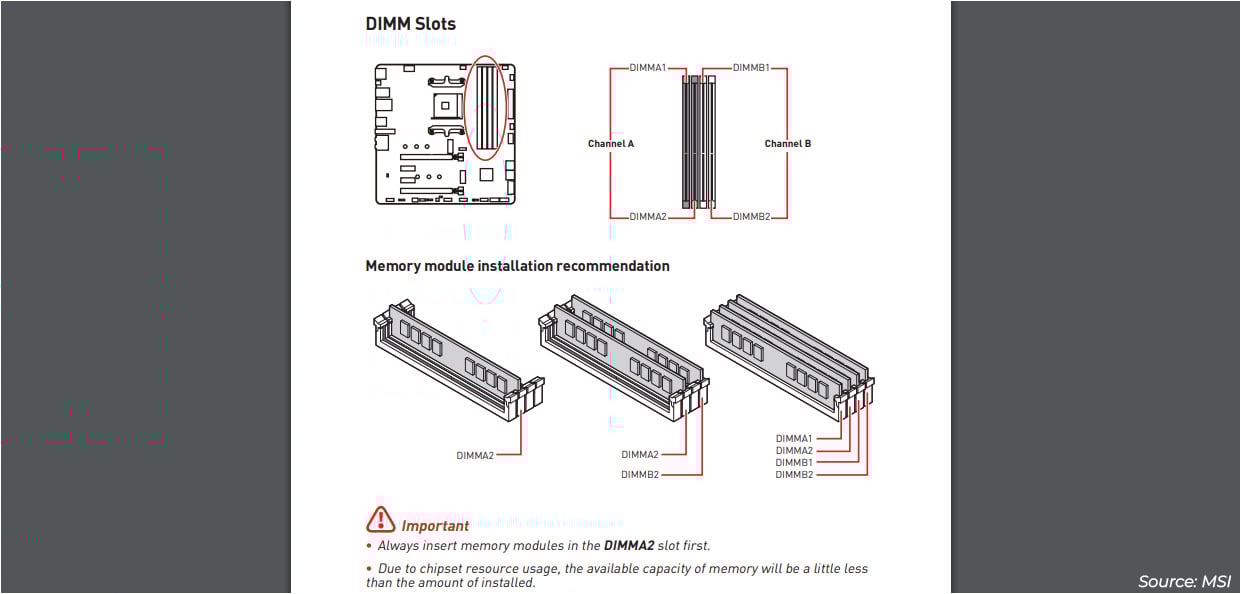
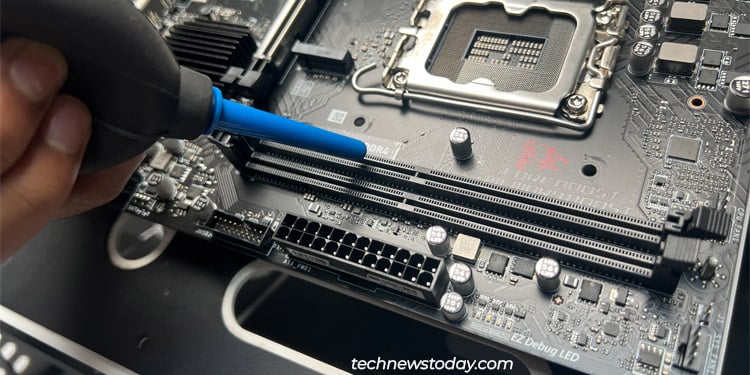 Schauen Sie nun im Handbuch Ihres Motherboards nach, welche Steckplätze Sie verwenden müssen. Während einige Systeme unabhängig vom verwendeten Steckplatz booten, können Sie bei anderen nur mit dem im Handbuch angegebenen Steckplatz booten (normalerweise A2 für Einzelkanal und A2-B2 für Doppelkanal).
 Richten Sie abschließend die Kerbe des Sticks am Steckplatz aus und installieren Sie die RAM-Sticks. Die Riegel auf beiden Seiten sollten automatisch einrasten, wenn die Sticks vollständig eingeführt sind.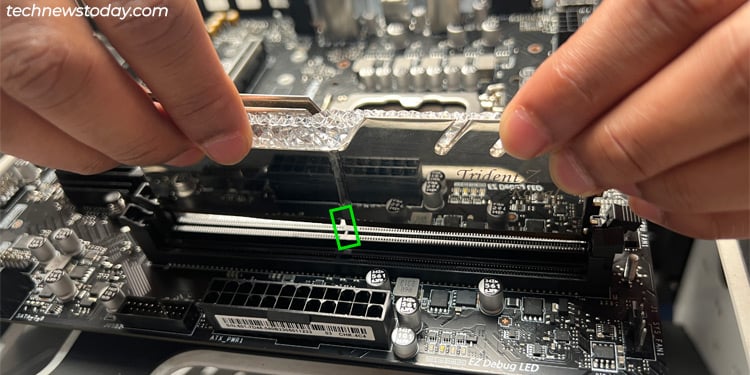
Wenn das erneute Einsetzen nicht geholfen hat, ist wahrscheinlich einer der Steckplätze oder Module fehlerhaft. Um herauszufinden, welches das ist,
nehmen Sie einen RAM-Stick, schließen Sie ihn an den ersten Steckplatz an und versuchen Sie dann zu booten. Testen Sie jeden Steckplatz mit demselben Stick. Wenn es in keinem der Steckplätze funktioniert, ist dieser RAM-Stick möglicherweise tot. Wenn der vorherige Stick an einigen Steckplätzen funktionierte, testen Sie alle zusätzlichen Module auf die gleiche Weise. Wenn einige der Steckplätze mit keinem Modul funktionieren, liegt der Übeltäter bei Ihnen.
CPU EZ Debug LED
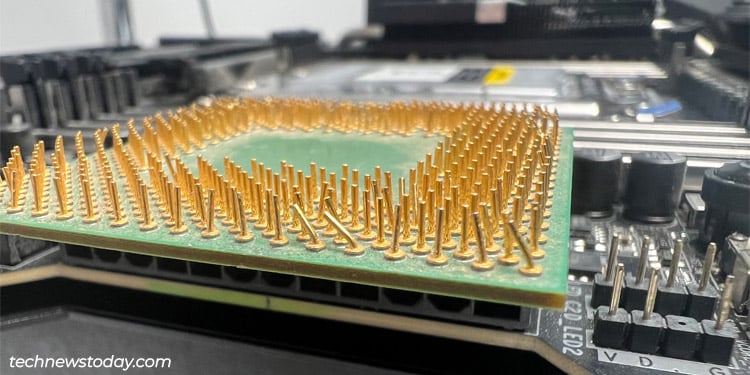
Die CPU-LED leuchtet am wenigsten und ist für den durchschnittlichen Benutzer auch am schwierigsten zu beheben. Manchmal installieren Leute ihre Intel-oder AMD-Prozessoren falsch. Oder sie entfernen den Kühler, während die CPU feststeckt. All dies führt im schlimmsten Fall zu verbogenen Pins oder einem toten Prozessor.
Lassen Sie uns jedoch nicht so schnell vom Schlimmsten ausgehen. Hier ist der Prozess, den ich zur Fehlerbehebung der CPU-LED empfehle:
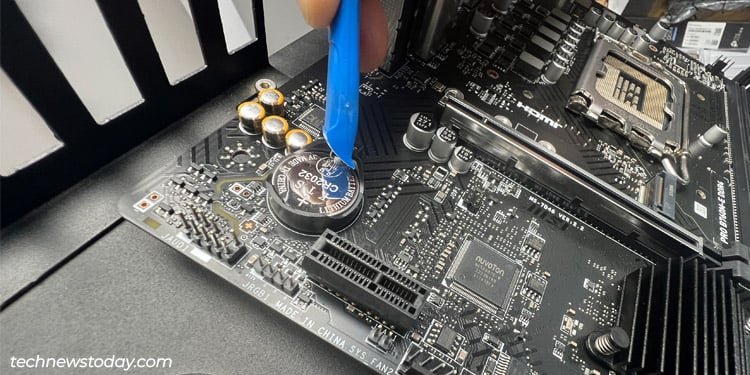
Beginnen Sie damit, die Stromanschlüsse vom Netzteil zum Motherboard neu anzuschließen. Wenn Sie ein Multimeter haben, können Sie auch direkt den CPU-Stromanschluss testen, um sicherzustellen, dass keine Spannungsprobleme vorliegen.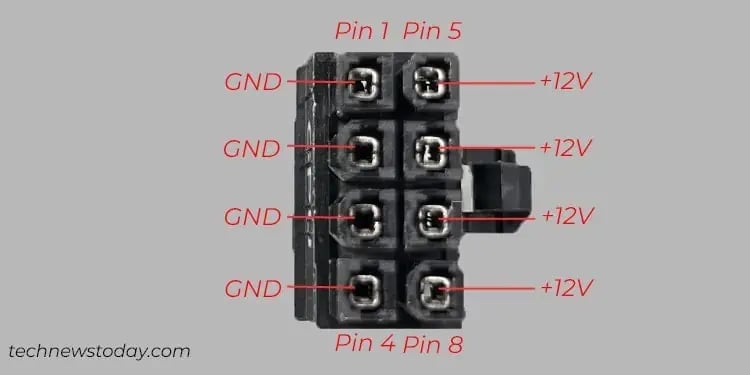 Entfernen Sie die CMOS-Batterie oder verwenden Sie die Schaltfläche „CMOS löschen“, wenn Sie möchten, um Ihre BIOS-Einstellungen zurückzusetzen. Dadurch werden alle BIOS-bezogenen Probleme wie übermäßige Übertaktung behoben=”375″width=”750″>
 Schalten Sie Ihr System aus und ziehen Sie das Netzkabel ab. Entfernen Sie den CPU-Kühler und dann die CPU. Überprüfen Sie die CPU/den Sockel auf verbogene Stifte. Ein paar verbogene Stifte sind kein großes Problem und können selbst repariert werden. Wenn jedoch viele davon verbogen sind, müssen Sie möglicherweise die CPU oder das Board austauschen.
 Wenn die Pins in Ordnung sind, installieren Sie die CPU vorsichtig neu. Tragen Sie die Wärmeleitpaste erneut auf und achten Sie darauf, dass keine Wärmeleitpaste in den Sockel gelangt. Schließen Sie dann den Kühler an und versuchen Sie zu booten. Um ein System wieder funktionsfähig zu machen, genügt oft ein erneutes Einsetzen.
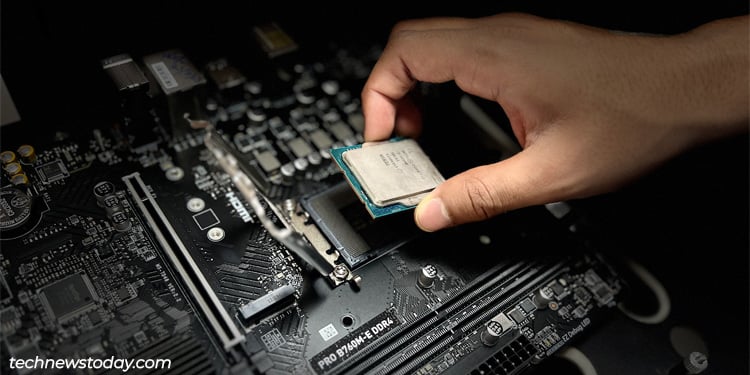 Da auch der Sockel oder generell die Platine schuld sein könnte, lohnt es sich, die CPU auf einem anderen System zu testen.
Zusätzliche Schritte zur Fehlerbehebung
Ihre Komponenten arbeiten im Einklang und bilden ein System, was dazu führen kann, dass die EZ Debug-LEDs manchmal etwas irreführend sind.
 MSI EZ Debug-LEDs
Für Wenn Ihr Prozessor beispielsweise keine integrierte Grafik unterstützt, könnte Ihr System dies fälschlicherweise als CPU-Fehler interpretieren. Auch wenn es sich hierbei um einen Grafikfehler handelt, kann es sein, dass die CPU-LED aufleuchtet. Oder verbogene CPU-Pins können dazu führen, dass die DRAM-LED aufleuchtet.
Solche Situationen sind natürlich Ausreißer, aber es ist trotzdem hilfreich, Ihr System aus einer größeren Perspektive zu betrachten. Deshalb werde ich hier einige zusätzliche Korrekturen bereitstellen, die unabhängig davon hilfreich sein werden, welche LED leuchtet.
Sehen Sie sich zunächst online die Seite mit den Motherboard-Spezifikationen, das Benutzerhandbuch oder das Board selbst an. Überprüfen Sie, ob Ihr Board über andere Diagnoseanzeigen wie POST-LEDs oder Signaltoncodes verfügt. Diese bieten im Vergleich zu den vagen EZ-Debug-LEDs eine direktere Diagnose, sodass Sie möglicherweise das genaue Problem damit identifizieren können.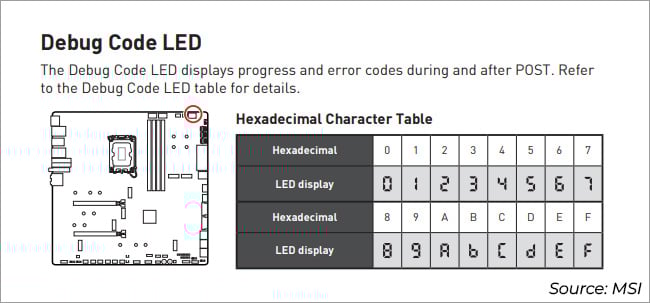 Falls Sie dies noch nicht getan haben, entfernen Sie die CMOS-Batterie, um das BIOS zurückzusetzen. Setzen Sie dann die RAM-Module erneut ein. Ich habe gesehen, dass BIOS-Updates Hardware-Kompatibilitätsprobleme sowie Firmware-bezogene Fehler beheben. Wenn Sie also eine ältere BIOS-Version verwenden, wäre jetzt ein guter Zeitpunkt für ein Upgrade. Einige der anderen Komponenten wie das Motherboard oder das Netzteil könnten ebenfalls ausfallen. Sie können das Netzteil zunächst separat testen. Anschließend können Sie das System nur mit dem Nötigsten starten (keine Erweiterungskarten oder Peripheriegeräte), um zu prüfen, ob eine dieser Komponenten das Problem darstellt.
Zu diesem Zeitpunkt haben Sie die meisten möglichen Lösungen ausgeschöpft. Wenn die Debug-LED also immer noch leuchtet, empfehle ich Ihnen, sich für Unterstützung an den Hersteller Ihres Systems zu wenden oder Ihr System zu einem örtlichen Reparaturzentrum zu bringen. Sie sollten in der Lage sein, die fehlerhafte Komponente zu diagnostizieren und Ihnen weitere Schritte zu empfehlen.