So berechnen Sie den p-Wert in Google Tabellen
[embedded content]
Der p-Wert ist eines der wichtigsten Konzepte in der Statistik. Bei der Arbeit an Forschungsprojekten sind dies die Ausgabedaten, die Wissenschaftler häufig verwenden, um die statistische Signifikanz zweier Datensätze zu ermitteln.
Aber wie berechnet man den p-Wert in Google Spreadsheets?
In diesem Artikel erfahren Sie alles Wissenswerte zum Thema. Am Ende des Artikels können Sie den p-Wert berechnen und Ihre Ergebnisse leicht überprüfen.
Was ist der p-Wert?
Der p-Wert wird verwendet um festzustellen, ob bestimmte Hypothesen richtig sind oder nicht. Grundsätzlich wählen Wissenschaftler einen Wert oder Wertebereich, der das normale, erwartete Ergebnis ausdrückt, wenn die Daten nicht korreliert sind. Nachdem sie den p-Wert ihrer Datensätze berechnet haben, wissen sie, wie nahe sie an diesen Ergebnissen liegen.
Die Konstante, die die erwarteten Ergebnisse darstellt, wird als Signifikanzniveau bezeichnet. Obwohl Sie diese Zahl basierend auf früheren Untersuchungen wählen können, wird sie normalerweise auf 0,05 gesetzt.
Wenn der berechnete p-Wert weit unter dem Signifikanzniveau liegt, sind die erwarteten Ergebnisse statistisch signifikant. Je niedriger der p-Wert, desto wahrscheinlicher ist es, dass Ihre Daten eine Art Korrelation ausdrücken.
Einfache Zusammenfassung
Wenn Sie neu bei Google Tabellen oder Formeln sind, Ich werde es aufschlüsseln, damit es leicht verständlich ist.
Funktionen sind einfache Formeln, die Google Tabellen mitteilen, welche Daten Sie aus einer Reihe von Zahlen extrahieren möchten.
Um das P-Wert (ob eine Reihe von Zahlen statistisch signifikant ist), verwenden wir die T-Test-Funktion. Wenn das Ergebnis niedriger als 0,05 ist, sind die Daten statistisch signifikant. Wenn es höher als 0,05 ist, benötigen wir mehr Daten.
Um das Risiko zu vermeiden, aufgrund fehlerhafter Berechnungen falsche Ergebnisse zu erhalten, verwenden Sie am besten Tools wie Google Sheets. Da der p-Wert so signifikant ist, haben die Entwickler eine Funktion eingebaut, die ihn direkt berechnet. Der folgende Abschnitt zeigt Ihnen, wie es geht.
So geben Sie Daten in die T-Test-Funktion ein und erhalten die Ergebnisse:
Klicken Sie auf das Kästchen, in das Sie die Formel eingeben möchten.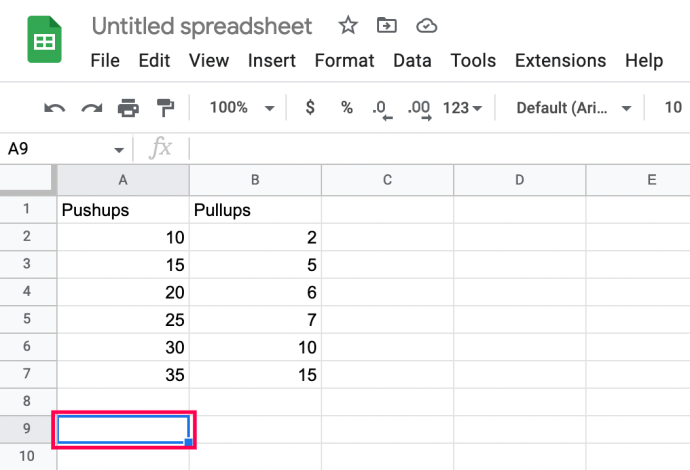 Klicken Sie oben auf Einfügen. Wählen Sie dann Funktion und Statistik. Klicken Sie dann, um die T.Test-Funktion einzufügen.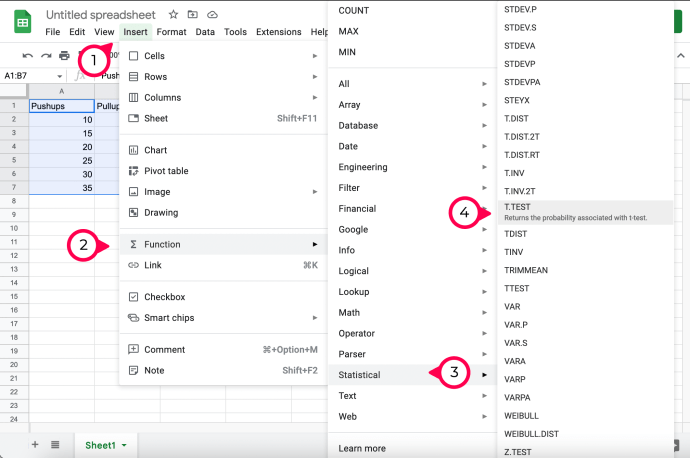
Nun, da Sie eingefügt haben Verwenden Sie die T-Test-Funktion, und geben Sie die Daten wie folgt ein:
Listen Sie den ersten Satz von Spalten und Zeilen auf:
Geben Sie den ersten Satz als Spaltennummer + Zeilennummer ein.Fügen Sie nach dem ersten Satz ein Komma ein. In unserem Beispiel sollte es wie folgt aussehen: A2:A7.
Listen Sie dann den zweiten Satz von Spalten und Zeilen auf:
Geben Sie den zweiten Satz ein als Spaltennummer + Zeilennummer. Fügen Sie nach dem zweiten Satz ein Komma ein. In unserem Beispiel wäre es B2:B7
Teilen Sie Google die Verteilungsschwänze mit:
Die Zahl 1 bedeutet Sie mit einem Verteilungsende arbeiten. Die Zahl 2 bedeutet, dass Sie mit zwei Verteilungsenden arbeiten. Fügen Sie nach 1 oder 2 ein Komma ein.
Geben Sie 1, 2 oder 3 als letzte Zahl ein:
1 sind Parameter für gepaarte Tests t.2 ist für einen Test mit zwei Stichproben gleich. 3 ist für einen Test mit ungleich zwei Stichproben. Fügen Sie nach 1, 2 oder 3 ein Komma ein.
Nachdem Sie nun verstanden haben, wie die Funktion funktioniert, sehen wir uns Ihren Datensatz an größer oder kleiner als 0,5 ist.
Berechnung des p-Werts in Google Tabellen
Dies lässt sich am besten anhand eines Beispiels erklären, dem Sie folgen können. Wenn Sie bereits eine vorhandene Tabelle haben, wenden Sie einfach das an, was Sie aus dem folgenden Tutorial gelernt haben.
Wir beginnen mit der Erstellung von zwei Datensätzen. Danach vergleichen wir die erstellten Datensätze, um zu sehen, ob sie statistisch signifikant sind.
Nehmen wir an, wir müssen Daten für einen Personal Trainer untersuchen. Der Personal Trainer hat uns die Nummern seiner Kunden bezüglich ihres Liegestütz-und Klimmzugfortschritts zur Verfügung gestellt, und wir haben sie in Google Spreadsheet eingegeben.
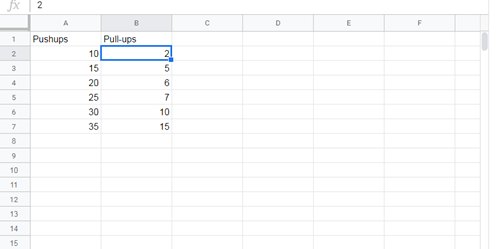
Die Tabelle ist sehr einfach, aber sie dient den Zwecken dieses Artikels.
An Wenn Sie diese beiden Datensätze vergleichen, müssen wir die T-TEST-Funktion von Google Spreadsheet verwenden.
Die Syntax dieser Funktion sieht folgendermaßen aus: TTEST(array1,array2,tails,type), aber Sie können auch die Syntax verwenden T.TEST(array1,array2,tails,type) – beide beziehen sich auf dieselbe Funktion.
Array1 ist der erste Datensatz. In unserem Fall wäre das die gesamte Pushups-Spalte (mit Ausnahme des Spaltennamens natürlich).
Array2 ist der zweite Datensatz, der alles unter der Pull-ups-Spalte.
Tails stellen die Anzahl der Tails dar, die für die Verteilung verwendet werden. Sie haben hier nur zwei Möglichkeiten:
1 – einseitige Verteilung
2 – zweiseitige Verteilung
Typ stellt einen ganzzahligen Wert dar, der 1 sein kann ( gepaarter T-TEST), 2 (T-Test mit gleicher Varianz bei zwei Stichproben) oder 3 (T-Test mit ungleicher Varianz bei zwei Stichproben).
Wir werden diese Schritte befolgen, um das Beispiel p-test:
Nennen Sie eine Spalte unserer Wahl TTEST und zeigen Sie die Ergebnisse dieser Funktion in der Spalte daneben an. Klicken Sie auf die leere Spalte, in der die p-Werte angezeigt werden sollen, und geben Sie die benötigte Formel ein. Geben Sie die folgende Formel ein:=TTEST(A2:A7,B2:B7,1,3). Wie Sie sehen können, bezeichnet A2:A7 den Anfangs-und Endpunkt unserer ersten Spalte. Sie können Ihren Cursor einfach an der ersten Position (A2) halten und an das Ende Ihrer Spalte ziehen, und Google Spreadsheets aktualisiert Ihre Formel automatisch. 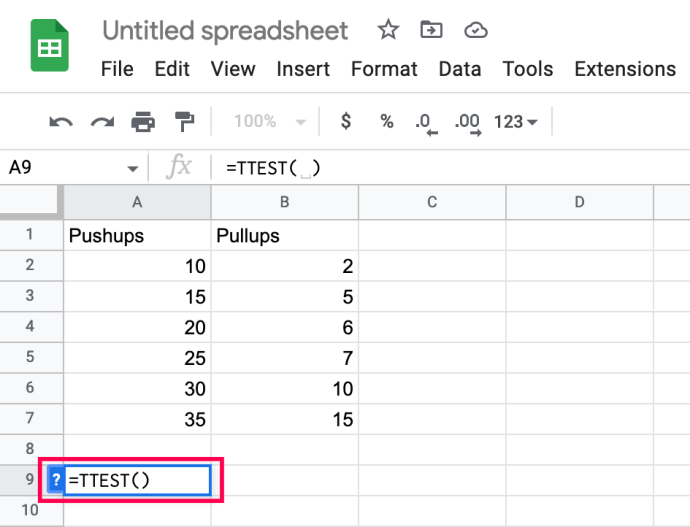 Fügen Sie ein Komma zu Ihrer Formel hinzu und machen Sie dasselbe auch für die zweite Spalte.
Beachten Sie, dass die gefüllten Spalten jetzt sind hervorgehoben.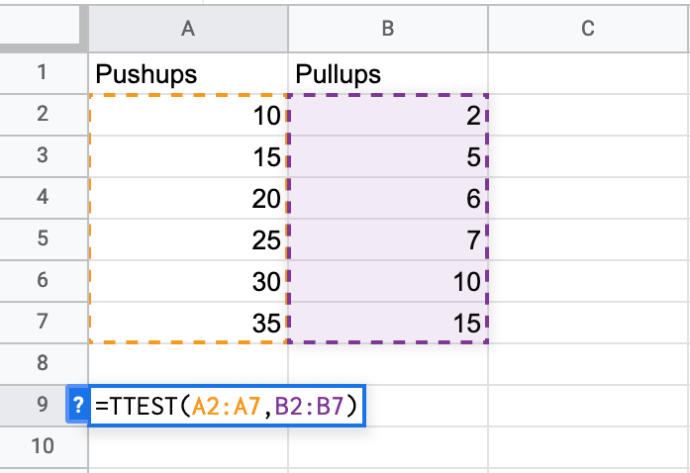 Füllen Sie die Schwänze aus und geben Sie die Argumente ein (durch Kommas getrennt) und drücken Sie die Eingabetaste.
Hinweis: Weitere Erläuterungen finden Sie im vorherigen Abschnitt.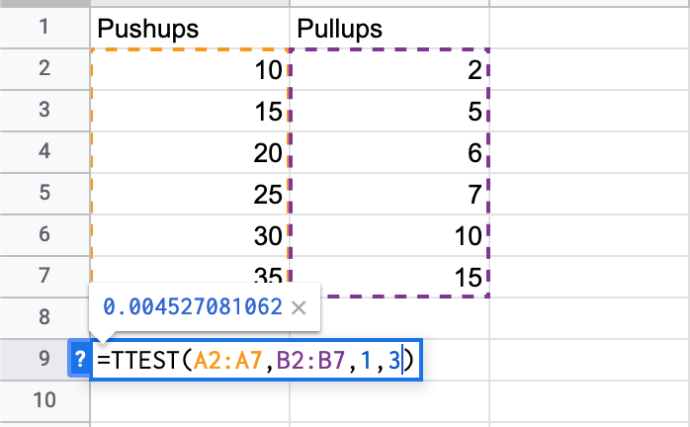
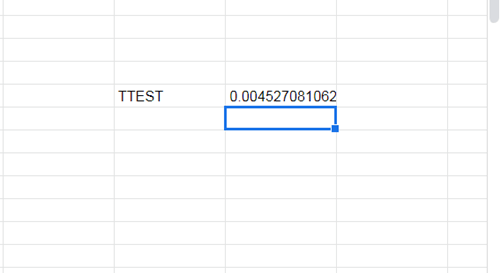
Ihr Ergebnis sollte in der Spalte erscheinen, in der Sie das eingegeben haben Formel.
Häufige Fehlermeldungen
Wenn Sie a Wenn Sie sich bei der Eingabe Ihrer TTEST-Formel vertan haben, haben Sie wahrscheinlich eine dieser Fehlermeldungen gesehen:
#N/A – wird angezeigt, wenn Ihre beiden Datensätze unterschiedliche Längen haben.#NUM – wird angezeigt, wenn das eingegebene Tails-Argument nicht gleich 1 ist oder 2. Es kann auch angezeigt werden, wenn das Typargument nicht gleich 1, 2 oder 3 ist. #WERT! – wird angezeigt, wenn Sie nicht numerische Werte für Schwänze oder Typargumente eingegeben haben.
Das Berechnen von Daten war noch nie einfacher mit Google Spreadsheets
Hoffentlich haben Sie Ihrem Arsenal jetzt eine weitere Google Spreadsheets-Funktion hinzugefügt. Wenn Sie sich mit den Möglichkeiten und Funktionen dieses Online-Tools vertraut machen, können Sie Daten besser analysieren, auch wenn Sie kein Statistiker sind.
Haben Sie eine alternative Methode zur Berechnung des p-Werts? Erzählen Sie uns gerne alles darüber in den Kommentaren unten.
Haftungsausschluss: Einige Seiten dieser Website können einen Affiliate-Link enthalten. Dies wirkt sich in keiner Weise auf unsere Redaktion aus.