Hallo Windows-Insider, heute veröffentlichen wir Windows 11 Insider Preview Build 23403 im Dev Channel.
Zur Erinnerung: Wir haben den Dev Channel neu gestartet mit dem Flighting von Builds der Serie 23000 zu beginnen wie Anfang dieser Woche angekündigt
Hinweis: Windows-Insider, die zuvor im Dev Channel für Builds der 25000-Serie waren, werden in den neuen Canary Channel verschoben. Wenn Sie auf auf den Canary Channel erhalten Sie diesen Build nicht, da er eine niedrigere Build-Nummer hat als der Build, auf dem Sie sich bereits befinden. Die Migration findet jedoch weiterhin im Hintergrund statt und nach Abschluss erhalten Sie den neuesten verfügbaren Build. Kannst du es kaum erwarten? Wer sofort die neusten Builds haben möchte, kann über Einstellungen > Windows Update > Windows-Insider-Programm selbst auf den Canary Channel umziehen. Oder befolgen Sie diese Anweisungen, um eine saubere Installation von Windows 11 durchzuführen, und treten Sie dann erneut dem Dev Channel bei, um künftig Builds der Serie 23000 zu erhalten.

Insider im Beta-Kanal können ebenfalls über die Einstellungen zum Dev-Kanal wechseln und diesen Build ohne zusätzliche Schritte erhalten.
Seit wir den Dev-Kanal für das Flighting von Builds der 23000-Serie neu gestartet haben, wir starten auch den Inhalt in den Blogposts für Dev Channel-Flights neu – einschließlich bekannter Probleme unten.
Neuerungen in Build 23403
Einführung von Live-Untertiteln in mehr Sprachen
Live-Untertitel helfen allen und Menschen, die gehörlos oder schwerhörig sind, Live-Untertitel in ihrer Muttersprache zu lesen. Die erste Version von Live-Untertiteln in Windows 11 2022 Aktualisiere bereitgestellte Untertitel auf Englisch, mit Schwerpunkt auf Englisch (USA). In diesem Build können Live-Untertitel auch Untertitel in Chinesisch (vereinfacht und traditionell), Französisch, Deutsch, Italienisch, Japanisch, Portugiesisch (Brasilien), Spanisch und anderen englischen Dialekten bereitstellen. Wir werden weitere Sprachen hinzufügen, sobald sie verfügbar sind.
Live-Untertitel auf Japanisch.
Zunächst können Live-Untertitel mit der Tastenkombination WIN + Strg + L oder über das Schnelleinstellungs-Flyout für Barrierefreiheit über die Schnelleinstellungen aktiviert werden. Beim erstmaligen Einschalten werden Live-Untertitel zum Herunterladen der erforderlichen Spracherkennungsunterstützung aufgefordert, um Untertitel auf dem Gerät zu aktivieren. Wenn die Spracherkennungsunterstützung in Ihrer bevorzugten Windows-Sprache nicht verfügbar ist oder Sie Unterstützung in anderen Sprachen wünschen, können Sie die Spracherkennungsunterstützung für Live-Untertitel unter Einstellungen > Zeit & Sprache > Sprache & Region herunterladen.
FEEDBACK: Bitte reichen Sie Ihr Feedback im Feedback-Hub (WIN + F) unter Barrierefreiheit > Live-Untertitel ein.
Zugriffsschlüssel im Datei-Explorer
Wir fügen Zugriffstastenkürzel zum XAML-Kontextmenü im Datei-Explorer hinzu. Eine Zugriffstaste ist eine Tastenkombination mit einem Tastendruck, mit der ein Tastaturbenutzer schnell einen Befehl im Kontextmenü ausführen kann. Jeder Zugriffsschlüssel entspricht einem Buchstaben im Anzeigenamen. Es ist Teil unserer Bemühungen, den Datei-Explorer zugänglicher zu machen. Um dies auszuprobieren, können Sie im Datei-Explorer auf eine Datei klicken und die Menütaste auf Ihrer Tastatur drücken.
 Zugriffsschlüssel in XAML Kontextmenü im Datei-Explorer.
[Wir beginnen mit der Einführung, daher ist die Erfahrung noch nicht für alle Insider im Dev Channel verfügbar, da wir planen, das Feedback zu überwachen und zu sehen, wie es ankommt, bevor wir es an alle weitergeben.]
FEEDBACK: Bitte reichen Sie Ihr Feedback im Feedback-Hub (WIN + F) unter Dateien, Ordner und Online-Speicher > Datei-Explorer ein.
Dateiempfehlungen in Datei Explorer
Dateiempfehlungen kommen zur Datei-Explorer-Startseite, um Benutzern die relevantesten Dateiinhalte direkt zur Hand zu geben. Diese Funktion (wie unten abgebildet) steht Benutzern zur Verfügung, die mit einem Azure Active Directory (AAD)-Konto bei Windows angemeldet sind. Empfohlene Dateien sind mit diesem Konto verknüpfte Cloud-Dateien, die entweder dem Benutzer gehören oder mit dem Benutzer geteilt werden.
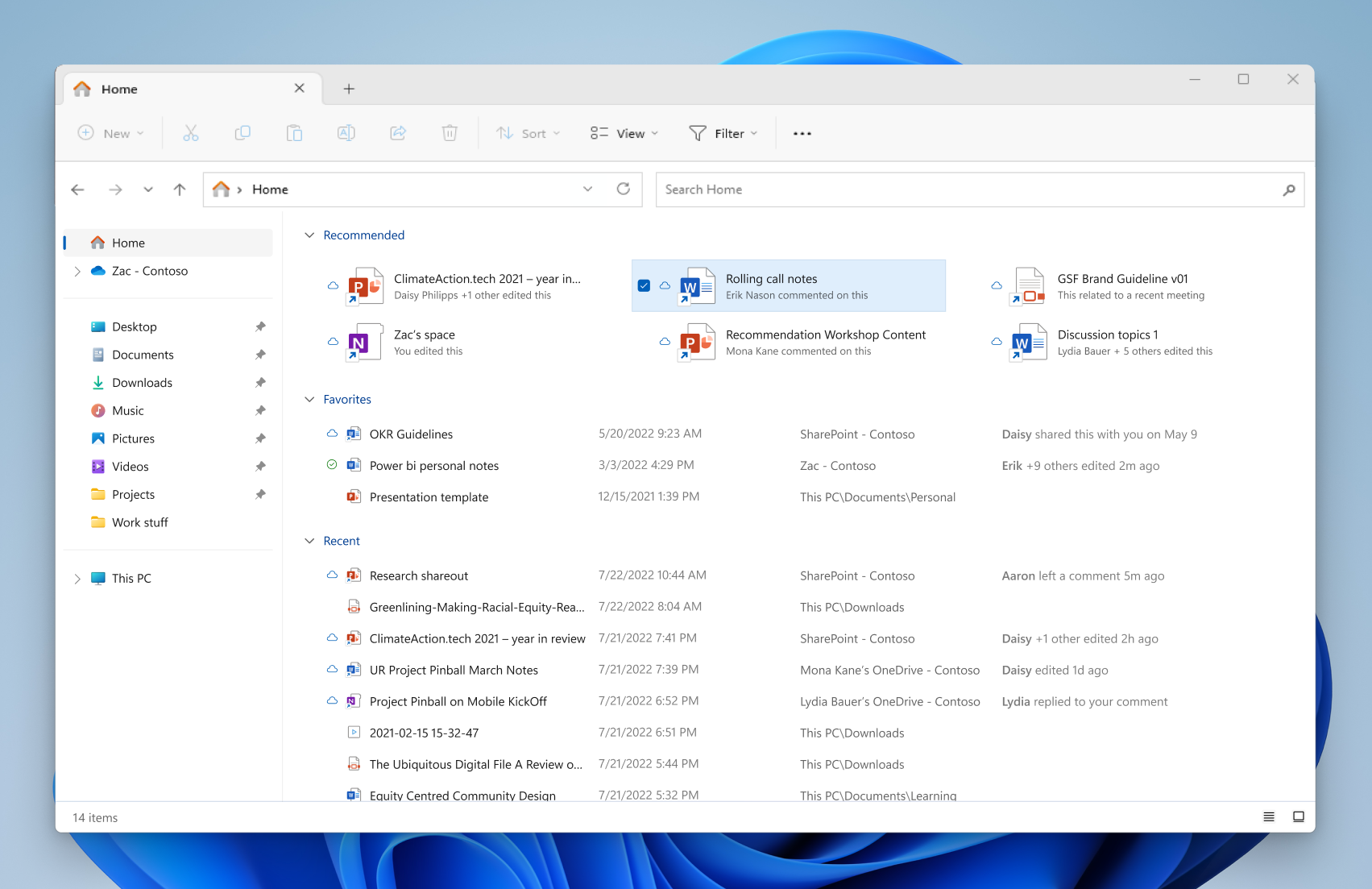 Dateiempfehlungen im Datei-Explorer für Benutzer, die mit einem AAD-Konto angemeldet sind.
[Wir beginnen mit der Einführung, daher ist die Erfahrung noch nicht für alle Insider im Dev Channel verfügbar, da wir planen, das Feedback zu überwachen und zu sehen, wie es ankommt, bevor wir es an alle weitergeben.]
FEEDBACK: Bitte reichen Sie Ihr Feedback im Feedback-Hub (WIN + F) unter Dateien, Ordner und Online-Speicher > Datei-Explorer ein.
Verbesserungen des Sprachzugriffs
Neu gestaltete In-App-Befehlshilfeseite: Wir haben die In-App-Befehlshilfeseite im Sprachzugriff komplett überarbeitet, um sie einfacher zu verwenden und zu verstehen. Die Suchleiste ermöglicht es Benutzern, Befehle schnell zu finden, und die verschiedenen Kategorien bieten weitere Hilfestellungen. Jeder Befehl hat jetzt eine Beschreibung und Beispiele für seine Variationen, wodurch er leichter zu verstehen und zu verwenden ist.
Sie können auf die Befehlshilfeseite über Hilfe > Alle Befehle anzeigen« zugreifen in der Sprachzugriffsleiste oder verwenden Sie den Sprachbefehl „Was kann ich sagen“.
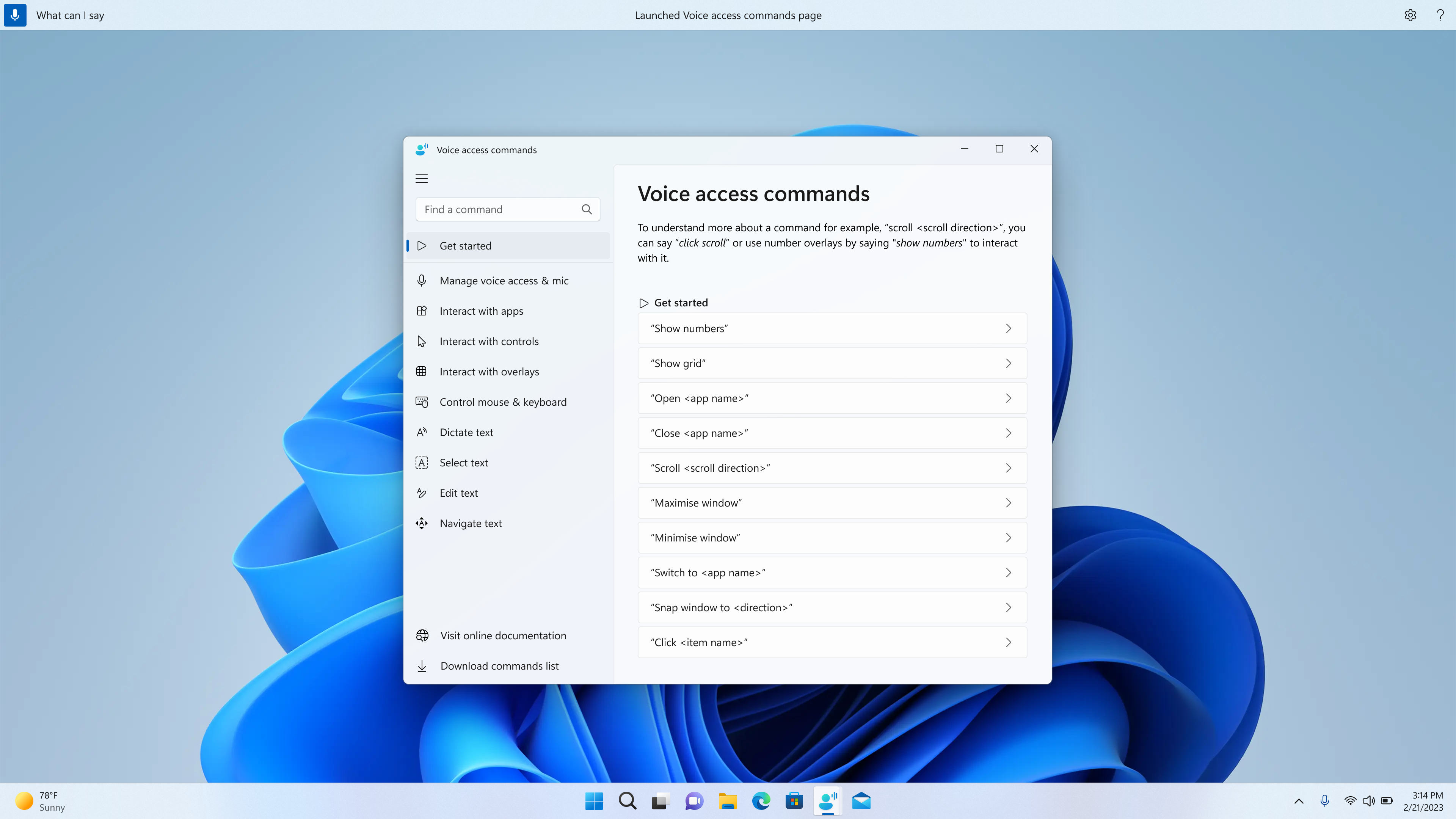 Neu gestaltete In-App-Hilfeseite im Sprachzugriff.
Bitte beachten Sie, dass die neu gestaltete In-App-Hilfeseite im Sprachzugriff access enthält möglicherweise nicht alle Befehle und die Zusatzinformationen sind möglicherweise ungenau. Wir planen, dies in zukünftigen Builds zu aktualisieren. Wenn Sie eine vollständige Liste der Voice Access-Befehle und zusätzliche Informationen dazu wünschen, empfehlen wir Ihnen, auf Verwenden Sie den Sprachzugriff, um Ihren PC zu steuern und Texte mit Ihrer Stimme zu schreiben – Microsoft Support.
Der Sprachzugriff ist verfügbar in Englische Dialekte: Wir haben erweiterten Sprachzugriff, um andere englische Dialekte wie Englisch – UK, Englisch – Indien, Englisch – Neuseeland, Englisch – Kanada, Englisch – Australien zu unterstützen.
Beim Sprachzugriff zum ersten Mal eingeschaltet wird, werden Sie aufgefordert, ein Sprachmodell herunterzuladen, um die Erkennung von Sprachdaten auf dem Gerät zu aktivieren. Falls der Sprachzugriff kein Sprachmodell findet, das Ihrer Anzeigesprache entspricht, können Sie trotzdem fortfahren und den Sprachzugriff auf Englisch – US verwenden.
Sie können jederzeit zu einer anderen Sprache wechseln, indem Sie zu den Einstellungen navigieren > Sprache in der Sprachzugriffsleiste.
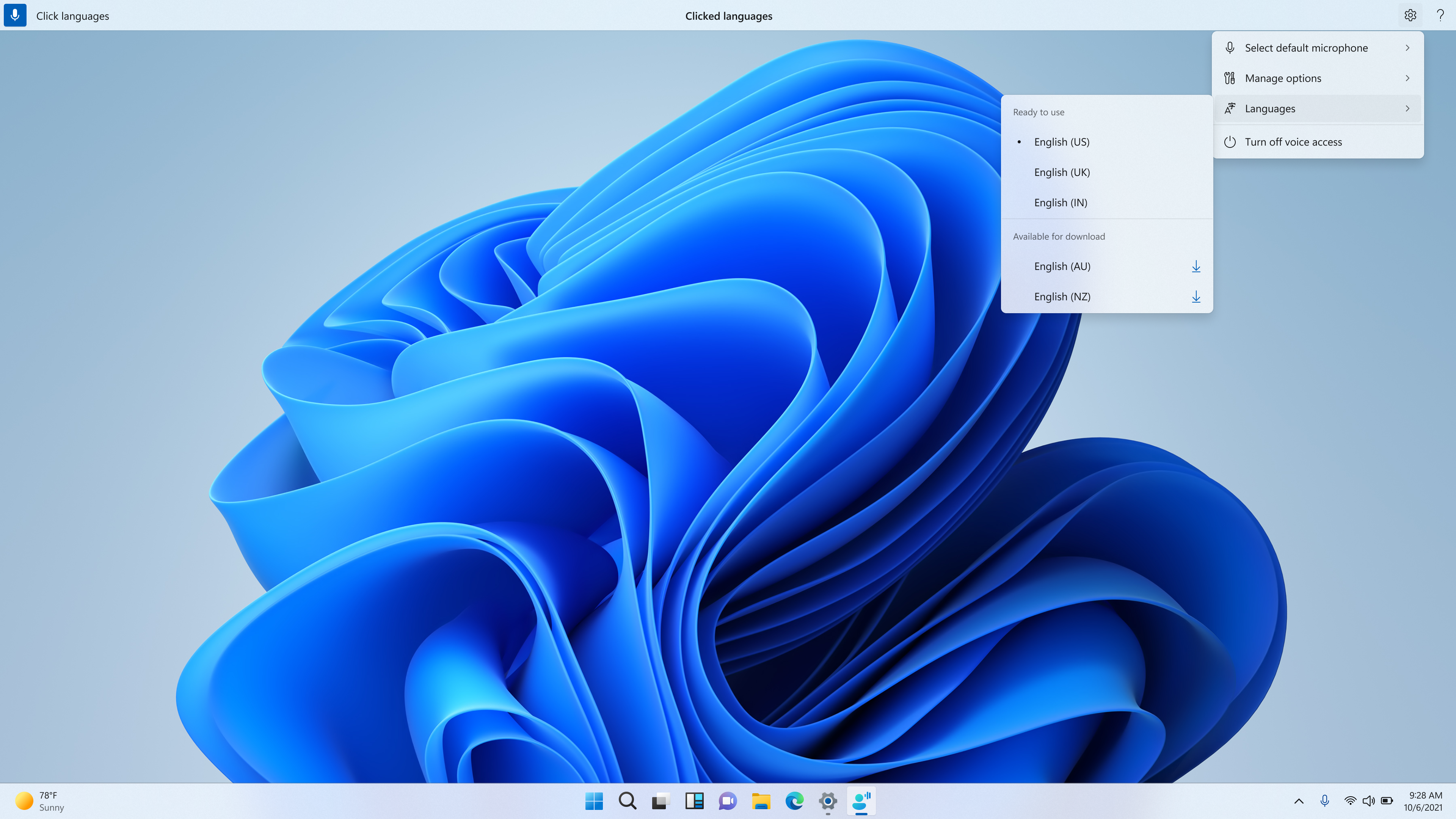 Sprache in der Sprachzugriffsleiste.
Neue Befehle zur Textauswahl und-bearbeitung: Wir haben einige weitere nützliche Befehle hinzugefügt, um die Textauswahl und-bearbeitung mit Sprachzugriff zu vereinfachen.
FEEDBACK: Bitte reichen Sie Ihr Feedback im Feedback-Hub (WIN + F) unter Barrierefreiheit > ein Sprachzugriff.
Aktualisierte Touch-Tastatureinstellungen
Wir führen Updates für die neue Touch-Tastatureinstellung ein, die die Option „Display the touch keyboard wenn keine Tastatur angeschlossen ist“ unter „Einstellungen“ > „Zeit & Sprache“ > „Eingabe“ > „Touch-Tastatur“ mit einem neuen Drop-down-Menü mit drei Optionen, um festzulegen, ob durch Antippen eines Bearbeitungssteuerelements die Touch-Tastatur gestartet werden soll:
„Nie“ unterdrückt die Touch-Tastatur auch wenn keine Hardware-Tastatur angeschlossen ist. „Ohne Tastatur angeschlossen“ zeigt die Touch-Tastatur nur dann an, wenn das Gerät als Tablet ohne Hardware-Tastatur verwendet wird. „Immer“ zeigt die Touch-Tastatur auch dann an, wenn die Hardware-Tastatur angeschlossen ist.  Neue Touch-Tastatureinstellungen.
Narrator Outlook Support
Narrator ruft jetzt Updates für seine Outlook-Unterstützung, wenn die Sprachausgabe gestartet wird Weitere Informationen zu unserer Arbeit für Outlook finden Sie unter Kapitel 5 des Narrator-Benutzerhandbuchs. Wir haben unserer Outlook-Unterstützung keine zusätzlichen Funktionen hinzugefügt, aber diese Arbeit ermöglicht Updates für t Die Outlook-Erfahrung, die über den Microsoft Store gemacht werden soll. Sie erhalten nach Abschluss des Downloads eine Benachrichtigung, dass das Update abgerufen wurde. Mit dieser Änderung ist die Outlook-Unterstützung von Narrator auf US-Englisch beschränkt. Andere Sprachen werden in einem zukünftigen Flight unterstützt.
FEEDBACK: Bitte reichen Sie Ihr Feedback im Feedback-Hub (WIN + F) unter Accessibility > Narrator ein.
Multi-App-Kiosk-Modus
Der Multi-App-Kiosk-Modus ist eine Sperrfunktion für Windows 11, die es einem IT-Administrator ermöglicht, eine Reihe zulässiger Apps auszuwählen, die auf dem Gerät ausgeführt werden sollen, während alle andere Funktionalitäten sind gesperrt. Auf diese Weise können Sie mehrere verschiedene Apps und Zugriffskonfigurationen für verschiedene Benutzertypen erstellen, alles auf einem einzigen Gerät.
Einige Sperranpassungen umfassen:
Beschränken des Zugriffs auf Einstellungen, mit Ausnahme ausgewählter Seiten (z. B. Wi-Fi und Bildschirmhelligkeit) Sperren Sie das Startmenü, um nur zugelassene Apps anzuzeigen. Blockieren Sie Toasts und Popups, die zu unerwünschter Benutzeroberfläche führen.
Der Multi-App-Kioskmodus ist ideal für Szenarien, in denen mehrere Personen dasselbe Gerät verwenden müssen. Dies kann Frontline-Mitarbeiter und Einzelhandelsszenarien, Schulungen und Tests umfassen.
Derzeit kann der Multi-App-Kioskmodus mit PowerShell und WMI Bridge aktiviert werden, mit Unterstützung für Intune/MDM und Bereitstellungspaketkonfiguration in Kürze.
Befolgen Sie zur Konfiguration mit WMI diese Anweisungen. Verwenden von Windows 10 Beispiel-XML aktiviert die Funktion, führt jedoch zu einem leeren Startmenü. Um das Startmenü mit Ihren Apps zu füllen, folgen Sie diese Anweisungen, um die Liste der angehefteten Apps zu generieren, und fügen Sie sie dann Ihrer XML-Datei hinzu, nachdem Sie den StartLayout-Abschnitt geschlossen haben, wie unten:
Vergessen Sie nicht, den Namespace zu aktualisieren, indem Sie das AssignedAccessConfiguration-Tag durch das folgende ersetzen:
FEEDBACK: Bitte senden Sie Feedback im Feedback-Hub (WIN + F) unter Sicherheit und Datenschutz > Gerätesperre
Änderungen und Verbesserungen
[Allgemein]
Benutzer wird jetzt eine Kopierschaltfläche zum schnellen Kopieren von Zwei-Faktor-Authentifizierungscodes (2FA) in Benachrichtigungs-Toasts von der App angezeigt s auf dem PC oder von Telefonen installiert, die mit dem PC verbunden sind. Wir bemühen uns nach besten Kräften festzustellen, ob ein Benachrichtigungs-Toast einen Authentifizierungscode enthält, aber senden Sie uns bitte Feedback, wenn wir uns geirrt haben oder wenn wir den Code in einem Benachrichtigungs-Toast nicht erkannt haben. Diese Änderung beginnt mit der Einführung, sodass nicht alle Insider im Dev Channel sie sofort sehen werden.  Neue Kopierschaltfläche zum schnellen Kopieren Zwei-Faktor-Authentifizierungscodes (2FA) in Benachrichtigungs-Toasts.
[Taskbar & System Tray]
Wir haben der Taskleiste einen sichtbaren VPN-Status hinzugefügt, wenn Sie mit ein erkanntes VPN-Profil. Das VPN-Symbol, ein kleines Schild, wird über die aktive Netzwerkverbindung gelegt. Derzeit verwendet das überlagerte VPN-Symbol nicht Ihre Systemakzentfarbe, wird dies jedoch in einem zukünftigen Build tun.  Ein überblickbarer VPN-Status in der Taskleiste.
[Suchen in der Taskleiste]
Das Suchfeld in der Taskleiste ist heller, wenn Windows auf einen benutzerdefinierten Farbmodus eingestellt ist. Insbesondere wenn der Windows 11-Modus auf dunkel und der App-Modus unter Einstellungen > Personalisierung > Farben auf hell eingestellt ist, sehen Sie ein helleres Suchfeld in der Taskleiste.  Das Suchfeld in der Taskleiste ist heller, wenn Windows eingestellt ist in einen benutzerdefinierten Farbmodus.
[Input]
Wir haben die Handschrifterkennungs-Engine für vereinfachtes Chinesisch aktualisiert, damit sie schneller und genauer ist, sowie die in GB18030-2022 definierten Zeichen unterstützt. Derzeit können Sie Zeichen in GB18030-2022 Level 2 und einige Zeichen in GB18030-2022 Level 1 im Handschriftfeld oder direkt in das Textfeld schreiben, wenn dies unterstützt wird. Bitte versuchen Sie es und teilen Sie uns Ihre Meinung mit.  Die vereinfachte chinesische Handschrift Erkennungsmodul ist schneller und genauer und unterstützt jetzt Zeichen, die in GB18030-202 definiert sind.
[Einstellungen]
Wenn Sie im Startmenü mit der rechten Maustaste auf eine Win32-App klicken oder nach der App suchen und „Deinstallieren“ auswählen, gelangen Sie jetzt zu den Einstellungen, um die App zu deinstallieren.
Korrekturen
[Suchen in der Taskleiste]
Darstellungsprobleme behoben, wenn die Touch-Tastatur mit dem Suchfeld in der Taskleiste verwendet wurde. Es wurde ein Problem behoben, das beim Doppelklicken auf das Hervorhebungszeichen für die Suche im Suchfeld dieses verschwand. Es wurde ein Problem behoben, bei dem das Suchfeld zufällig verschwand. Es wurde ein Problem behoben, bei dem das Suchsymbol für von rechts nach links (RTL)-Sprachen falsch umgedreht wurde. Behoben ein Problem, bei dem Sie möglicherweise Text im Suchfeld flackern sahen, wenn Sie darauf klicken. Es wurde ein Problem behoben, bei dem das Suchfeld möglicherweise auf einem Monitor verschwand, wenn Sie mehrere Monitore verwenden. Es wurden einige Zugänglichkeitskorrekturen an den Einstellungen für die Suche unter Einstellungen vorgenommen > Personalisierung > Taskleiste.
[Datei-Explorer]
Es wurde ein zugrunde liegendes Problem behoben, von dem angenommen wird, dass es das ist Ursache dafür, dass der Datei-Explorer manchmal unerwartet in den Vordergrund springt.
HINWEIS: Einige hier in Insider Preview-Builds aus dem Dev Channel erwähnte Korrekturen können ihren Weg in die Wartungsupdates für die veröffentlichte Version von Windows 11 finden.
Bekannte Probleme
[Datei-Explorer]
Insider, die Zugriffsschlüssel im Datei-Explorer haben:
Zugriffsschlüssel werden uneinheitlich angezeigt, wenn keine Schaltfläche gedrückt wird. Durch Drücken einer Taste werden sie wieder angezeigt.
Insider haben Probleme mit den folgenden Befehlen für empfohlene Dateien im Datei-Explorer:
Durch Klicken auf den Befehl „Teilen“ wird derzeit das Windows-Freigabeblatt (nicht OneDrive) aufgerufen. Wenn Sie auf den Befehl „Dateispeicherort öffnen“ klicken, wird ein Fehlerdialogfeld angezeigt, das einfach geschlossen werden kann. Wenn Sie auf den Befehl „Aus Liste entfernen“ klicken, werden keine Aktionen ausgeführt.
[Live-Untertitel]
Auf ARM64-Geräten erfordert die erweiterte Spracherkennungsunterstützung, die über die Seite „Sprach-und Regionseinstellungen“ installiert wurde, einen Neustart von Live-Untertiteln, wenn Sie die Sprache im Menü „Untertitelsprache für Live-Untertitel“ wechseln. Live-Untertitel für Chinesisch (traditionell) funktionieren derzeit nicht auf Arm64-Geräten Sprachen, die auf der Seite „Sprach-und Regionseinstellungen“ angezeigt werden, zeigen die Spracherkennungsunterstützung an (z. B. Koreanisch), haben aber noch keine Unterstützung für Live-Untertitel. und möglicherweise wird der Installationsabschluss von „Erweiterte Spracherkennung“ (erforderlich für Live Captions) nicht angezeigt. (Sie können die „Sprachoptionen“ der Sprache verwenden, um den Fortschritt zu überwachen.) In diesem Fall kann es zu einer unerwarteten Verzögerung kommen, bevor die Live-Untertitel-Einrichtung dies erkennt und Sie fortfahren können. Die Untertitelleistung kann in nicht-englischen Sprachen beeinträchtigt sein und fehlt Out-of-Language-Filterung in anderen Sprachen als Englisch (USA), was bedeutet, dass falsche Untertitel für Sprache angezeigt werden, die nicht in der Untertitelsprache ist.
[Sprachzugriff]
Für Entwickler
AKTUALISIERT: Bitte beachten Sie, dass das SDK für die Builds in den Dev-und Canary-Kanälen noch nicht verfügbar ist.
Sie können das neueste Windows Insider SDK unter aka.ms/windowsinsidersdk herunterladen.
SDK NuGet-Pakete sind jetzt verfügbar auch Flighting unter NuGet Gallery | WindowsSDK mit folgenden Inhalten:
Diese NuGet-Pakete bieten einen detaillierteren Zugriff auf die SDK und besser in Integration in CI/CD-Pipelines.
SDK-Flights werden jetzt sowohl für den Canary-als auch für den Dev-Kanal veröffentlicht, also stellen Sie sicher, dass Sie die richtige Version für Ihren Insider-Kanal auswählen.
Denken Sie an use adaptive code beim Targeting neuer APIs, um sicherzustellen, dass Ihre App auf allen Kundencomputern ausgeführt wird, insbesondere beim Erstellen gegen das Dev Channel SDK. Feature detection wird gegenüber Prüfungen der Betriebssystemversion empfohlen, da Prüfungen der Betriebssystemversion unzuverlässig sind und nicht in allen Fällen wie erwartet funktionieren.
Über den Dev Channel
ERINNERUNG: Der Dev Channel wurde neu gestartet. Windows-Insider, die bei Builds der Serie 25000 im Dev Channel waren, werden in den neuen Canary Channel verschoben. In Zukunft wird der Dev Channel Builds der Serie 23000 erhalten. Insider, die zum Canary Channel verschoben wurden und zurück zum Dev Channel wechseln möchten, können diese Anleitung befolgen, um eine Neuinstallation von Windows 11 durchzuführen und dann dem Dev Channel erneut beizutreten, um Builds der Serie 23000 zu erhalten.
Der Dev Channel erhält Builds, die lange Vorarbeit von unseren Ingenieuren darstellen mit Funktionen und Erfahrungen, die möglicherweise nie veröffentlicht werden , während wir verschiedene Konzepte ausprobieren und Feedback erhalten. Es ist wichtig, sich daran zu erinnern, dass die Builds, die wir im Dev Channel veröffentlichen, nicht als mit einer bestimmten Version von Windows übereinstimmend angesehen werden sollten und die enthaltenen Funktionen sich im Laufe der Zeit ändern, entfernt oder in Insider-Builds ersetzt oder möglicherweise nie über Windows hinaus veröffentlicht werden Insider für allgemeine Kunden. Weitere Informationen erhalten Sie bitte lesen Sie diesen Blogbeitrag darüber, wie wir den Dev Channel nutzen möchten, um neue Ideen zu entwickeln, an Objekten mit langer Vorlaufzeit zu arbeiten und den Status einzelner Funktionen zu steuern.
In einigen Fällen Funktionen und Erfahrungen können zuerst zum Canary Channel gehen, bevor sie zum Dev Channel gehen, aber der Dev Channel bietet eine bessere Plattformstabilität. Da wir uns der Veröffentlichung nähern, werden einige Funktionen und Erfahrungen auch den Weg in den Beta-Kanal finden, sobald sie bereit sind.
Das Desktop-Wasserzeichen, das Sie in der unteren rechten Ecke Ihres Desktops sehen, ist normal für diese Vorabversionen.
Wichtige Insider-Links
Danke,
Amanda & Brandon


