Unter Windows 10 kann die Installation kumulativer Updates manchmal zu Problemen führen, wie z Benutzer Probleme mit einem bestimmten Rollout melden, können Sie ausstehende Updates löschen, um das Paket erneut herunterzuladen, oder das Update vollständig überspringen.
Sie können diese Aufgabe abschließen, indem Sie den Inhalt in der SoftwareDistribution löschen Ordner, der die Dateien enthält, die Windows Update zum Anwenden neuer Updates verwendet.
Diese Anleitung zeigt Ihnen die Schritte zum Löschen der Dateien für ausstehende Updates unter Windows 10.
Ausstehende Updates unter Windows 10 löschen
Um ausstehende Updates für Windows 10 zu löschen, verwenden Sie diese Schritte:
Öffnen Sie File Explo rer unter Windows 10.
Geben Sie den folgenden Pfad in die Adressleiste ein und drücken Sie Enter:
C:\Windows\SoftwareDistribution\Download
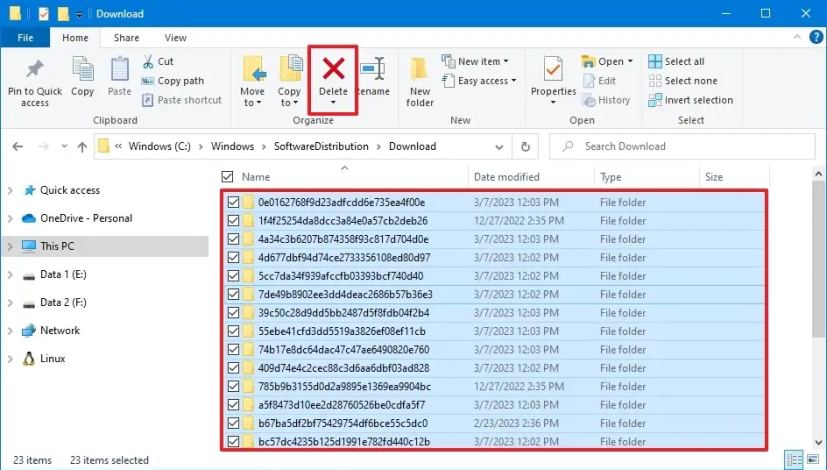
Wählen Sie im Ordner „Download“ alle Ordner und Dateien aus („Strg + A“ oder klicken Sie auf die Option„Alle auswählen“ auf der Registerkarte „Startseite“). p> SoftwareDistribution-Ordner unter Windows 10
Klicken Sie auf der Registerkarte „Startseite“ auf die Schaltfläche Löschen.
Sobald Sie die Schritte abgeschlossen haben, werden die Windows 10-Update-Installationsdateien gelöscht vom Computer entfernen.
Wenn Sie ein bestimmtes Update überspringen möchten, können Sie das Tool „Updates anzeigen oder ausblenden“ verwenden, um zu verhindern, dass das Windows-Update nach dem Löschen der Dateien erneut versucht, es zu installieren. Obwohl wir uns auf kumulative Updates konzentrieren, sollten diese Schritte auch funktionieren, um anstehende Feature-Updates zu entfernen.
@media only screen and (min-width: 0px) and (min-height: 0px) { div[id^=”bsa-zone_1659356403005-2_123456″] {Mindestbreite: 300px; Mindesthöhe: 250 Pixel; } } @media only screen and (min-width: 640px) and (min-height: 0px) { div[id^=”bsa-zone_1659356403005-2_123456″] { min-width: 300px; Mindesthöhe: 250 Pixel; } }

