Eine EXE-Datei ist eine ausführbare Datei, die normalerweise von Windows-Computern verwendet wird, um eine Anwendung auszuführen oder zu installieren. Wenn Sie beispielsweise eine Anwendung öffnen, beispielsweise einen Chrome-Browser, öffnen Sie die ausführbare Datei (chrome.exe) dieser Anwendung.
Es gibt mehrere Möglichkeiten, eine zu öffnen ausführbare Datei. Sie können eine EXE-Datei wie jede andere normale Datei öffnen. Außerdem können Sie ausführbare Dateien auch über die Eingabeaufforderung und PowerShell öffnen.
Über den Dateimanager
Am einfachsten öffnen Sie eine EXE-Datei, indem Sie darauf doppelklicken. Sie können einfach im Datei-Explorer (Windows + E) zum Speicherort der EXE-Datei navigieren und darauf doppelklicken, um die Datei zu öffnen. Sie können auch mit der rechten Maustaste auf die Datei klicken und Öffnen auswählen oder die Datei auswählen und Eingabe drücken, um sie zu öffnen.

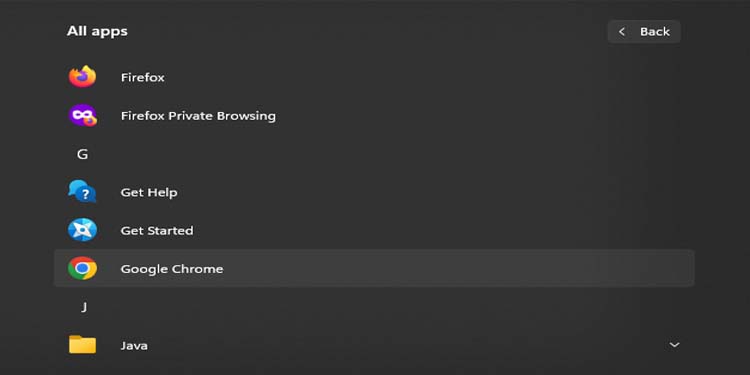
In der Tat, solange Sie auf die ausführbare Datei zugreifen können, können Sie kann es von fast überall öffnen. Alle Ihre EXE-Dateien sollten auch im Startmenü > Alle Apps aufgelistet sein, und Sie können dort einfach Ihre Anwendung auswählen, um ihre EXE-Datei auszuführen.
Über die Taskleiste
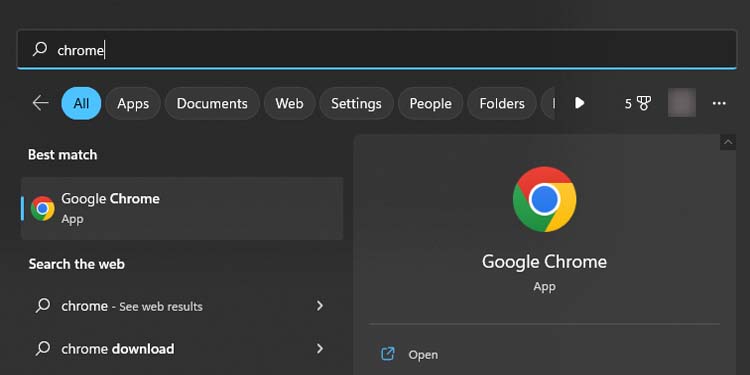
Sie können auch auf Ihre ausführbaren Dateien zugreifen die Suchoption in der Taskleiste. Geben Sie einfach den Namen der Datei, die Sie öffnen möchten, in das Suchfeld ein und klicken Sie einfach auf das angezeigte Suchergebnis. Alternativ können Sie auch Enter drücken.
Über die Eingabeaufforderung
Sie können Ihre EXE-Dateien auch über die Eingabeaufforderung öffnen. Während die Eingabeaufforderung als Befehlszeilenschnittstelle die Navigation etwas erschwert, kann diese Methode nützlich sein, insbesondere wenn Ihre ausführbaren Dateien sich weigern, sich auf normale Weise zu öffnen.
Starten Sie das Run Utility, indem Sie Windows + R drücken Hotkey. Geben Sie cmd ein und drücken Sie Enter.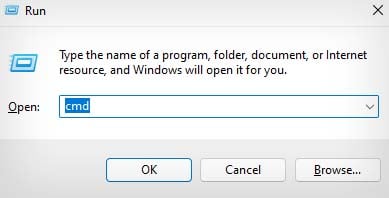 In der Eingabeaufforderung müssen Sie zuerst zu dem Verzeichnis navigieren, in dem sich Ihre Exe-Datei befindet. Um Ihr Verzeichnis in CMD zu ändern, geben Sie cd, Leerzeichen und die Datei ein Pfad des Ordners, der die zu öffnende EXE-Datei enthält.
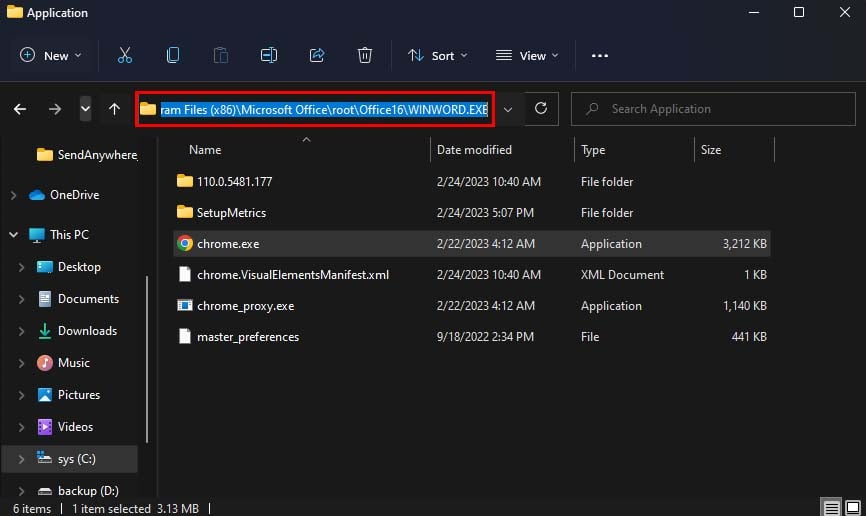
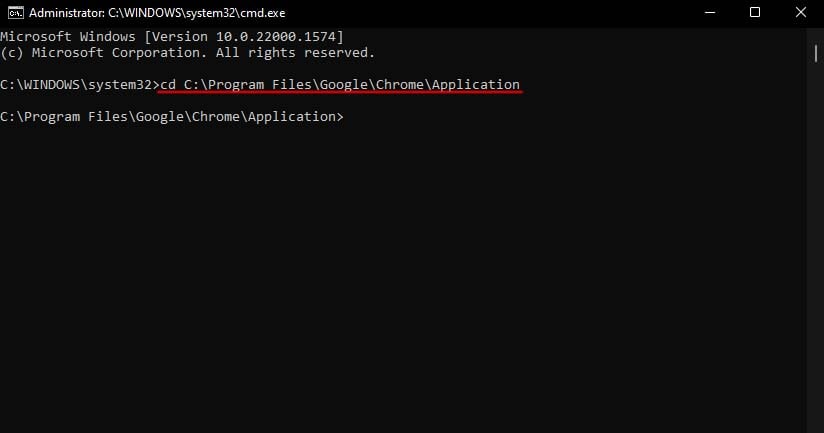 Wenn Sie den Dateipfad Ihrer EXE-Datei nicht kennen, suchen Sie das Programm einfach im Startmenü > Alle Apps, klicken Sie mit der rechten Maustaste darauf und wählen Sie Dateipfad öffnenn. (Der Dateipfad sollte in der Adressleiste des Datei-Explorers angezeigt werden.)
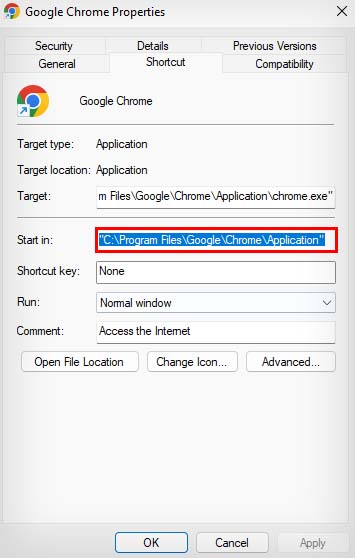
 Wenn der Dateispeicherort öffnen Sie zu einer Verknüpfungsdatei dieses Programms anstelle der eigentlichen EXE-Datei führt, klicken Sie mit der rechten Maustaste auf die Verknüpfungsdatei und wählen Sie Eigenschaften und kopieren Sie den Dateipfad neben Start in.
 Nachdem Sie Ihr Verzeichnis geändert haben, geben Sie den EXE-Dateinamen mit der Erweiterung.exe in doppelten Anführungszeichen ein, um sie zu öffnen. Beispiel: chrome.exe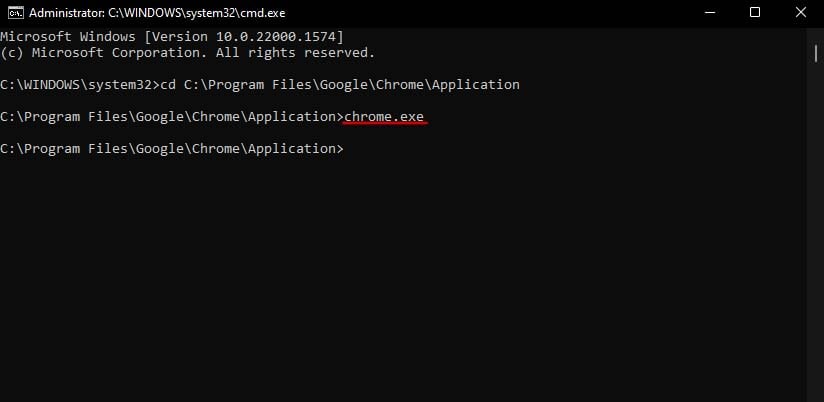
Alternativ können Sie auch den Speicherort der Datei mit dem Ziel-EXE-Dateinamen eingeben, um sie direkt zu öffnen. Wenn Sie beispielsweise”C:\Programme\Google\Chrome\Application\chrome.exe”eingeben, wird der Chrome-Browser direkt geöffnet.
Aus PowerShell
Sie können auch EXE-Dateien öffnen aus PowerShell. Es ist eine Befehlszeilenschnittstelle, genau wie die Eingabeaufforderung, aber es ist auch eine Skriptsprache. Wenn Sie also EXE-Dateien in Ihren PowerShell-Skripten öffnen müssen oder einfach nur EXE-Dateien öffnen möchten, können Sie die folgende Methode verwenden.
Starten Sie das Run-Dienstprogramm. Geben Sie powershell ein und drücken Sie die Eingabetaste.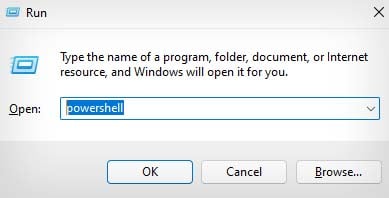 In Powershell, ändern Sie Ihr Verzeichnis in den Ordner, der die ausführbare Datei enthält, die Sie öffnen möchten. Sie können dieselbe Methode verwenden, die im Abschnitt Eingabeaufforderung gezeigt wird, um das Verzeichnis zu wechseln und den Dateipfad zu finden. (Exklusiv für PowerShell: Wenn Ihr Dateipfad Leerzeichen enthält, stellen Sie sicher, dass Sie ihn in doppelte Anführungszeichen setzen.)
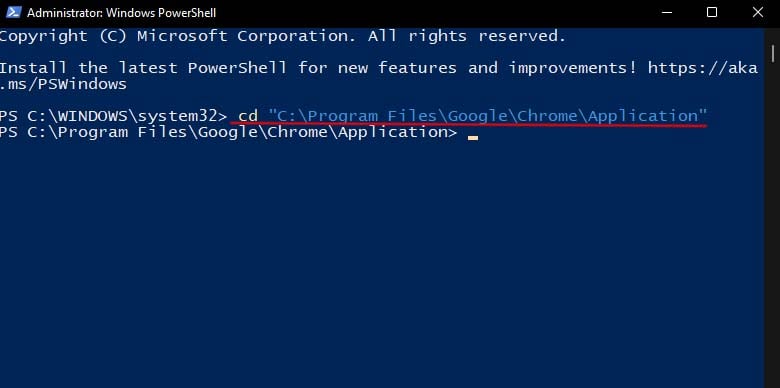 Geben Sie den Befehl start-process gefolgt vom EXE-Dateinamen ein. Beispiel: start-process chrome.exe. (Wenn der Dateiname Leerzeichen enthält, schließen Sie ihn in doppelte Anführungszeichen ein.)
Außerdem können Sie EXE-Dateien auch öffnen, indem Sie den Dateispeicherort plus den EXE-Dateinamen im Run Utility, in der Adressleiste des Datei-Explorers oder in der Datei des Task-Managers eingeben > Neue Aufgabe ausführen.
Zum Beispiel”C:\Programme\Google\Chrome\Application\chrome.exe”
Sie können auch nur den EXE-Dateinamen in alle drei eingeben, um sie direkt zu öffnen diese ausführbare Datei.
Zum Beispiel chrome.exe.
EXE-Datei wird nicht geöffnet?
In einigen Fällen reagiert Ihre EXE-Datei möglicherweise überhaupt nicht, wenn Sie versuchen, sie zu öffnen oder dabei eine Fehlermeldung anzeigen. Dies liegt normalerweise an beschädigten Registrierungseinstellungen, die verhindern, dass Ihre ausführbaren Dateien ordnungsgemäß ausgeführt werden. Um diese Art von Problem zu beheben, können Sie versuchen, Ihre Registrierung zu bearbeiten.
Drücken Sie Windows + R, um das Dialogfeld „Ausführen“ zu öffnen. Geben Sie regedit ein und drücken Sie die Eingabetaste, um die Registrierung zu öffnen. Navigieren Sie zu HKEY_CLASSES_ROOT\.exe und doppelklicken Sie auf den Eintrag (Standard).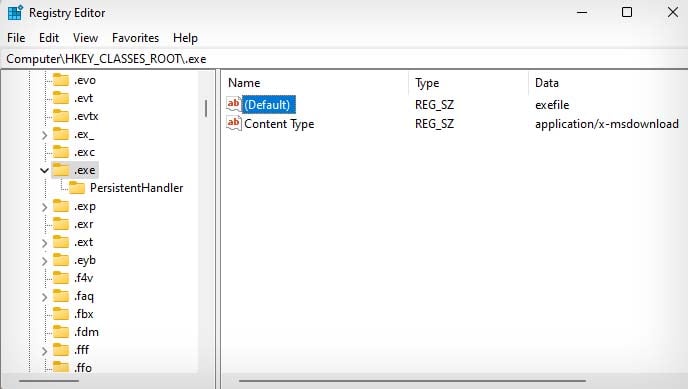 Geben Sie exefile in das Textfeld unter Wertdaten ein und drücken Sie OK.
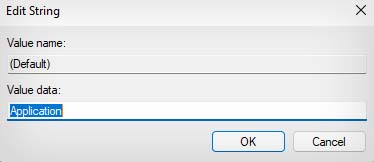
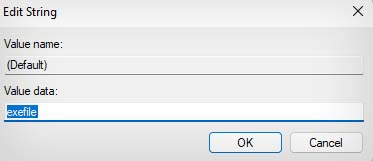 Navigieren Sie zu HKEY_CLASSES_ROOT\exefile und doppelklicken Sie auf die Datei (Default )-Eintrag.
 Geben Sie Anwendung in das Textfeld ein und drücken Sie OK.
 Navigieren Sie zu HKEY_CLASSES_ROOT\exefile\shell\open und doppelklicken Sie auf (Standard).
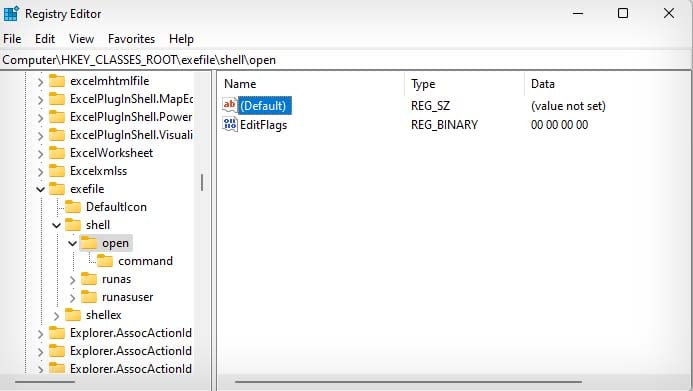 Geben Sie”%1″%* unter ein Datenwert und drücken Sie OK.
 Schließen Sie den Registrierungs-Editor. Starten Sie Ihren PC neu.