Wie heute von Panos angekündigt, beginnen wir mit einer frühen Vorschau von Phone Link für iOS auf Windows 11 mit Windows-Insidern.
Die Vorschau beginnt mit der Einführung für Insider, die sich für ihr Gerät für eines der 3 Insider-Kanäle über Einstellungen > Windows Update > Windows-Insider-Programm. Wenn Sie neu beim Windows-Insider-Programm sind, können Sie hier loslegen. Wir beginnen diese Vorschau diese Woche zunächst mit einem kleinen Prozentsatz von Insidern, was bedeutet, dass nicht alle Insider die Vorschau sofort sehen werden. Wir werden die Verfügbarkeit von erhöhen Vorschau für mehr Insider im Laufe der Zeit und basierend auf dem Feedback, das wir mit dieser ersten Gruppe von Insidern erhalten. Die Vorschau erfordert Phone Link App Version 1.23012.169.0 und höher, aber die Vorschau selbst wird über die Cloud gesteuert.
Erste Schritte für Insider, die die Vorschau erhalten
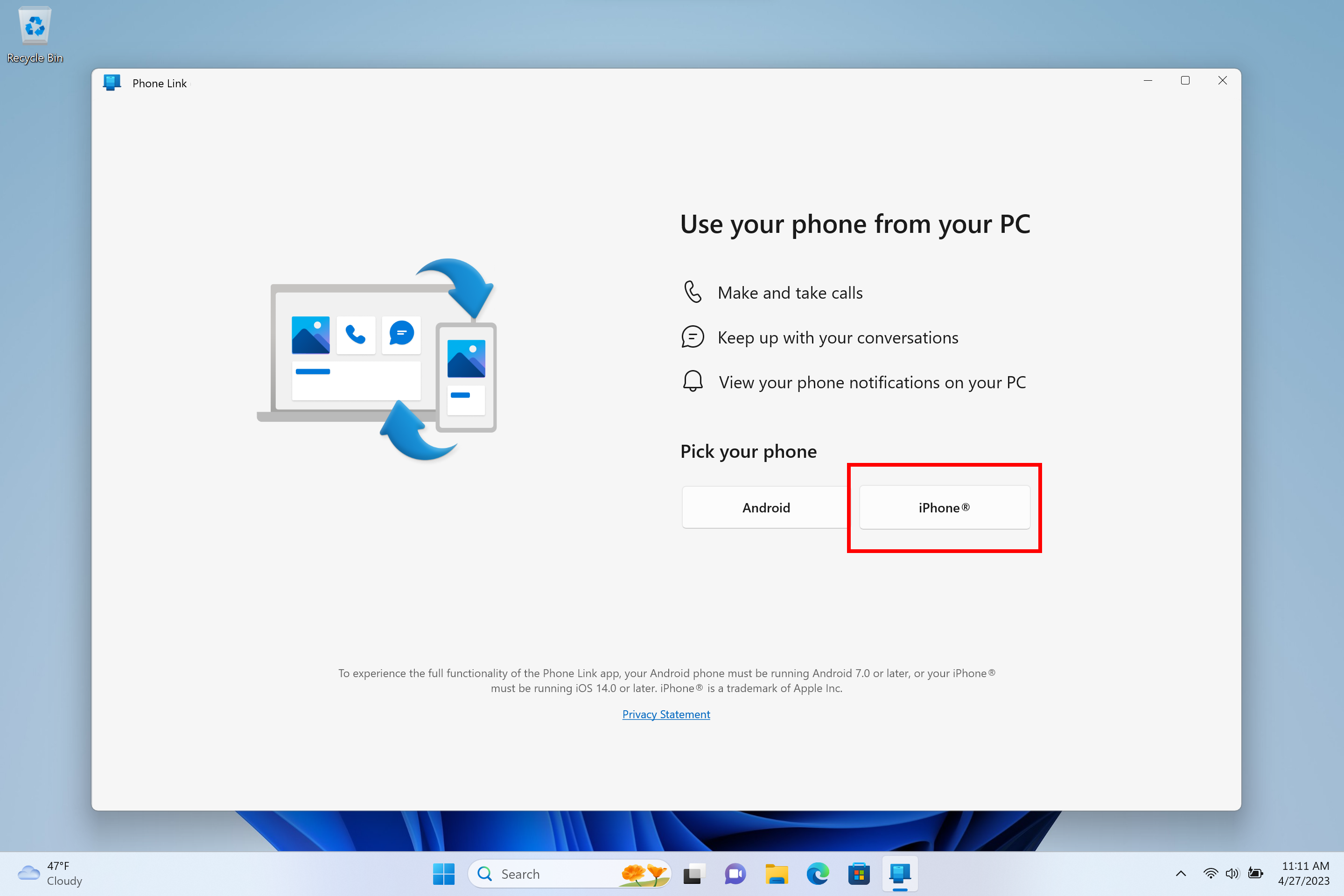
Wenn Sie ein Insider sind, der die Vorschau von Phone Link für iOS erhält, sehen Sie die Option, Ihr iPhone auf der Phone Link-Startseite auszuwählen (zusätzlich zur Auswahl eines Android-Geräts). Wenn die iPhone-Schaltfläche ausgegraut mit der Meldung „In Kürze verfügbar“ angezeigt wird, befinden Sie sich noch nicht in der Vorschau.
 Neue Option zum Verknüpfen eines iPhones in Phone Link.
Nachdem Sie das iPhone ausgewählt haben, wird die geführte Installation gestartet, um Ihr iPhone zu koppeln. Sie werden aufgefordert, eine Reihe von Schritten zu befolgen, die Sie zum Koppeln Ihres iPhone und PC über Bluetooth führen. Dies beginnt, nachdem Sie einen auf Ihrem Bildschirm angezeigten QR-Code gescannt haben, und fährt dann mit den Bestätigungsschritten fort, mit denen wir bestätigen können, dass sich das Telefon und der PC in Reichweite befinden.
Während dieses Schritts werden Sie dazu aufgefordert Vergewissern Sie sich, dass der Code in Phone Link mit dem auf Ihrem iPhone angezeigten Code übereinstimmt. Sobald Sie die Kopplung abgeschlossen haben, werden Sie aufgefordert, eine Reihe von Berechtigungen zu erteilen, die es uns ermöglichen, alle Ihre Lieblingsinhalte mit Phone Link zu synchronisieren.
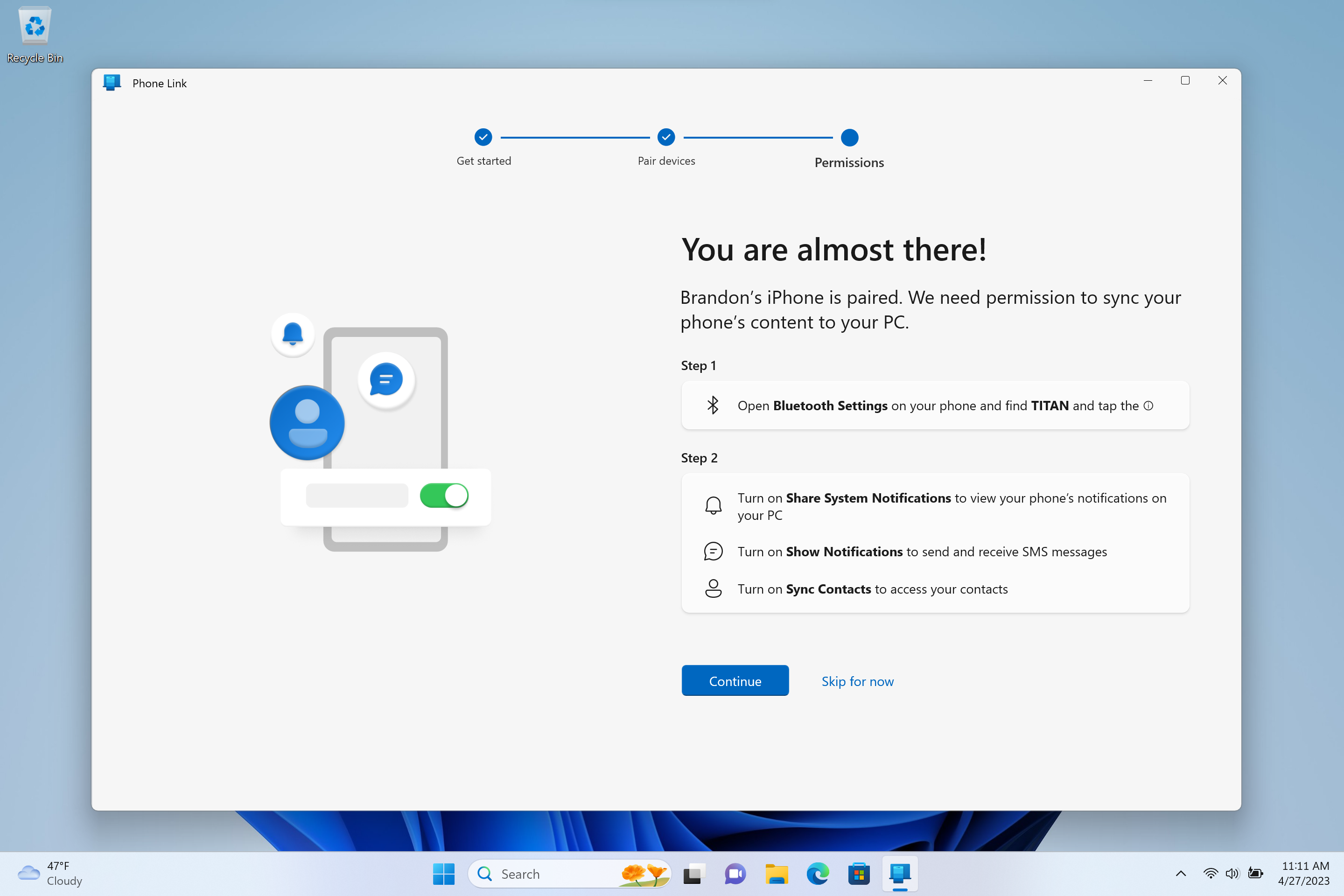 Der letzte Schritt in der geführten Installation ist zu geben die richtigen Berechtigungen.
Dies ist der letzte Schritt. Phone Link leitet Sie an, Berechtigungen auf Ihrem iPhone in den Bluetooth-Einstellungen Ihres iPhones zu erteilen. Dies ist ein wichtiger Schritt, damit Benachrichtigungen und Kontakte von Ihrem iPhone in Phone Link korrekt angezeigt werden.
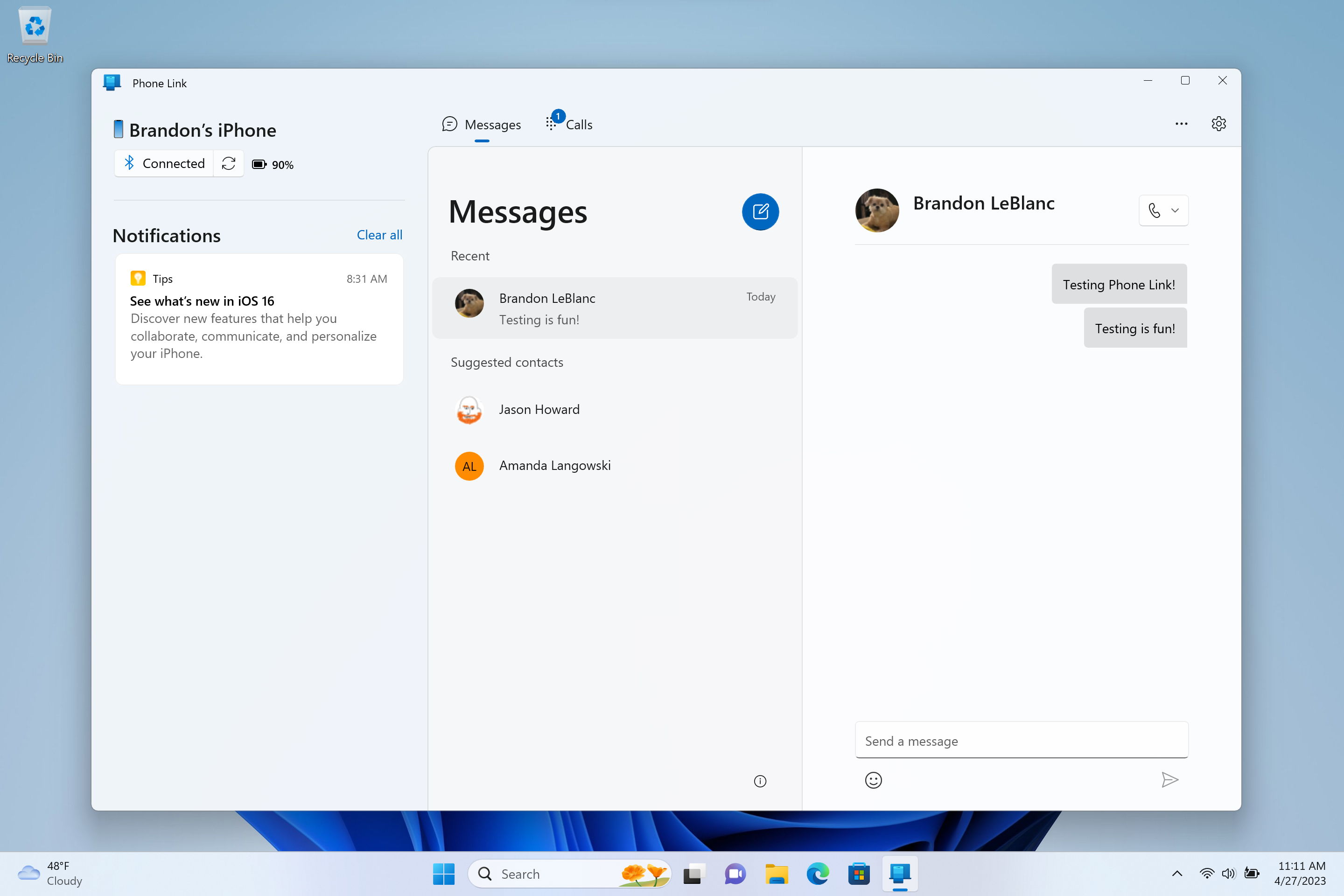 Phone Link verbunden mit einem iPhone.
Sobald die geführte Installation abgeschlossen ist und Ihr iPhone mit Ihrem PC gekoppelt ist und die richtigen Berechtigungen erteilt wurden, bietet Phone Link grundlegende iOS-Unterstützung für Anrufe, Nachrichten und Kontakte. Das bedeutet, dass Sie direkt über Ihre Windows-Benachrichtigungen benachrichtigt werden. Phone Link unterstützt nicht das Antworten auf Gruppennachrichten oder das Senden von Medien in Nachrichten.
Wenn Sie diese Erfahrung mit Ihrem iPhone ausprobieren und auf Probleme stoßen, stellen Sie sicher, dass Sie Feedback über den Feedback-Hub unter senden Apps > Telefonlink. Um eine Liste bekannter Probleme anzuzeigen und Probleme mit dem Phone Link-Team zu beheben, klicken Sie hier , um diesen Beitrag im Microsoft Tech Community-Forum zu besuchen.
Danke,
Brandon