Die Installation von Windows XP ist immer noch wichtig, wenn Sie ältere Software ausführen, eine Verbindung zu älterer Hardware herstellen oder einen Retro-PC bauen. Sie vermeiden viele Probleme, wenn Sie Ihre Hardware vorbereiten, die richtige Installationsmethode auswählen und XP-Treiber richtig einrichten. Dieses Handbuch zeigt moderne Methoden zur Installation von Windows XP und erklärt, wie Sie häufig auftretende Fehler beheben können.
Inhaltsverzeichnis
Was Sie vor der Installation von Windows XP benötigen
Sie vermeiden Installationsprobleme, wenn Sie zunächst die richtigen Tools zusammenstellen. Sie benötigen einen gültigen Produktschlüssel, eine Windows XP-ISO oder-CD und Hardware, die XP unterstützt.
Unterstützte Hardware-und Systemanforderungen
Windows XP benötigt eine Basis-CPU, 1 GB RAM für eine komfortable Nutzung und mindestens 10 GB Speicher. Ältere Hardware funktioniert am besten, da XP IDE-basierte Laufwerke und ältere BIOS-Einstellungen erwartet.

Wählen Sie zwischen CD-, USB-oder virtueller Maschineninstallation
Wählen Sie eine CD-Installation für ältere Desktops, eine USB-Installation, wenn Ihr PC kein optisches Laufwerk hat, und eine Installation auf einer virtuellen Maschine, wenn Sie eine sichere Umgebung für veraltete Apps wünschen.
So bereiten Sie Ihren PC auf die XP-Installation vor
Sie verbessern Ihre Erfolgsquote, wenn Sie Ihr BIOS oder UEFI richtig konfigurieren. Windows XP benötigt ältere Starteinstellungen, um sein Installationsprogramm zu laden.
Ändern Sie die Startreihenfolge im BIOS oder UEFI
Öffnen Sie das Firmware-Menü und verschieben Sie das CD-oder DVD-Laufwerk oder USB-Laufwerk an den Anfang der Startliste. Speichern Sie Ihre Änderung und starten Sie Ihren PC neu, um das Installationsprogramm zu starten.
Konfigurieren Sie den SATA-Modus für XP-Kompatibilität
Wechseln Sie in den IDE-oder Legacy-Modus, damit Windows XP Ihr Laufwerk erkennt. Der AHCI-Modus löst Setup-Abstürze mit Fehler 0x7B aus, sodass im IDE-Modus das Setup ohne Probleme fortgesetzt werden kann.
Installieren Sie Windows XP von einer CD
Diese Methode funktioniert am besten auf älterer Hardware, die noch Discs liest.
Booten Sie von der Disc
Legen Sie Ihre Windows XP-CD ein und starten Sie Ihren PC neu. Drücken Sie die Taste, die das Startmenü lädt, und wählen Sie das optische Laufwerk aus.
Partitionieren und formatieren Sie das Laufwerk
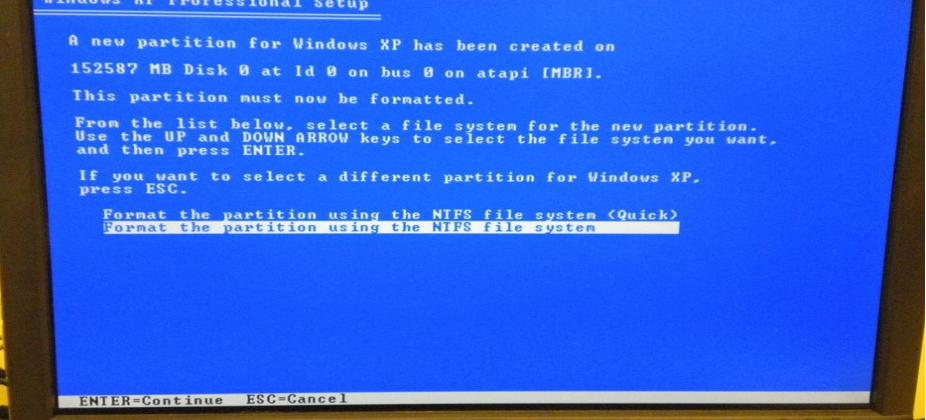
Wählen Sie das Ziellaufwerk und erstellen Sie bei Bedarf eine Partition. Formatieren Sie es als NTFS, damit Windows XP korrekt installiert wird und Dateien effizient speichert.
Schließen Sie den XP-Setup-Assistenten ab
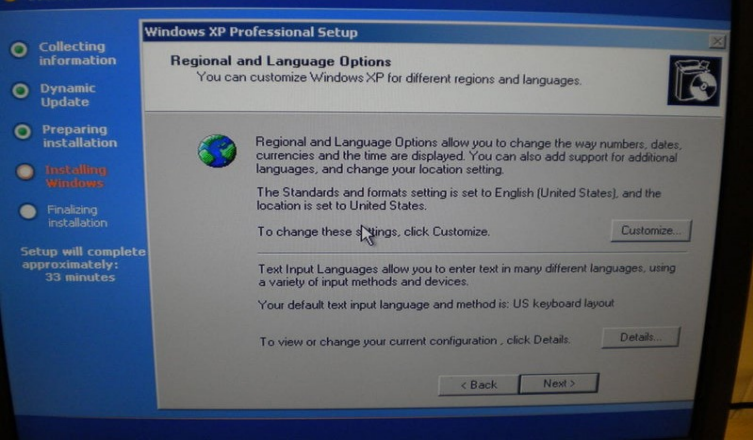
Setup kopiert Dateien, startet neu und lädt den grafischen Assistenten. Geben Sie Ihren Produktschlüssel ein, wählen Sie regionale Einstellungen aus und erstellen Sie Ihr Benutzerkonto.
Installieren Sie Windows XP von einem USB-Laufwerk
Diese Methode hilft, wenn Ihr Laptop oder Desktop kein Laufwerk mehr enthält.
Erstellen Sie einen bootfähigen XP-USB
Verwenden Sie ein USB-Erstellungstool das Windows XP-Installationsprogramme unterstützt. Laden Sie Ihr ISO, schreiben Sie es auf den USB-Stick und überprüfen Sie, ob das Tool die XP-Bootloader-Dateien enthält.
Starten Sie die Installation von USB
Starten Sie Ihren PC neu und booten Sie vom USB-Laufwerk. Der Vorgang spiegelt die CD-Installation wider und dauert ungefähr genauso lange.
Installieren Sie Windows XP in einer virtuellen Maschine
Sie können Windows XP sicher auf einer virtuellen Maschine einrichten, ohne Ihr Hauptsystem oder Netzwerk preiszugeben.
Richten Sie eine VirtualBox-oder VMware-VM ein
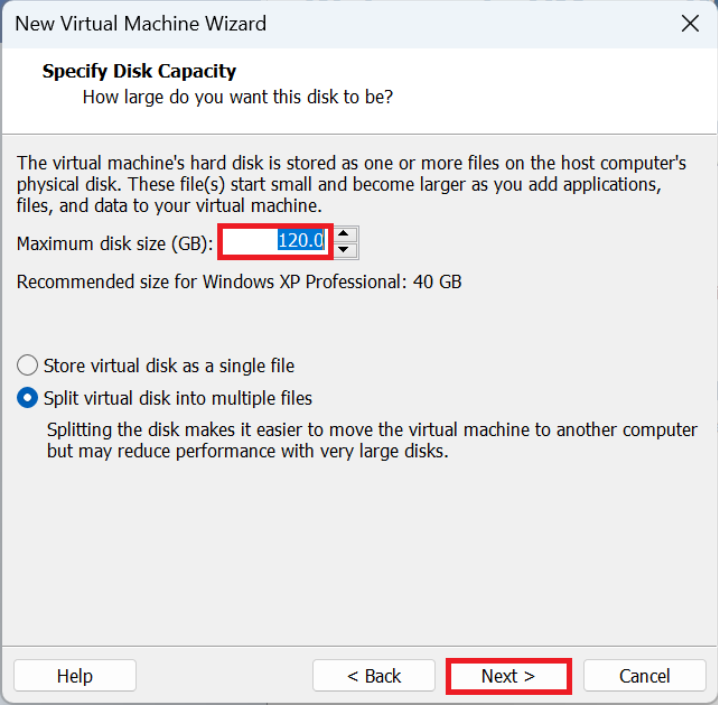
Erstellen Sie eine virtuelle Maschine mit 1 GB RAM, einer 20 GB großen virtuellen Festplatte und IDE-basiertem Speicher. Laden Sie Ihr Windows XP ISO als virtuelle optische Festplatte.
Führen Sie das XP-Installationsprogramm aus und schließen Sie das Setup ab
Starten Sie die virtuelle Maschine und befolgen Sie die bekannte XP-Setup-Sequenz. Installieren Sie Windows XP auf der virtuellen Festplatte und schließen Sie den Assistenten nach dem Neustart ab.
Installieren Sie Gastzusätze oder VMware-Tools
Führen Sie Gastzusätze oder VMware-Tools aus, um die Bildschirmauflösung, Mausunterstützung und das Netzwerk zu verbessern.
Aktivieren und sichern Sie Windows XP nach der Installation
Sie schließen den Vorgang ab, wenn Sie Windows XP aktivieren und Treiber installieren. Windows XP erhält keine Sicherheitsupdates mehr, gehen Sie also vorsichtig damit um.
Geben Sie Ihren XP-Produktschlüssel ein und aktivieren Sie
Öffnen Sie das Aktivierungstool und geben Sie Ihren Schlüssel ein, um alle Funktionen freizuschalten. Windows XP lässt sich in vielen Fällen immer noch aktivieren, insbesondere mit OEM-Schlüsseln.
Installieren Sie wichtige Treiber
Laden Sie Chipsatz-, Video-, Audio-und Netzwerktreiber genau für Ihre Hardware herunter. Diese Treiber verbessern Leistung und Stabilität.
Wenden Sie Sicherheitsmaßnahmen auf einem nicht unterstützten Betriebssystem an
Verwenden Sie Windows XP nach Möglichkeit offline. Aktivieren Sie die Firewall, entfernen Sie unnötige Dienste und führen Sie sie in einer virtuellen Maschine aus, wenn Sie eine sicherere Isolierung benötigen.
Wann Sie XP für ältere Apps oder Retro-Spiele verwenden sollten
Windows XP löst immer noch bestimmte Probleme, wenn Sie ältere Hardware oder Software beibehalten.
Beste Anwendungsfälle für XP heute
Führen Sie Industriesoftware, ältere Geschäftsanwendungen oder klassische Spiele aus, die auf APIs und Treibern der Windows XP-Ära basieren.
Wenn XP dies nicht ist empfohlen
Überspringen Sie Windows XP, wenn Sie vertrauliche Daten verarbeiten oder moderne Sicherheitsstandards benötigen. Moderne Systeme blockieren viele Protokolle der Windows XP-Ära.
Beheben Sie häufige Windows XP-Installationsfehler
Setup hat keine Festplattenlaufwerke gefunden: Wechseln Sie in Ihrem BIOS in den IDE-Modus oder laden Sie SATA-Treiber während des Setups. Diese Änderung behebt die Unfähigkeit des Installationsprogramms, neuere Laufwerke zu erkennen. NTLDR fehlt: Überprüfen Sie die Reihenfolge Ihres Startgeräts und stellen Sie sicher, dass Ihr Windows XP-Medium zuerst geladen wird. Erstellen Sie den Bootsektor neu, wenn er durch eine vorherige Installation beschädigt wurde. Bluescreen 0x7B während der Einrichtung: Dieser Fehler tritt auf, wenn Windows XP den falschen Speichertreiber verwendet. Wechseln Sie in den IDE-Modus oder integrieren Sie SATA-Treiber in Ihre XP-Medien.
Tipps
Halten Sie einen zweiten PC in der Nähe, um fehlende Treiber herunterzuladen. Führen Sie Windows XP offline aus, wenn Sie mit alten Apps oder Treibern arbeiten, denen Sie nicht mehr vertrauen. Nutzen Sie Virtualisierung, wenn Sie maximale Sicherheit wünschen. Überprüfen Sie die Integrität Ihrer ISO-Datei, um Einrichtungsfehler zu vermeiden. Bewahren Sie Ihren Windows XP-Produktschlüssel für zukünftige Neuinstallationen sicher auf.
FAQs
Wie lange dauert die Installation von Windows XP? Die meisten Installationen dauern je nach Laufwerksgeschwindigkeit und Hardwarealter 20 bis 40 Minuten.
Kann ich Windows XP trotzdem aktivieren? Viele Benutzer aktivieren Windows XP immer noch mit OEM-Schlüsseln, aber die Ergebnisse variieren je nach Edition und Hardware.
Unterstützt Windows XP moderne Hardware? Windows XP hat Probleme mit neuen Chipsätzen, Speichercontrollern und GPUs. Nur ältere Hardware funktioniert zuverlässig.
Ist die Online-Nutzung von Windows XP sicher? Nein. Windows XP erhält keine Sicherheitsupdates mehr, daher sollten Sie es offline oder in einer virtuellen Maschine ausführen.
Zusammenfassung
Halten Sie Ihre Windows XP-Medien, Ihren Produktschlüssel und kompatible Hardware bereit. Konfigurieren Sie Ihr BIOS oder UEFI für die Installation von CD, USB oder einer virtuellen Maschine. Installieren Sie Windows XP über CD, USB oder eine virtuelle Maschine. Beheben Sie häufige Fehler wie Probleme bei der Festplattenerkennung und 0x7B-Abstürze. Aktivieren Sie Windows XP, installieren Sie Treiber und sichern Sie das System für eine sichere Verwendung.
Sie verstehen jetzt, wie Sie Windows XP auf älteren PCs, modernen Systemen und virtuellen Maschinen installieren. Bleiben Sie aus Sicherheitsgründen bei der Offline-oder virtuellen Maschinennutzung und wählen Sie die Installationsmethode, die zu Ihrer Hardware und Ihrem Ziel passt.
Wenn Sie vorhaben, Windows XP langfristig auszuführen, sichern Sie Ihre Umgebung und halten Sie das System von sensiblen Aufgaben isoliert. Behandeln Sie Windows XP als spezialisiertes Tool für ältere Apps und nicht als täglichen Treiber.