Mit der Bildschirmspiegelung können Sie Ihr Android-Telefon mit einer schnellen drahtlosen Verbindung auf Ihrem Roku-Fernseher oder Streaming-Gerät anzeigen. Bei den meisten Benutzern treten Probleme auf, weil ihre Roku-Einstellungen, Android-Menüs oder ihr WLAN-Netzwerk nicht richtig konfiguriert sind. Diese Anleitung führt Sie durch die genauen Schritte, die auf allen großen Android-Marken und Roku-Modellen funktionieren.
Inhaltsverzeichnis
Was Sie vor der Spiegelung von Android auf Roku benötigen
Bestätigen Sie einige Anforderungen, bevor Sie mit der Spiegelung Ihres Android auf Ihrem Fernseher beginnen. Dies verhindert das häufige Problem, dass Roku nie im Besetzungsmenü erscheint.
Überprüfen Sie die Roku-Gerätekompatibilität
Roku OS unterstützt die Bildschirmspiegelung auf den meisten Roku-Fernsehern, Streaming Stick-Modellen, Roku Ultra und Roku Express-Modellen ab 3900 oder neuer. Ältere Express-Modelle unterstützen keine Spiegelung.
Überprüfen Sie die Android-Version und die Unterstützung für drahtlose Displays
Die meisten Telefone mit Android 7 oder Neuere unterstützen drahtlose Anzeigefunktionen wie Cast, Smart View oder drahtlose Anzeige. Der genaue Menüname hängt von der Marke Ihres Telefons ab.
So aktivieren Sie die Bildschirmspiegelung auf Roku
Roku muss die Bildschirmspiegelung zulassen, bevor Ihr Telefon eine Verbindung herstellen kann. Sie müssen dies nur einmal festlegen, es sei denn, die Einstellung wird nach einem Update zurückgesetzt.
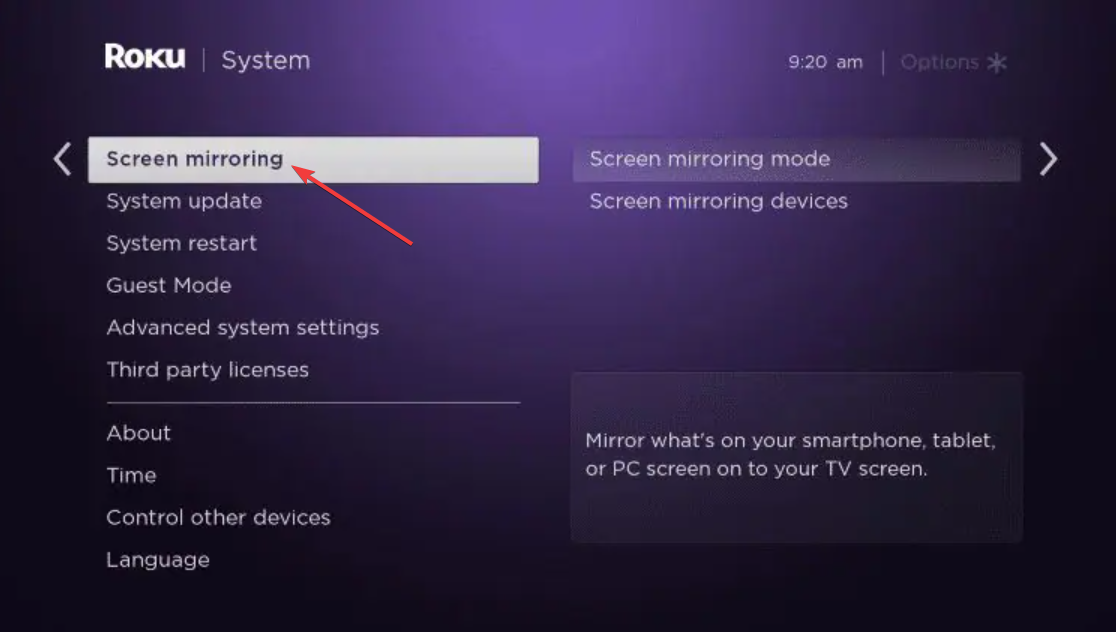
Öffnen Sie zunächst die Einstellungen auf Ihrem Roku. Wählen Sie als Nächstes System und dann Bildschirmspiegelung aus. Stellen Sie den Modus so ein, dass Sie auffordern oder eingehende Android-Verbindungen immer zulassen möchten.
Beachten Sie, dass Ihr Telefon und Roku dasselbe WLAN-Netzwerk verwenden müssen. Wenn Ihr Router 2,4-GHz-und 5-GHz-Netzwerke überträgt, verbinden Sie beide Geräte mit demselben Band, um Erkennungsprobleme zu vermeiden.
So spiegeln Sie den Bildschirm von jedem Android-Telefon aus
Diese universellen Schritte funktionieren auf den meisten modernen Android-Telefonen, unabhängig vom Hersteller.
Verwenden Sie die Cast-Option in den Schnelleinstellungen
Wischen Sie vom oberen Rand Ihres Android-Bildschirms nach unten, um die Schnelleinstellungen zu öffnen. Suchen Sie nach Besetzung, Screencast oder Smart View. Tippen Sie darauf und wählen Sie Ihr Roku-Gerät aus der Liste aus.
Genehmigen Sie die Spiegelungsanfrage auf Roku
Wenn Roku eine Berechtigungsaufforderung anzeigt, verwenden Sie die Fernbedienung, um die Verbindung zu genehmigen. Der Telefonbildschirm sollte innerhalb weniger Sekunden auf Ihrem Fernseher erscheinen.
So spiegeln Sie mit Samsung-, Google Pixel-, Xiaomi-und Motorola-Telefonen
Telefonmarken verwenden unterschiedliche Namen für ihre Casting-Funktionen. Diese Schritte entsprechen den aktuellen Android-Menüs der wichtigsten US-Modelle.
Samsung Smart View (One UI)
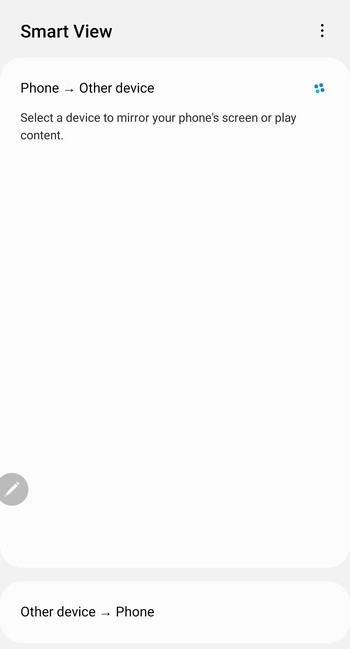
Wischen Sie nach unten, um die Schnelleinstellungen zu öffnen. Tippen Sie auf Smart View. Wählen Sie Ihr Roku-Gerät aus, um mit der Spiegelung zu beginnen. Wenn Smart View nicht angezeigt wird, tippen Sie auf das Stiftsymbol, um es hinzuzufügen.
Google Pixel Cast
Öffnen Sie die Schnelleinstellungen und tippen Sie auf Cast. Wenn die Kachel fehlt, gehen Sie zu „Einstellungen“, „Angeschlossene Geräte“ und dann „Übertragen“. Wählen Sie Ihr Roku aus der Liste.
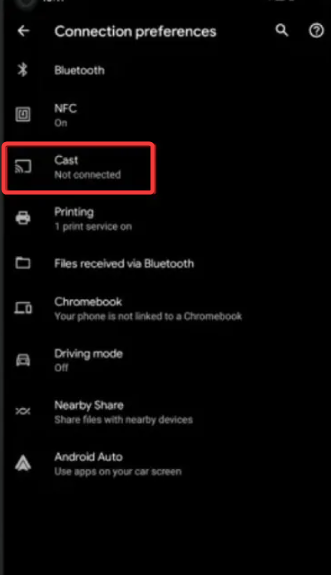
Drahtlose Anzeige von Xiaomi und Redmi
Öffnen Sie die Einstellungen und suchen Sie nach der drahtlosen Anzeige. Aktivieren Sie Drahtlose Anzeige und wählen Sie dann Ihr Roku aus, wenn es in der Geräteliste angezeigt wird.
Motorola-Screencast
Wischen Sie nach unten, um die Schnelleinstellungen zu öffnen und nach Screencast zu suchen. Wählen Sie Ihr Roku aus. Schalten Sie den Energiesparmodus aus, wenn Ihr Telefon keine Verbindung herstellen kann.
Einige Streaming-Apps blockieren die Spiegelung aus urheberrechtlichen Gründen. Dieser Abschnitt hilft Ihnen, schwarze Bildschirme und Wiedergabefehler zu vermeiden.
Streaming-Apps spiegeln
Apps wie Netflix, Hulu und Prime Video blockieren die Bildschirmspiegelung aufgrund von DRM. Sie sehen Audio, aber kein Video. Dieses Verhalten ist normal und kann nicht umgangen werden.
Übertragung von YouTube oder Fotos statt Spiegelung
Apps wie YouTube und Google Fotos unterstützen natives Casting. Tippen Sie in der App auf das Cast-Symbol für eine flüssigere Wiedergabe und einen geringeren Batterieverbrauch.
Alternative Möglichkeiten, Android auf Roku anzuzeigen
Wenn die Spiegelung immer noch fehlschlägt, helfen Ihnen diese alternativen Methoden, Inhalte auf Ihren Fernseher zu übertragen.
Verwenden Sie die integrierten Apps von Roku anstelle der Spiegelung
Installieren Sie Apps wie YouTube, Disney Plus oder HBO Max direkt auf Roku, um eine bessere Leistung als die Spiegelung zu erzielen.
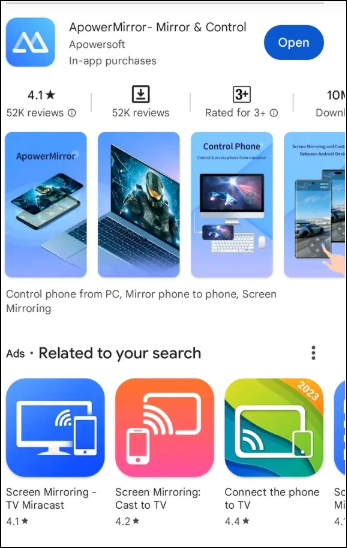
Verwenden Sie Spiegelungs-Apps von Drittanbietern
Einige Apps bieten erweiterte Spiegelungsoptionen für ältere Geräte. Verwenden Sie nur vertrauenswürdige Apps aus dem Google Play Store, um Sicherheitsrisiken zu vermeiden.
Behebung, dass Roku nicht in der Android-Besetzungsliste angezeigt wird
WLAN neu starten und VPN oder privates DNS deaktivieren: Schalten Sie WLAN auf Ihrem Telefon um, starten Sie den Router bei Bedarf neu und deaktivieren Sie VPN-oder private DNS-Funktionen. Diese Einstellungen blockieren häufig die Geräteerkennung. Deaktivieren Sie die AP-Isolierung auf Ihrem Router: Die Access-Point-Isolierung verhindert, dass Geräte miteinander kommunizieren. Deaktivieren Sie es in Ihren Router-Einstellungen, um Roku für Ihr Telefon sichtbar zu machen. Rokus Netzwerkstapel neu starten: Gehen Sie zu Einstellungen, System und dann Systemneustart. Ihr Roku verbindet sich wieder mit dem WLAN und wird wieder erkennbar.
Behebung, dass die Bildschirmspiegelung keine Verbindung herstellt oder stottert
Schalten Sie beide Geräte auf 5-GHz-WLAN um: Für die Spiegelung ist ein schneller WLAN-Durchsatz erforderlich. Nutzen Sie das 5-GHz-Netzwerk Ihres Routers, um Störungen zu reduzieren und die Stream-Qualität zu verbessern. Energiesparmodus oder adaptive Leistung deaktivieren: Der Energiesparmodus begrenzt die Sendeleistung auf Android. Schalten Sie es aus, um eine stabile Verbindung mit Ihrem Roku aufrechtzuerhalten. Roku-Betriebssystem und Android-System aktualisieren: Roku-Updates verbessern häufig die Spiegelungszuverlässigkeit. Installieren Sie ausstehende Updates, um Kompatibilitätsprobleme zu vermeiden.
Tipps für eine bessere Bildschirmspiegelung auf Roku
Halten Sie Ihr Telefon innerhalb von 10 Fuß von Ihrem Router. Schalten Sie Bluetooth aus, wenn Sie Verzögerungen bemerken. Schließen Sie andere kabellose Apps auf Ihrem Telefon. Starten Sie beide Geräte neu, bevor Sie lange Spiegelungssitzungen durchführen.
FAQs
Wie finde ich die Cast-Option auf Android? Du findest es in den Schnelleinstellungen oder unter „Verbundene Geräte“ in den Systemeinstellungen.
Warum wird mein Roku nicht in der Besetzungsliste angezeigt? Dies geschieht normalerweise aufgrund von Netzwerkisolation, VPNs oder unterschiedlichen WLAN-Bändern.
Warum ist die Spiegelung verzögert? Langsames WLAN, 2,4-GHz-Netzwerke oder Energiesparmodi führen häufig zu Ruckeln.
Kann ich Netflix oder Prime Video spiegeln? Die Bildschirmspiegelung für DRM-geschützte Apps funktioniert nicht. Verwenden Sie stattdessen die offiziellen Roku-Apps.
Zusammenfassung
Überprüfen Sie die Roku-Kompatibilität und die Unterstützung für drahtlose Android-Displays. Aktivieren Sie den Bildschirmspiegelungsmodus auf Roku. Verwenden Sie zum Herstellen einer Verbindung die Cast-oder Smart View-Funktion Ihres Telefons. Genehmigen Sie die Aufforderung auf Roku, mit der Spiegelung zu beginnen. Wenden Sie Netzwerk-und Leistungskorrekturen an, wenn die Spiegelung fehlschlägt oder verzögert wird.
Ihr Android-Telefon sollte schnell auf Ihr Roku gespiegelt werden, sobald beide Geräte dasselbe Netzwerk nutzen und die richtigen Einstellungen aktiviert sind. Wenn immer noch Probleme auftreten, führt der Wechsel zum Casting auf App-Ebene oder die Verwendung der integrierten Streaming-Apps von Roku oft zu einer besseren Leistung.