Snapchat läuft am besten auf einem Telefon, aber Sie können es ohne großen Aufwand auch auf einem Windows-PC verwenden. Sie können die Browserversion, die offizielle Windows-App oder einen Android-Emulator wählen, wenn Sie vollständige mobile Funktionen wünschen. In dieser Anleitung werden alle verfügbaren Optionen behandelt, mit Extras zur Behebung häufiger Download-und Installationsprobleme.
Überprüfen Sie zuerst Ihre PC-Anforderungen
Ein moderner Browser wie Chrome oder Edge verarbeitet Snapchat Web ohne Probleme. Für die Windows-App ist Windows 10 oder höher erforderlich, während für Emulatoren die Hardwarevirtualisierung aktiviert sein muss.
Methode 1: Verwenden Sie Snapchat Web in Ihrem Browser
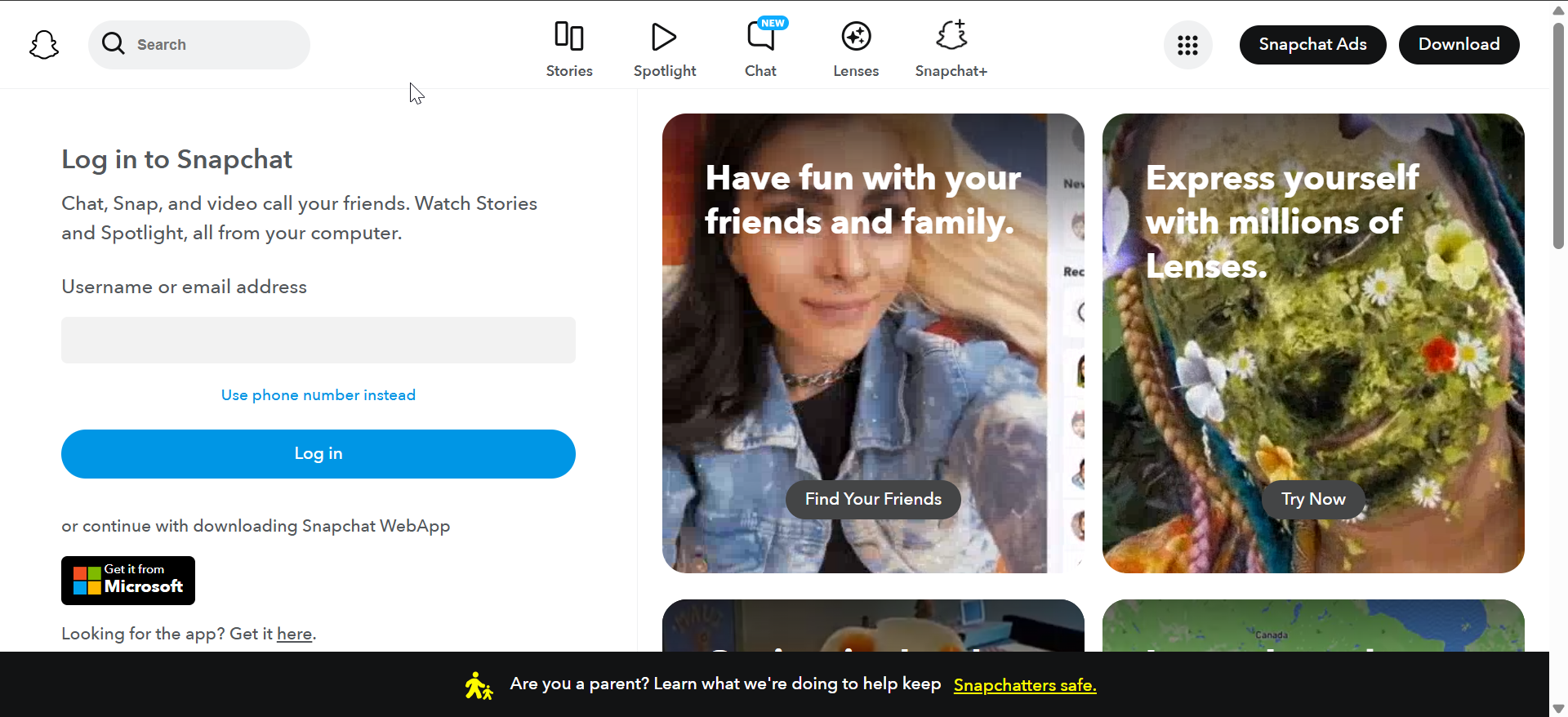
Snapchat Web bietet die schnellste Möglichkeit, Snapchat auf Ihren Computer zu laden. Es funktioniert in jedem unterstützten Browser und erledigt die meisten Kommunikationsaufgaben.
Unterstützte Browser
Chrome, Edge, Safari und Firefox unterstützen Snapchat Web. Ältere oder datenschutzorientierte Browser können den Kamera-und Mikrofonzugriff beeinträchtigen.
So melden Sie sich bei Snapchat Web an
Melden Sie sich mit Ihrem Snapchat-Benutzernamen und Passwort an. Gewähren Sie Kamera-und Mikrofonzugriff, wenn Sie dazu aufgefordert werden, damit Sie Schnappschüsse senden und Anrufe tätigen können.
Wichtige im Web verfügbare Funktionen
Sie können chatten, anrufen und verwalten Gespräche. Sie können in der Webversion keine vollständigen mobilen Schnappschüsse aufzeichnen oder erweiterte AR-Filter verwenden.
Methode 2: Installieren Sie die offizielle Snapchat-App aus dem Microsoft Store
Die offizielle Windows-App ist der einfachste Ort, um Snapchat auf Ihren Computer herunterzuladen. Es bietet Ihnen ein natives Erlebnis, das außerhalb Ihres Browsers ausgeführt wird. Außerdem verarbeitet es Benachrichtigungen zuverlässiger als Snapchat Web.
Schritte zum Herunterladen und Installieren
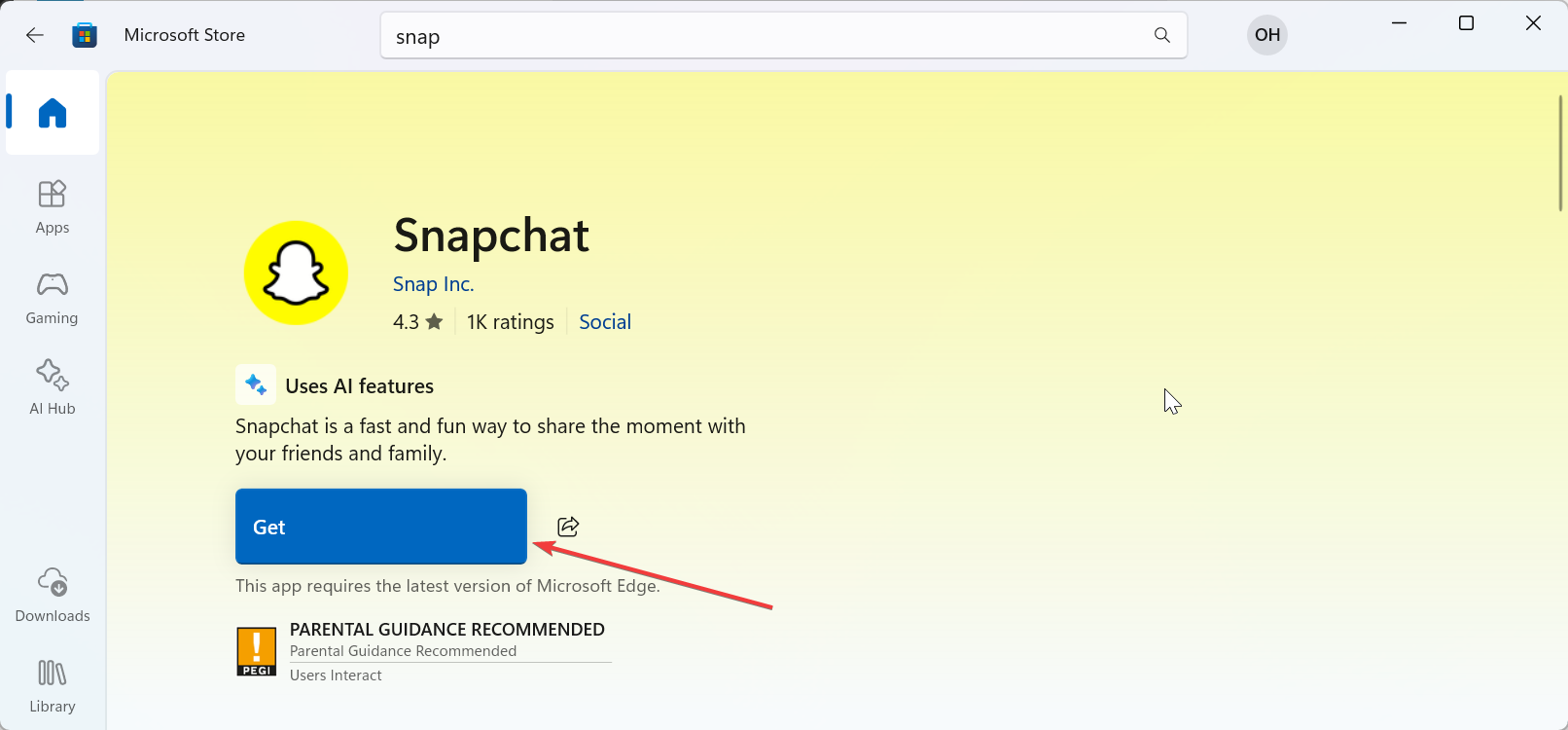
Öffnen Sie den Microsoft Store und suchen Sie nach Snapchat. Klicken Sie auf Get, öffnen Sie dann die App und melden Sie sich mit Ihren Kontodaten an.
Was in der Windows-App funktioniert
Die App unterstützt Nachrichten, Anrufe und einige Kamerafunktionen. Es fehlen immer noch viele mobile Erstellungstools, aber es fühlt sich stabiler an als ein Emulator auf älterer Hardware.
Methode 3: Verwenden Sie einen Android-Emulator für alle mobilen Funktionen
Ein Emulator funktioniert am besten, wenn Sie Zugriff auf alle Snapchat-Funktionen haben möchten. Sie können Schnappschüsse senden, Filter erstellen und Aufkleber verwenden, genau wie auf Ihrem Telefon.
Beste Emulatoren für Snapchat
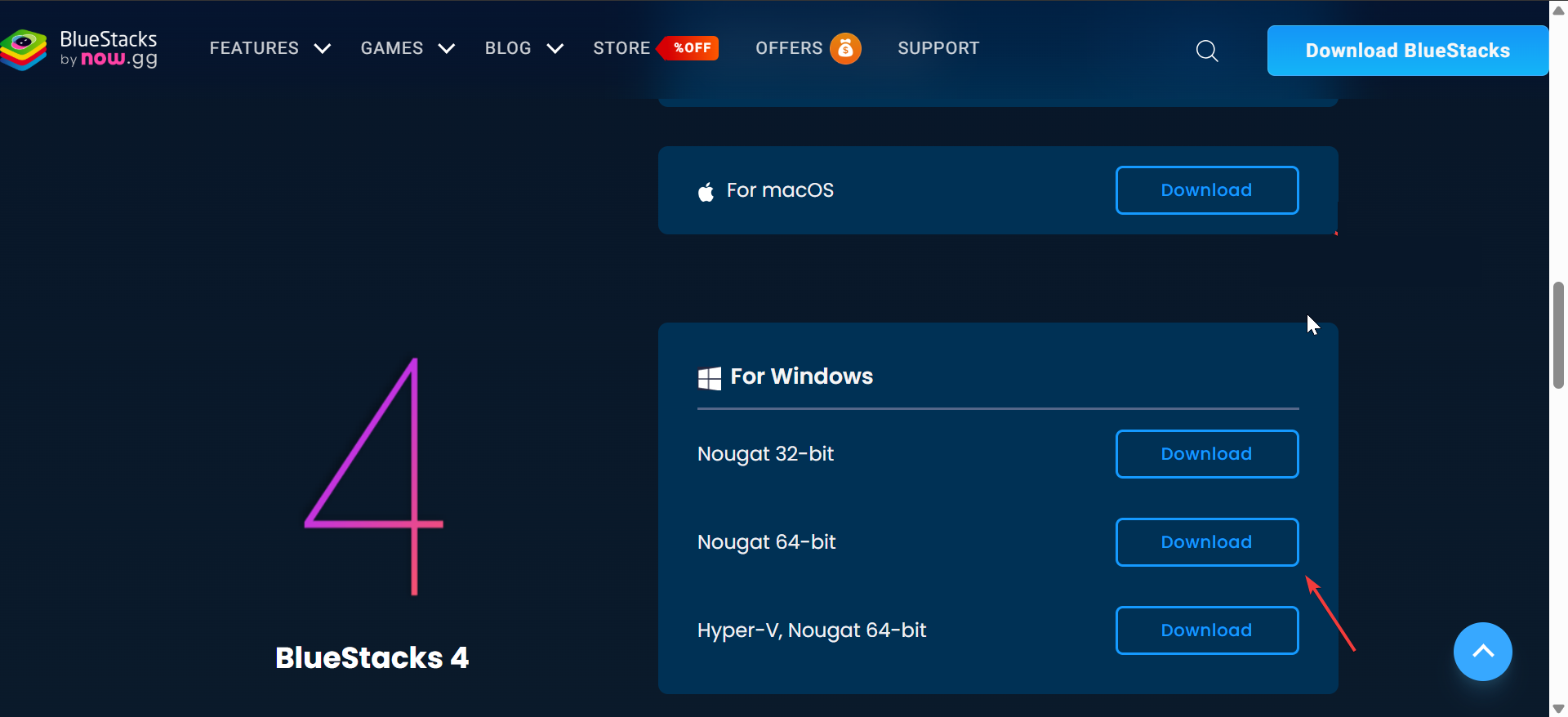
Bluestacks läuft gut auf den meisten PCs und verarbeitet die Kamerazuordnung zuverlässig. LDPlayer und Nox bieten leichtere Builds für Maschinen mit geringer Ausstattung.
So installieren Sie Snapchat in einem Emulator
Installieren Sie Ihren bevorzugten Emulator und melden Sie sich mit Ihrem Google-Konto an. Öffnen Sie den Play Store, suchen Sie nach Snapchat und installieren Sie es wie auf Android.
Emulator-Datenschutz-und Sicherheitshinweise
Installieren Sie Snapchat immer aus dem Play Store im Emulator. Vermeiden Sie das Herunterladen von APK-Dateien, da diese Sicherheitsrisiken mit sich bringen können.
Fehlerbehebung bei häufigen Snapchat-PC-Problemen
Kamera oder Mikrofon funktionieren nicht: Überprüfen Sie Ihre Browserberechtigungen oder Windows-Datenschutzeinstellungen. Schließen Sie andere Apps, die die Kamera verwenden, da diese Snapchat blockieren können. Snapchat Web wird nicht geladen: Leeren Sie Ihren Browser-Cache und aktualisieren Sie Ihren Browser. Deaktivieren Sie Erweiterungen, die Skripte oder Netzwerkanfragen blockieren. Windows-App stürzt ab oder lässt sich nicht öffnen: Aktualisieren Sie die App und starten Sie Ihren PC neu. Wenn die Probleme weiterhin bestehen, deinstallieren Sie die Snapchat-App aus dem Microsoft Store und installieren Sie sie erneut. Emulatorverzögerung oder Einfrieren: Aktivieren Sie die Hardware-Virtualisierung in Ihrem BIOS. Erhöhen Sie die RAM-und CPU-Zuweisung des Emulators für eine reibungslosere Leistung.
Tipps für die reibungslose Nutzung von Snapchat auf einem PC
Halten Sie Ihren Browser und Windows auf dem neuesten Stand. Aktivieren Sie Benachrichtigungen für die von Ihnen verwendete App. Schließen Sie nicht verwendete Apps, um die Kameraleistung zu verbessern. Verwenden Sie für bessere Videoanrufe eine kabelgebundene Netzwerkverbindung.
FAQs
Können Sie Schnappschüsse von einem PC senden? Ja, aber nur über einen Emulator. Snapchat Web und die Windows-App beschränken die Erstellungstools.
Funktionieren Filter auf dem PC? Einfache Filter funktionieren in Emulatoren, aber erweiterte AR-Effekte erfordern mobile Hardware.
Ist Snapchat Web sicher? Ja, solange Sie sich über die offizielle Snapchat-Website anmelden.
Warum zeigt meine Kamera einen schwarzen Bildschirm an? Möglicherweise verwendet eine andere App Ihre Kamera. Schließen Sie Video-Apps und versuchen Sie es erneut.
Zusammenfassung
Snapchat Web bietet die einfachste Möglichkeit, Snapchat auf einem PC zu verwenden. Die offizielle Windows-App bietet bessere Stabilität und Benachrichtigungen. Emulatoren ermöglichen vollständige mobile Funktionen, wenn Sie jedes Tool benötigen. Überprüfen Sie die Browserberechtigungen und Datenschutzeinstellungen, wenn die Kamera ausfällt. Aktualisieren Sie die App oder den Emulator, wenn Leistungsprobleme auftreten.
Snapchat funktioniert auf einem PC auf verschiedene Weise und jede erfüllt unterschiedliche Anforderungen. Nutzen Sie Snapchat Web für schnellen Zugriff oder wählen Sie einen Emulator, wenn Sie das volle mobile Erlebnis ohne Einschränkungen genießen möchten.