Roblox läuft auf den meisten modernen Amazon Fire-Tablets und Sie können es über den Amazon Appstore oder alternative Methoden installieren. Die Schritte variieren je nach Ihrer Fire OS-Version, Ihrem Geräteprofil und davon, ob die App in Ihrem Appstore angezeigt wird. In dieser Anleitung werden alle zuverlässigen Möglichkeiten beschrieben, Roblox herunterzuladen und häufige Installationsprobleme zu beheben.
Inhaltsverzeichnis
Überprüfen Sie, ob Ihr Fire-Tablet Roblox unterstützt
Die meisten Modelle Fire 7 (2019+), Fire HD 8 (2020+) und Fire HD 10 (2019+) laufen mit Roblox ohne Probleme. Diese Tablets werden mit ausreichend Speicher ausgeliefert und unterstützen neuere Fire OS-Versionen.
Ältere Fire-Tablets mit 1 GB RAM stürzen jedoch normalerweise ab oder zeigen Kompatibilitätsfehler. Möglicherweise finden Sie Roblox auf diesen Modellen aufgrund von Hardwarebeschränkungen nicht im Appstore.
So überprüfen Sie Ihre Fire OS-Version
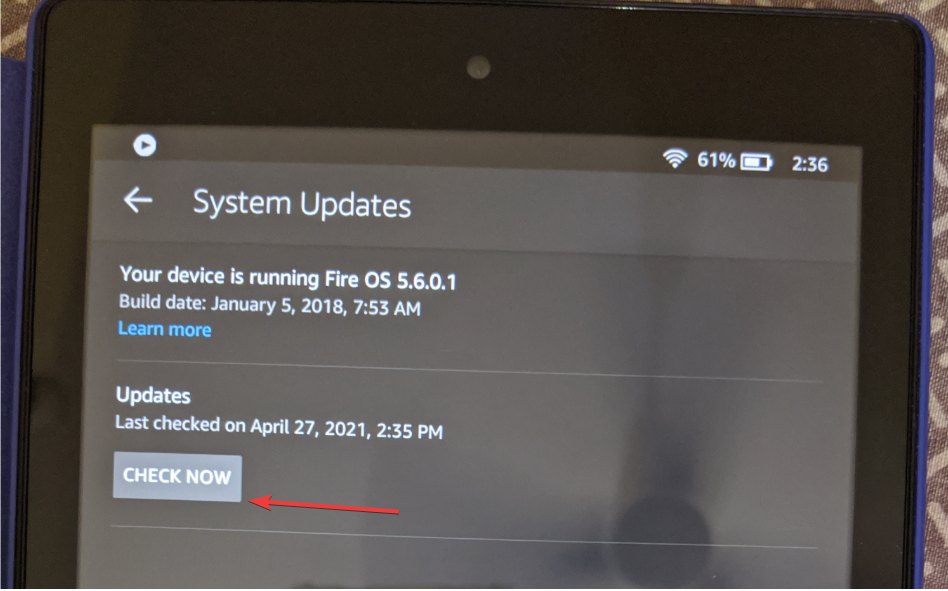
Öffnen Einstellungen, wählen Sie Geräteoptionen und tippen Sie auf Systemaktualisierungen. Auf diesem Bildschirm wird Ihre aktuelle Fire OS-Version angezeigt, damit Sie die Roblox-Unterstützung bestätigen können.
Laden Sie Roblox aus dem Amazon Appstore herunter (empfohlen)
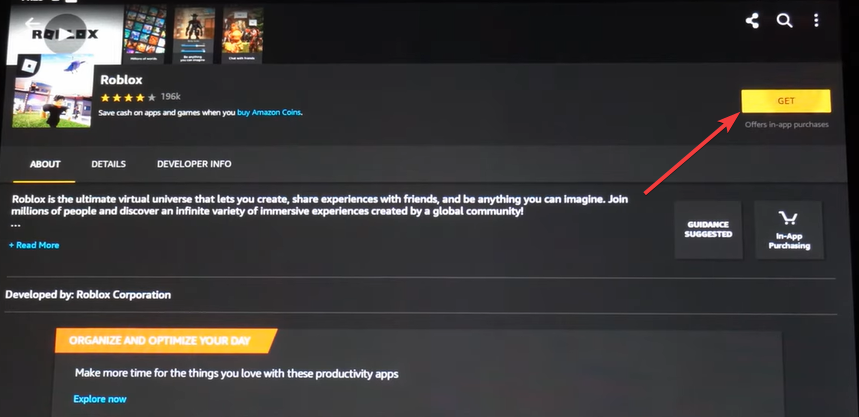
Öffnen Sie die Appstore-App und geben Sie Roblox in die Suchleiste ein. Wählen Sie den offiziellen Roblox-Eintrag aus. Tippen Sie anschließend auf Get und erlauben Sie dem Appstore, das Paket herunterzuladen und zu überprüfen. Fire OS prüft die App vor der Installation auf Sicherheit.
Öffnen Sie nun Roblox vom Startbildschirm aus und melden Sie sich mit Ihrem bestehenden Konto an oder erstellen Sie ein neues Beginnen Sie mit dem Spielen.
Behebung, dass Roblox nicht im Amazon Appstore angezeigt wird
Roblox wird manchmal aufgrund veralteter Software, Kindersicherung oder eingeschränkter Profile nicht angezeigt. Diese Schnellkorrekturen stellen die App-Liste wieder her.
Fire OS auf die neueste Version aktualisieren
Öffnen Sie Einstellungen, wählen Sie Systemaktualisierungen und installieren Sie alle ausstehenden Updates. Neuere Betriebssystemversionen entsperren den Zugriff auf aktualisierte Apps.
Wechseln Sie von einem Kinderprofil zu einem Erwachsenenprofil
Roblox erscheint möglicherweise nicht in Kinderprofilen. Wischen Sie nach unten, tippen Sie auf Ihr Profilsymbol und wechseln Sie zu Ihrem Erwachsenenprofil, um auf den Appstore zuzugreifen.
Appstore-Einschränkungen in der Kindersicherung deaktivieren
Öffnen Sie Einstellungen, wählen Sie Kindersicherung und überprüfen Sie die Downloadbeschränkungen für Apps. Erlauben Sie den Zugriff auf neue Apps, damit Roblox angezeigt werden kann.
Installieren Sie Roblox über den Google Play Store
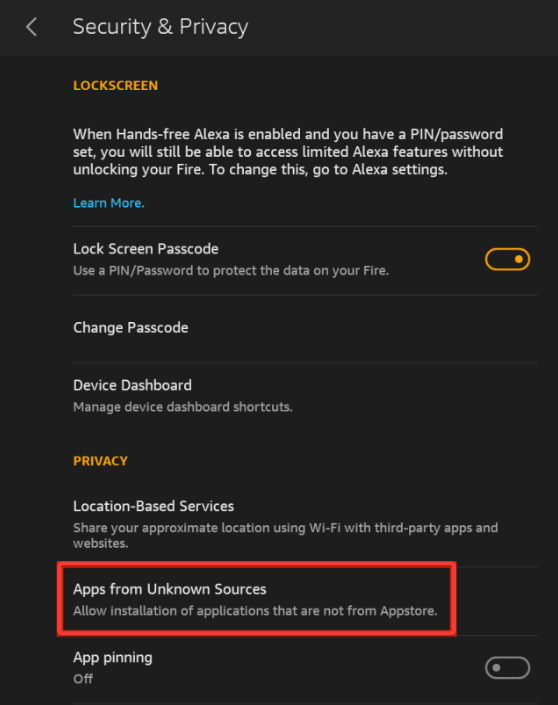
Sie können Roblox über den Play Store installieren, wenn der Appstore die Auflistung blockiert oder Sie schnellere Updates bevorzugen. Aber zuerst müssen Sie zu Einstellungen > Sicherheit und Datenschutz gehen und Apps aus unbekannten Quellen für Ihren Browser aktivieren.
Installieren Sie die erforderlichen Google Play Services-Dateien
Laden Sie die vier Play Services APK-Dateien herunter und installieren Sie sie, die Ihrer Fire OS-Version entsprechen. Diese Dateien ermöglichen die Google-Konto-und Store-Funktionalität. Dies sind: Google Account Manager, Google Services Framework, Google Play Services und Google Play Store.
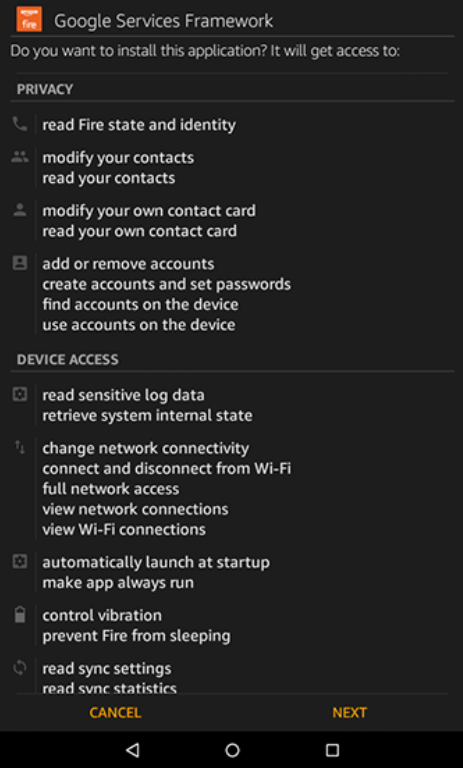
Beachten Sie, dass sie in der oben aufgeführten Reihenfolge installiert werden müssen.
Roblox aus dem Play Store herunterladen
Öffnen Sie den Play Store und suchen Sie nach Roblox und installieren Sie es wie jede Standard-Android-App.
Roblox auf einem Fire Kids-Profil zulassen
Viele Eltern möchten, dass Roblox für Kinderkonten verfügbar ist. Fire OS verbirgt einige Apps standardmäßig, daher müssen Sie Roblox manuell hinzufügen.
Teilen Sie die Roblox-App mit einem Kinderprofil
Öffnen Sie das Eltern-Dashboard in Ihrem Browser. Wählen Sie Ihr Kind aus, wählen Sie Inhalt hinzufügen und erlauben Sie den Zugriff auf Roblox.
Passen Sie Inhalte und App-Berechtigungen an
Legen Sie entsprechende Altersfreigaben fest und deaktivieren Sie bei Bedarf In-App-Käufe. Mit diesen Einstellungen können Sie den Roblox-Zugriff steuern und gleichzeitig das Profil schützen.
Beheben Sie häufige Roblox-Installationsprobleme auf Fire-Tablets
Beheben Sie den Fehler „Ihr Gerät ist nicht kompatibel“: Dieser Fehler tritt auf, wenn Ihr Tablet veraltete Fire OS-Versionen verwendet oder nicht genügend RAM hat. Aktualisieren Sie das Betriebssystem oder wechseln Sie zu einem neueren Modell, um die besten Ergebnisse zu erzielen. Roblox bleibt beim Laden oder Verifizieren hängen: Starten Sie Ihr Tablet neu, leeren Sie den Roblox-App-Cache oder installieren Sie die App neu. Diese Schritte beheben die meisten Ladestopps auf Fire-Tablets. Roblox friert nach der Installation ein oder stürzt ab: Reduzieren Sie die Grafikeinstellungen und schließen Sie Hintergrund-Apps, um Speicher freizugeben. Fire-Tablets mit 1 GB oder 2 GB RAM benötigen beim Spielen zusätzlichen Speicherplatz.
Tipps zur Verbesserung der Roblox-Leistung auf Fire-Tablets
Reduzieren Sie die Roblox-Grafikeinstellungen. Schließen Sie Hintergrund-Apps und geben Sie Speicherplatz frei. Halten Sie Fire OS und Roblox auf dem neuesten Stand.
Zusammenfassung
Überprüfen Sie die Fire-Tablet-Kompatibilität und die Fire OS-Version. Für die einfachste Einrichtung installieren Sie Roblox aus dem Amazon Appstore. Verwenden Sie den Google Play Store oder laden Sie es von der Seite, wenn Roblox im Appstore nicht angezeigt wird. Beheben Sie Appstore-und Profilprobleme, um den Zugriff auf Roblox wiederherzustellen. Optimieren Sie die Leistung, indem Sie die Grafikleistung reduzieren und Systemressourcen freigeben.
Fazit
Roblox lässt sich problemlos installieren, sobald Sie die Kompatibilität bestätigt und die beste Installationsmethode für Ihr Tablet ausgewählt haben. Sie vermeiden die meisten Fehler, indem Sie Fire OS aktualisieren, zum richtigen Profil wechseln und die Grafikeinstellungen verringern.
Roblox funktioniert gut auf den meisten modernen Fire-Tablets, wenn Sie es über den Appstore oder alternative Methoden installieren. Mit diesen Schritten erhalten Sie ein stabiles Roblox-Erlebnis auf preisgünstiger Amazon-Hardware.
Wenn Sie schließlich auch nach Möglichkeiten suchen, Minecraft auf Ihrem Fire-Tablet zu spielen, können Sie sich unseren Leitfaden zu diesem Thema ansehen.