Mit Adobe Fonts können Sie mit einem schnellen Aktivierungsprozess professionelle Schriftarten zu Ihren Desktop-Apps hinzufügen. Viele Benutzer erwarten einen herkömmlichen Download, aber Adobe verwendet Synchronisierungstechnologie anstelle von rohen OTF-oder TTF-Dateien. In dieser Anleitung erfahren Sie, wie der Dienst funktioniert, wie Sie Schriftarten auf Ihrem Gerät aktivieren und wie Sie häufig auftretende Synchronisierungsprobleme beheben.
Inhaltsverzeichnis
Verstehen, wie Adobe Fonts funktioniert
Adobe Fonts verwendet die Aktivierung, um Schriftarten über die Creative Cloud-App auf Ihrem Gerät zu platzieren. Sie können diese Schriftarten in Adobe-Software und vielen Nicht-Adobe-Apps verwenden. Dieses System schützt die Lizenzierung und hält gleichzeitig die Einrichtung einfach.
Aktivierung vs. Herunterladen von Schriftartdateien
Adobe Fonts bietet keine dauerhaften OTF-oder TTF-Downloads. Der Dienst aktiviert Schriftarten in einem geschützten Ordner, der von Creative Cloud verwaltet wird. Sie erhalten die volle Nutzung in Apps, ohne die tatsächlichen Schriftartdateien bearbeiten zu müssen.

Anforderungen für die Aktivierung von Adobe Fonts
Sie benötigen ein aktives Creative Cloud-Konto und die Creative Cloud-Desktop-App läuft im Hintergrund. Ihre Apps müssen auf dem neuesten Stand bleiben, um Aktivierungsfehler zu vermeiden.
So aktivieren und verwenden Sie Adobe Fonts auf Ihrem Gerät
Sie können jede Schriftart von der Adobe Fonts-Website oder über Creative Cloud aktivieren. Bei beiden Methoden werden die Dateien mit Ihrem System synchronisiert.
Einzelne Schriftarten hinzufügen
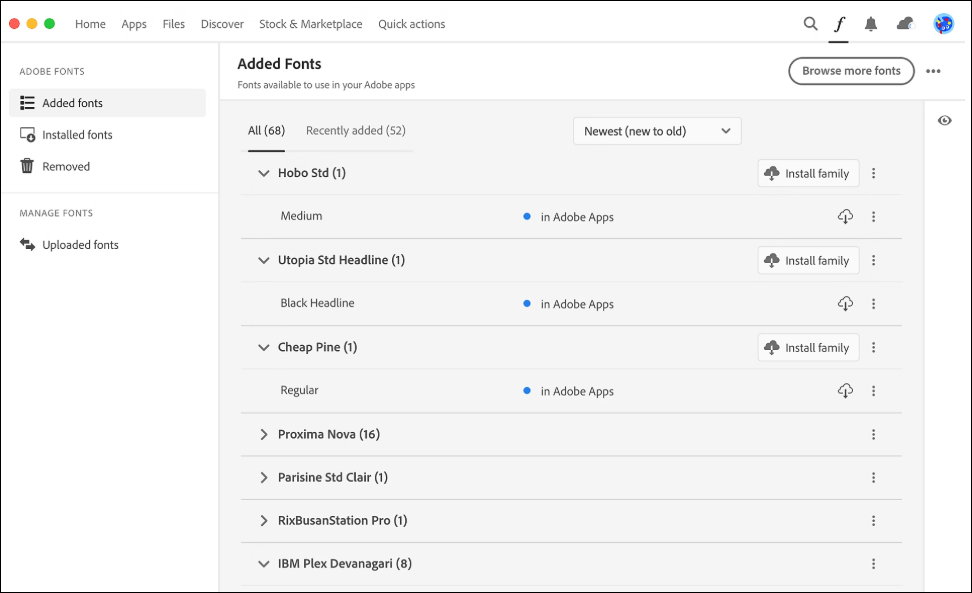
Öffnen Sie die Adobe Creative Cloud-Desktop-App und klicken Sie auf das Symbol Schriftarten. Um weitere Schriftarten auf der Adobe Fonts-Website anzuzeigen, klicken Sie oben auf die Schaltfläche Weitere Schriftarten durchsuchen.
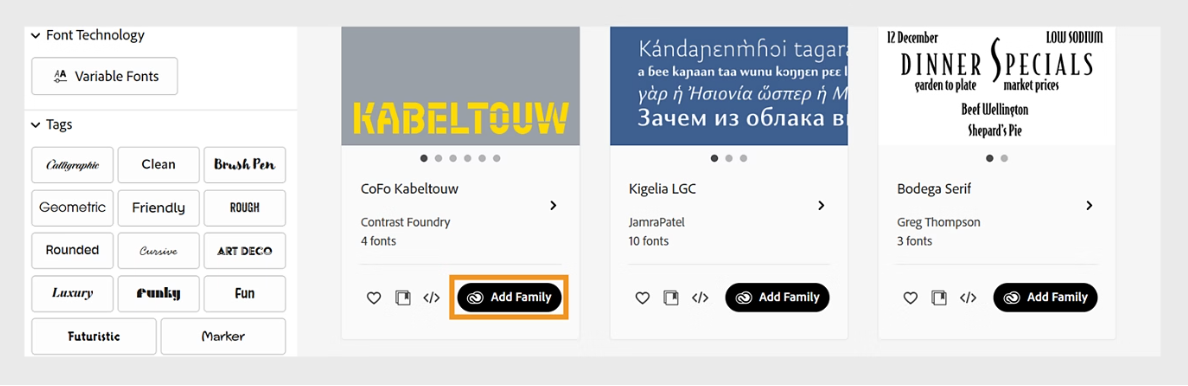
Wählen Sie nun die gewünschte Schriftfamilie aus, öffnen Sie sie und klicken Sie auf die Schaltfläche Schriftart hinzufügen, um sie hinzuzufügen. Creative Cloud synchronisiert die Schriftart automatisch.
Schriftfamilie hinzufügen.
Öffnen Sie die Creative Cloud-App und wählen Sie im linken Bereich Schriftarten aus. Durchsuchen Sie die Schriftartenliste und wählen Sie die gewünschte Schriftart aus. Klicken Sie abschließend auf die Schaltfläche Familie hinzufügen.
Wo synchronisierte Adobe-Schriftarten unter Windows und macOS gespeichert werden
Adobe schreibt aktivierte Schriftarten in sichere Systemordner. Diese Ordner helfen Creative Cloud bei der Verwaltung der Lizenzierung und Synchronisierung.
Speicherorte der Schriftartdateien unter Windows
Windows speichert Adobe-Schriftarten im CoreSync-Laufzeitordner. Der Pfad sieht wie folgt aus: C:\Benutzer
Sie sollten diese Dateien nicht bearbeiten.
Speicherorte der Schriftartdateien unter macOS
MacOS speichert synchronisierte Schriftarten unter:/Benutzer/
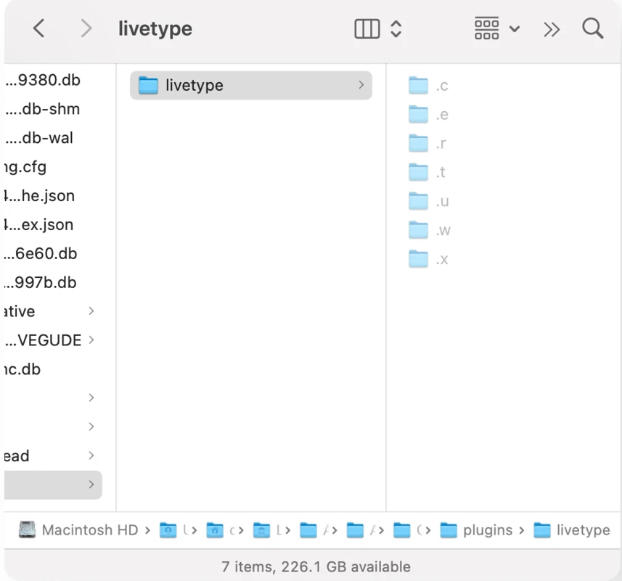
Diese Dateien bleiben von Creative Cloud verwaltet.
Können Sie Adobe Fonts als OTF-oder TTF-Dateien herunterladen?
Adobe bietet keine direkten Downloads von Schriftartdateien an. Der Dienst schränkt den lokalen Export ein, um die Lizenzierung zu schützen.
Lizenzbeschränkungen von Adobe
Sie können aktivierte Schriftarten in unterstützten Apps verwenden, aber Sie können sie nicht außerhalb des Synchronisierungssystems exportieren, kopieren oder manuell installieren. Dadurch bleiben Schriftarten kommerziell sicher und entsprechen den Vereinbarungen von Adobe.
Problemumgehungen und rechtliche Alternativen
Wenn Sie selbst gehostete Webschriftarten oder langfristige Dateikontrolle benötigen, wählen Sie eine Quelle, von der Sie Schriftarten in OTF-oder TTF-Dateien mit vollständigen Rechten herunterladen können. Dieser Ansatz entspricht den gesetzlichen Richtlinien.
So verwenden Sie aktivierte Schriftarten in kreativen Apps
Aktivierte Schriftarten werden innerhalb von Sekunden in Adobe-Apps verfügbar. Die Schriftarten werden in Typmenüs angezeigt und verhalten sich wie normal installierte Schriftarten.
Schriftarten in Adobe-Software verwenden
Illustrator, Photoshop und InDesign erkennen aktivierte Schriftarten automatisch. In den meisten Fällen müssen Sie Ihre Apps nicht neu starten. Die Schriftarten werden im Hintergrund synchronisiert, solange Creative Cloud ausgeführt wird.
Verwenden synchronisierter Schriftarten in Nicht-Adobe-Apps
Aktivierte Schriftarten werden häufig in Word, PowerPoint und Figma angezeigt. Wenn die App Systemschriftarten lädt, sollte sie nach der Aktivierung Ihre synchronisierten Schriftarten erkennen.
Fehlerbehebung bei Adobe Fonts, die nicht heruntergeladen oder synchronisiert werden
Creative Cloud bleibt beim „Aktivieren von Schriftarten“ hängen: Starten Sie Creative Cloud über die Taskleiste oder Menüleiste neu. Überprüfen Sie Ihre Internetverbindung und stellen Sie sicher, dass Sie angemeldet sind. Aktualisieren Sie Creative Cloud, wenn die Synchronisierung immer noch hängt. Schriftarten werden in Design-Apps nicht angezeigt: Bestätigen Sie, dass die Schriftart in Creative Cloud als aktiv angezeigt wird. Schließen Sie Ihre Design-App und öffnen Sie sie erneut, um die Schriftartenliste zu aktualisieren. Wenn das Problem weiterhin besteht, melden Sie sich von Creative Cloud ab und wieder an. Einschränkungen bei der Offline-Aktivierung: Adobe Fonts erfordert eine regelmäßige Online-Validierung. Wenn Sie zu lange offline bleiben, wird die Synchronisierung möglicherweise angehalten, bis Sie die Verbindung wiederherstellen.
Tipps für die effektive Nutzung von Adobe Fonts
Lassen Sie Creative Cloud laufen, um Verzögerungen bei der Aktivierung zu vermeiden. Verwenden Sie Favoriten, um die benötigten Schriftfamilien projektübergreifend zu verfolgen. Aktualisieren Sie Ihre Adobe-Apps häufig, um Kompatibilitätsprobleme zu vermeiden. Entfernen Sie nicht verwendete aktivierte Schriftarten, um die Menüs sauber zu halten. Verwenden Sie Schriftklassifizierungen und Tags, um Stile schneller zu finden.
FAQs
Wie lade ich Adobe Fonts auf meinen Computer herunter? Adobe Fonts aktiviert Schriftarten über Creative Cloud. Sie können OTF-oder TTF-Dateien nicht direkt herunterladen.
Funktionieren Adobe Fonts offline? Ja, aber erst nach der ersten Aktivierung. Sie müssen die Verbindung gelegentlich wiederherstellen, damit Creative Cloud Ihre Lizenz validieren kann.
Kann ich Adobe Fonts in Microsoft Word verwenden? Die meisten Adobe-Schriftarten werden automatisch mit Word synchronisiert. Wenn die Schriftart nicht angezeigt wird, starten Sie Word neu oder überprüfen Sie die Aktivierung in Creative Cloud erneut.
Kann ich Adobe-Schriftarten exportieren, um sie auf einer Website zu verwenden? Adobe Fonts unterstützt den Export synchronisierter Schriftarten nicht. Verwenden Sie einen Schriftartenanbieter, der selbst gehostete Web-Schriftartenlizenzen anbietet.
Zusammenfassung
Adobe Fonts synchronisiert Schriftarten, anstatt direkte Downloads anzubieten. Aktivieren Sie Schriftarten von der Website oder Creative Cloud. Synchronisierte Schriftarten befinden sich in geschützten Ordnern unter Windows und macOS. Sie können Schriftarten in Adobe und vielen Nicht-Adobe-Apps verwenden. Schritte zur Fehlerbehebung beheben die meisten Synchronisierungs-und Sichtbarkeitsprobleme.
Adobe Fonts bietet Ihnen eine schnelle und legale Möglichkeit, hochwertige Schriftarten in Ihren Apps zu verwenden. Activation übernimmt die gesamte technische Arbeit, sodass Sie sich auf das Design konzentrieren können. Wenn Sie exportierbare Schriftartdateien benötigen, wählen Sie einen Anbieter, der vollständige Lizenzen und herunterladbare Formate anbietet.