Ein schnelles Zurücksetzen behebt häufig die häufigsten Fitbit Luxe-Probleme, einschließlich Einfrieren, Synchronisierungsproblemen und fehlenden Benachrichtigungen. In dieser Anleitung werden alle Reset-Methoden in klaren Schritten erklärt, vom einfachen Neustart bis zum vollständigen Zurücksetzen auf die Werkseinstellungen. Sie erhalten außerdem Fehlerbehebungspfade für Fälle, in denen die Luxe nicht reagiert, beim Neustart nicht vibriert oder nicht in der Fitbit-App angezeigt wird.
Bevor Sie jedoch beginnen, beachten Sie, dass beim Zurücksetzen auf die Werkseinstellungen Einstellungen, gekoppelte Geräte und gespeicherte Informationen gelöscht werden. Stellen Sie daher sicher, dass Sie Ihre Daten in der Fitbit-App synchronisieren, damit Ihnen die letzten Aktivitäten nicht verloren gehen. Schließen Sie das Luxe außerdem an das Ladegerät an, während Sie es zurücksetzen, um ein Herunterfahren während des Vorgangs zu verhindern.
Sobald alles eingestellt ist, können Sie mit den folgenden Schritten fortfahren.
So starten Sie neu (Soft-Reset) Ihres Fitbit Luxe
Ein Soft-Reset behebt vorübergehende Systemfehler, ohne Ihre Daten zu löschen. Die meisten Benutzer stellen die Funktionalität mit dieser Methode wieder her.
Sie können den Luxe über das integrierte Systemmenü neu starten.
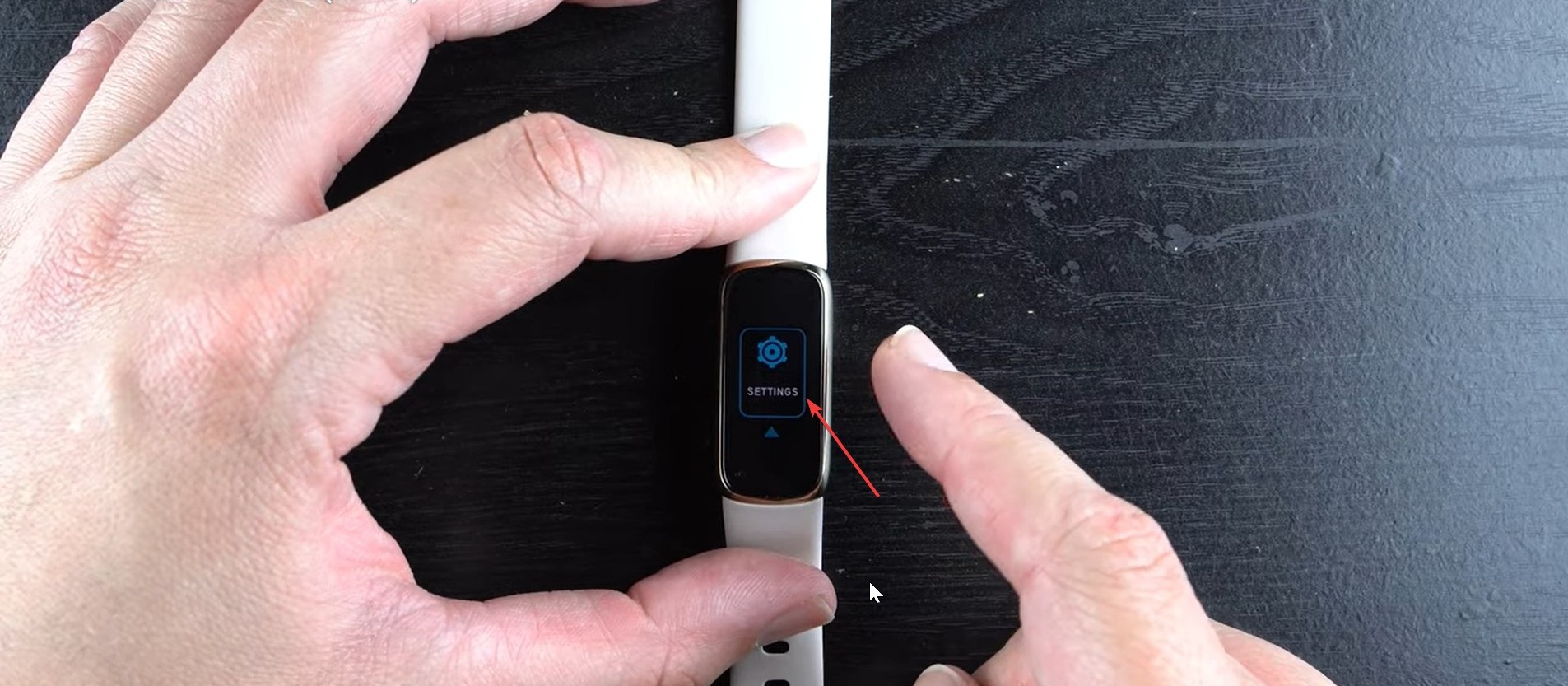
Wischen Sie vom Zifferblatt nach unten. Scrollen Sie und tippen Sie auf Einstellungen. Wählen Sie Gerät neu starten.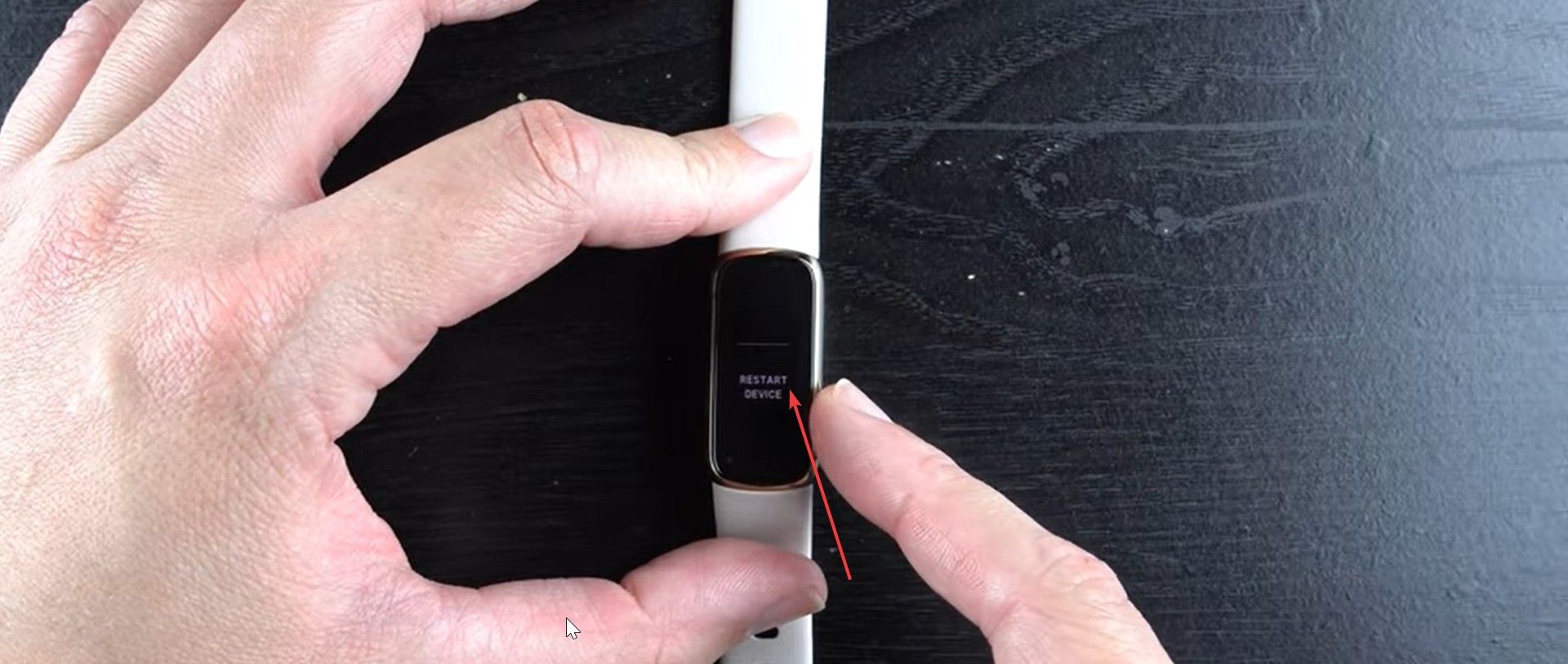 Bestätigen Sie den Neustart und warten Sie, bis das Fitbit-Logo angezeigt wird.
Dieses Zurücksetzen behebt die meisten Anzeige-und Bluetooth-Probleme.
Neu starten, wenn der Bildschirm eingefroren ist
Wenn der Bildschirm nicht mehr reagiert, können Sie einen Neustart erzwingen.
Verbinden Sie den Tracker mit dem Ladegerät. Halten Sie die Taste am Ladekabel einige Sekunden lang gedrückt. Lassen Sie los, wenn das Fitbit-Logo erscheint.
Diese Methode funktioniert, wenn Tippen und Wischen fehlschlagen.
So setzen Sie Ihre Fitbit Luxe auf die Werkseinstellungen zurück
Bei einem Zurücksetzen auf die Werkseinstellungen werden alle gespeicherten Daten entfernt und die Luxe wird auf den ursprünglichen Softwarezustand zurückgesetzt. Verwenden Sie diese Methode nur, wenn Standardneustarts das Problem nicht beheben.
Werksreset direkt auf dem Luxe
Verwenden Sie diese Methode, wenn das Display noch funktioniert.
Wischen Sie vom Zifferblatt nach unten. Tippen Sie auf Einstellungen. Scrollen Sie zu Geräteinformationen.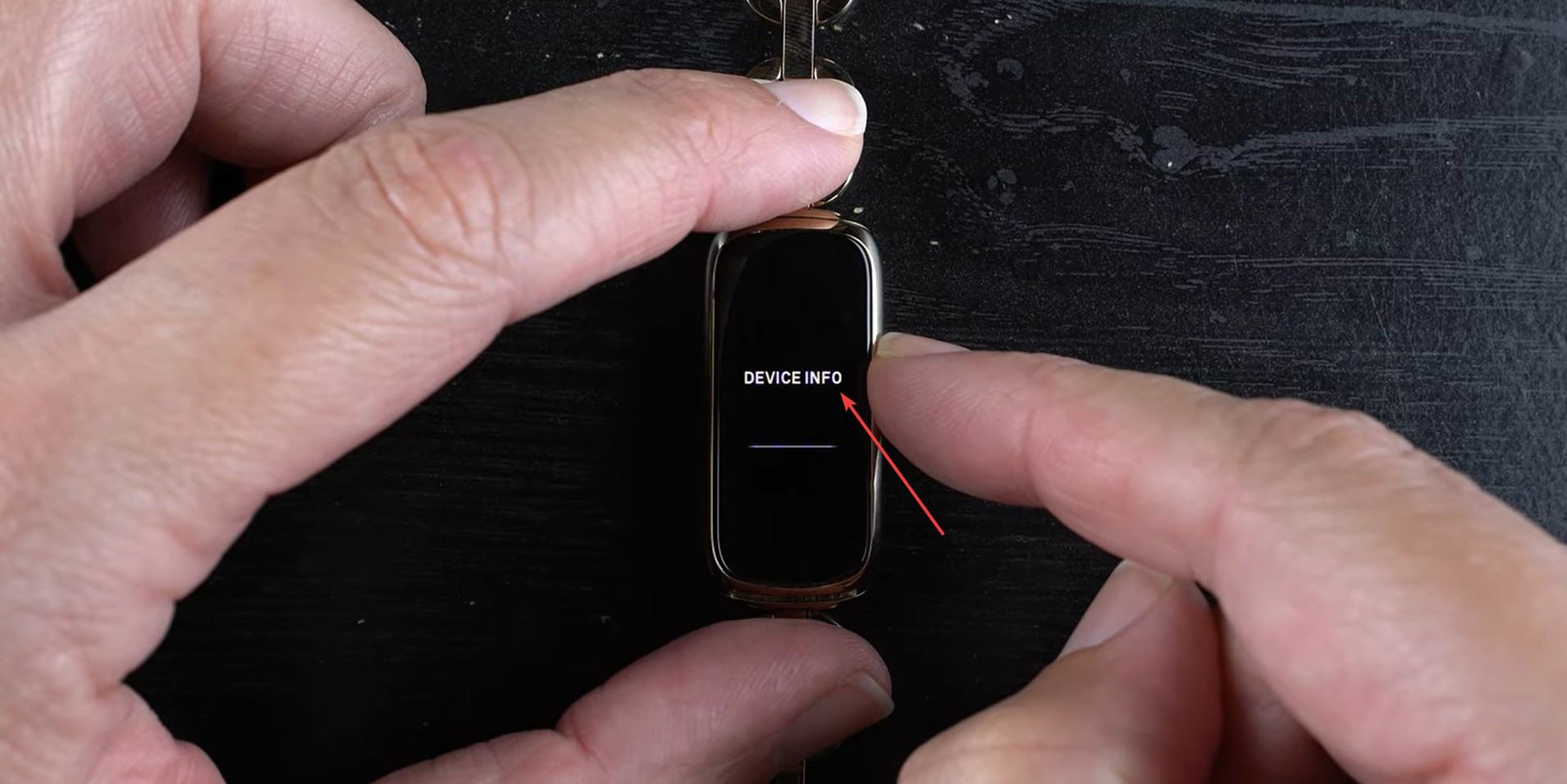 Wählen Sie Benutzerdaten löschen.
 Bestätigen Sie das Zurücksetzen.
Der Luxe löscht Ihre Daten und startet neu. Sie koppeln es während der Einrichtung erneut.
Zurücksetzen auf die Werkseinstellungen mithilfe der Fitbit-App
Wenn das Einstellungsmenü nicht geladen wird, können Sie es über die App zurücksetzen.
Öffnen Sie die Fitbit-App auf Ihrem Telefon. Tippen Sie in der Geräteliste auf Ihr Luxe. Wählen Sie Gerät entfernen. Befolgen Sie die Anweisungen, um den Reset abzuschließen.
Nach dem Entfernen wird der Luxe automatisch zurückgesetzt und ist für die Einrichtung bereit.
Nach dem Zurücksetzen: Kopplungs-und Einrichtungsschritte
Öffnen Sie die Fitbit-App und wählen Sie Gerät hinzufügen, um Ihr Luxe erneut zu verbinden. Aktivieren Sie Benachrichtigungen, erlauben Sie Bluetooth-Berechtigungen und passen Sie Ihr Zifferblatt an. Sie können auch versuchen, Ihr Fitbit mit Ihrem Computer zu synchronisieren.
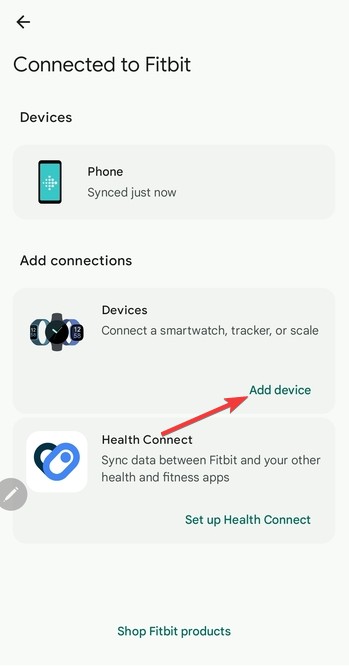
Möglicherweise müssen Sie Funktionen wie Alarme oder „Bitte nicht stören“ erneut aktivieren.
Was tun, wenn sich Ihr Fitbit Luxe nicht zurücksetzen lässt
Luxe eingefroren oder schwarzer Bildschirm: Reinigen Sie die Ladekontakte mit einem trockenen Tuch, befestigen Sie das Luxe fest am Ladegerät und halten Sie die Ladetaste längere Zeit gedrückt, um einen erzwungenen Neustart auszulösen. Lade-oder Akkukonflikte: Versuchen Sie es mit einem anderen USB-Anschluss oder Wandadapter, vergewissern Sie sich, dass das Kabel einrastet, und lassen Sie den Luxe 15 Minuten lang aufladen, bevor Sie ihn neu starten. Bluetooth-oder Synchronisierungskonflikte: Schalten Sie Bluetooth auf Ihrem Telefon aus und wieder ein, starten Sie Ihr Telefon neu und löschen Sie zwischengespeicherte Daten in den Einstellungen der Fitbit-App. Wenn der Luxe zweimal in der Bluetooth-Liste erscheint, entfernen Sie beide Einträge und versuchen Sie es erneut.
Tipps, um Ihr Fitbit Luxe stabil zu halten
Synchronisieren Sie Ihr Gerät regelmäßig, um Datenkonflikte zu vermeiden. Halten Sie die Firmware auf dem neuesten Stand, um die neuesten Korrekturen und Verbesserungen zu erhalten. Reinigen Sie die Ladekontakte, um eine zuverlässige Verbindung aufrechtzuerhalten. Starten Sie das Gerät gelegentlich neu, wenn die Leistung nachlässt.
FAQs
Wie lange dauert ein Luxe-Reset? Ein Neustart dauert normalerweise einige Sekunden. Das Zurücksetzen auf die Werkseinstellungen kann bis zu einer Minute dauern.
Verliere ich meinen Schrittverlauf? Bei einem Neustart bleiben Ihre Daten erhalten. Beim Zurücksetzen auf die Werkseinstellungen werden die auf dem Gerät gespeicherten Informationen gelöscht, jedoch alle bereits synchronisierten Daten wiederhergestellt.
Warum vibriert mein Luxe beim Neustart nicht? Dies weist oft auf einen schwachen Akku oder einen schlechten Ladekontakt hin.
Unterscheidet sich ein Neustart von einem Zurücksetzen auf die Werkseinstellungen? Ein Neustart aktualisiert das Betriebssystem. Bei einem Zurücksetzen auf die Werkseinstellungen werden alle Einstellungen gelöscht und Ihr gekoppeltes Konto entfernt.
Zusammenfassung
Starten Sie Luxe über die Einstellungen oder mit einem erzwungenen Neustart neu. Verwenden Sie einen Werksreset, wenn weiterhin schwerwiegende Probleme auftreten. Überprüfen Sie den Ladevorgang und Bluetooth, wenn das Zurücksetzen fehlschlägt. Verbinde den Luxe nach dem Zurücksetzen erneut über die Fitbit-App. Befolgen Sie die Stabilitätstipps, um zukünftige Probleme zu reduzieren.
Ein zuverlässiger Reset-Prozess sorgt dafür, dass Ihr Fitbit Luxe reibungslos funktioniert und beseitigt die meisten Leistungsprobleme. Schließen Sie den Neustart oder das Zurücksetzen ab, verbinden Sie den Tracker erneut und überprüfen Sie, ob Ihre Benachrichtigungen und Synchronisierungsfunktionen wie erwartet funktionieren.