Razer-Headsets funktionieren unter Windows gut, wenn Sie sie mit der richtigen Methode verbinden und die richtigen Einstellungen konfigurieren. In dieser Anleitung erfahren Sie, wie Sie Ihr Razer-Headset auf einem PC einrichten, häufige Probleme beheben und die Audio-und Mikrofonqualität für Spiele oder den täglichen Gebrauch optimieren.
Aber bevor Sie mit der Einrichtung beginnen, überprüfen Sie das Etikett auf der Ohrmuschel oder dem Kopfbügel für Ihr genaues Modell. Wählen Sie außerdem den richtigen Einrichtungspfad (kabelgebunden, USB, drahtlos, Bluetooth), um zu verhindern, dass Windows das falsche Audiogerät auswählt.
1) Richten Sie ein kabelgebundenes Razer-Headset (3,5-mm-Klinke) ein.
Kabelgebundene analoge Headsets wie das Razer ManO’War 7.1 Gaming-Headset stellen sofort eine Verbindung her, wenn Sie die 3,5-mm-Klinke in den richtigen Anschluss stecken. Windows wechselt zur analogen Audioquelle, sobald Sie sie auswählen.
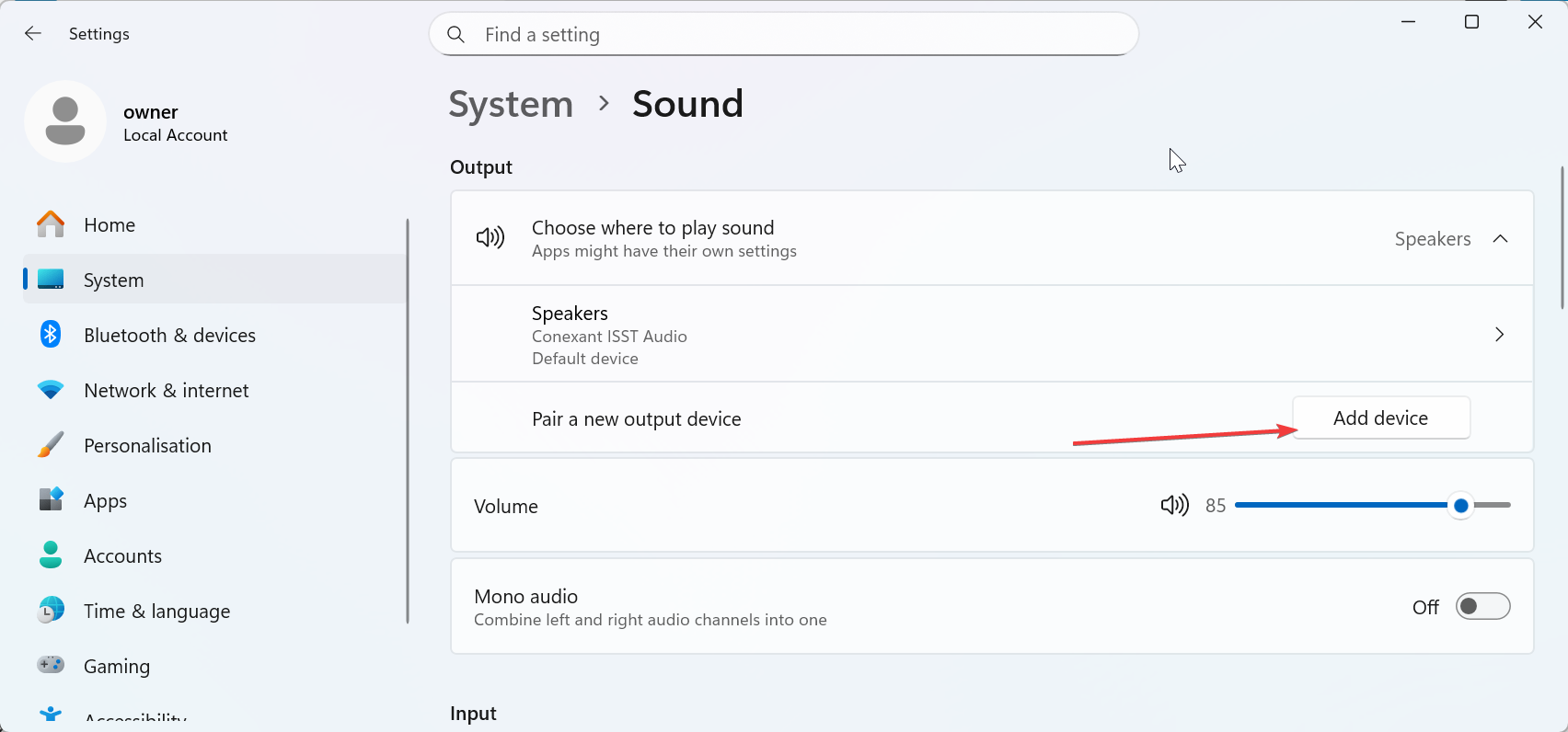
Moderne Laptops und viele Desktops verwenden einen einzigen Kombinationsanschluss für Audio und Mikrofon. Schließen Sie das Headset an diesen Anschluss an und ändern Sie bei Bedarf das Standardgerät in Windows.
Tipp: Einige Razer-Headsets verwenden separate Kabel für Ton und Mikrofon. Verwende einen Y-Splitter auf Laptops oder Desktops mit einer einzigen Buchse, damit sowohl Audio-als auch Mikrofonfunktionen funktionieren.
2) Richte ein Razer USB-Headset oder einen USB-Audio-Controller ein
USB-Headsets werden als digitale Audiogeräte angezeigt. Sie schließen sie an einen USB-Anschluss an und wählen sie in den Windows-Soundeinstellungen aus.
Nachdem Sie das Headset angeschlossen haben, drücken Sie Windows + I, um Einstellungen zu öffnen, und wählen Sie im linken Bereich System aus. Wählen Sie nun „Sound“ und wählen Sie das Headset sowohl für den Ausgang als auch für den Eingang aus. Dadurch wird sichergestellt, dass alle Apps Audio an das richtige Gerät senden und über das richtige Mikrofon aufzeichnen.
3) Richten Sie ein kabelloses Razer-Headset ein (2,4-GHz-Dongle)
Wireless-Modelle erfordern den USB-Dongle für eine Leistung mit geringer Latenz. Sie schließen zuerst den Dongle an und koppeln dann das Headset.
Schließen Sie den Dongle an einen vorderen USB-Anschluss oder eine Desktop-USB-Erweiterung an. Dadurch werden Störungen reduziert und die Signalzuverlässigkeit erhöht.
Tipp: Verwenden Sie das Pairing-Dienstprogramm, wenn die Verbindung zwischen Headset und Dongle fehlschlägt. Das Tool synchronisiert beide Geräte erneut und behebt die meisten Verbindungsfehler.
4) Richten Sie Bluetooth-Razer-Headsets unter Windows ein
Bluetooth-Modelle werden über die Windows-Einstellungen gekoppelt. Schalten Sie das Headset ein und stellen Sie sicher, dass es sich im Pairing-Modus befindet. Gehen Sie nun auf Ihrem PC zu Einstellungen > Bluetooth & Geräte. Wählen Sie als Nächstes Gerät hinzufügen und wählen Sie die Headset-Option.
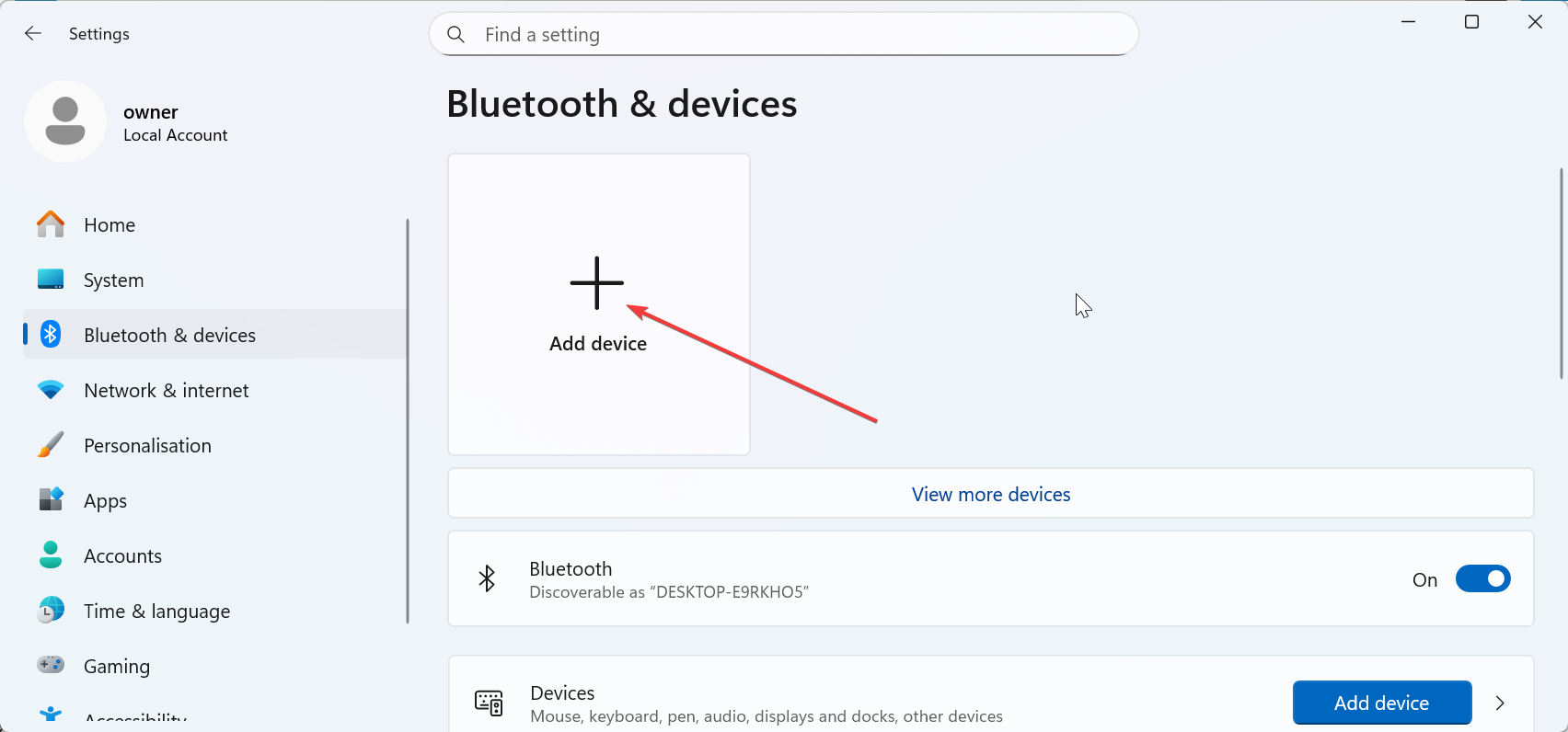
Wählen Sie abschließend Ihr Headset aus und befolgen Sie die Anweisungen auf dem Bildschirm, um den Vorgang abzuschließen.
Tipp: Wechseln Sie zum Stereoprofil für hochwertigen Klang. Wählen Sie „Freisprechen“ nur, wenn Sie das Mikrofon verwenden müssen.
5) Installieren und konfigurieren Sie Razer Synapse unter Windows
Razer Synapse bietet EQ-Steuerung, Surround-Sound, Mikrofon-Tuning, Akku-Tools und Firmware-Updates. Installieren Sie es, um die volle Funktionalität Ihres Headsets freizuschalten.
Aktivieren Sie THX Spatial Audio oder 7.1 Surround Sound
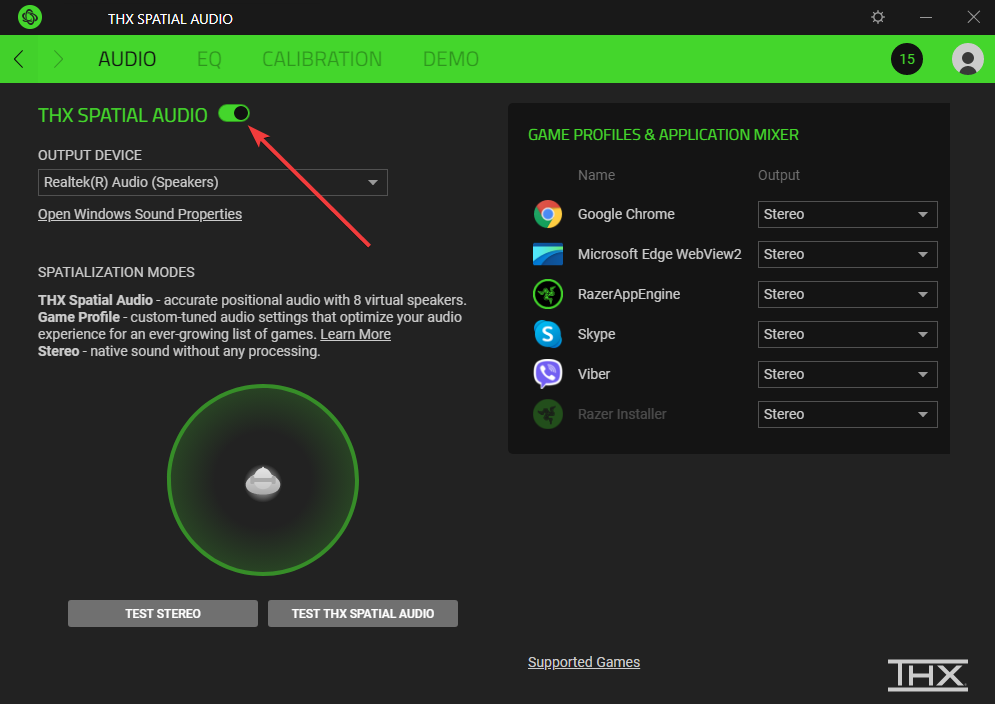
Öffnen Sie Synapse und aktivieren Sie räumliches Audio, wenn Ihr Modell dies unterstützt. Dadurch werden Klangbühne und Direktionalität verbessert.
Passen Sie EQ-Profile für Spiele und Musik an
Passen Sie Bässe, Klarheit und Höhen entsprechend Ihren Spiel-oder Musikvorlieben an. Speichern Sie mehrere Profile für einen schnellen Wechsel.
Optimieren Sie die Mikrofonqualität mit Rauschunterdrückung und Verstärkungsregelung
Aktivieren Sie die Rauschunterdrückung, um Hintergrundgeräusche zu bereinigen. Passen Sie die Verstärkung an, damit Ihre Stimme klar und ohne Verzerrung bleibt.
6) Überprüfen Sie die Windows-Soundeinstellungen (kritischer Schritt)
Legen Sie Standard-Wiedergabe-und Aufnahmegeräte fest
Wählen Sie Ihr Razer-Headset als Standard-Ausgabe-und Eingabegerät. Dadurch wird sichergestellt, dass Windows jeden Sound korrekt weiterleitet.
Führen Sie die Sound-Fehlerbehebung aus, um Konflikte automatisch zu beheben
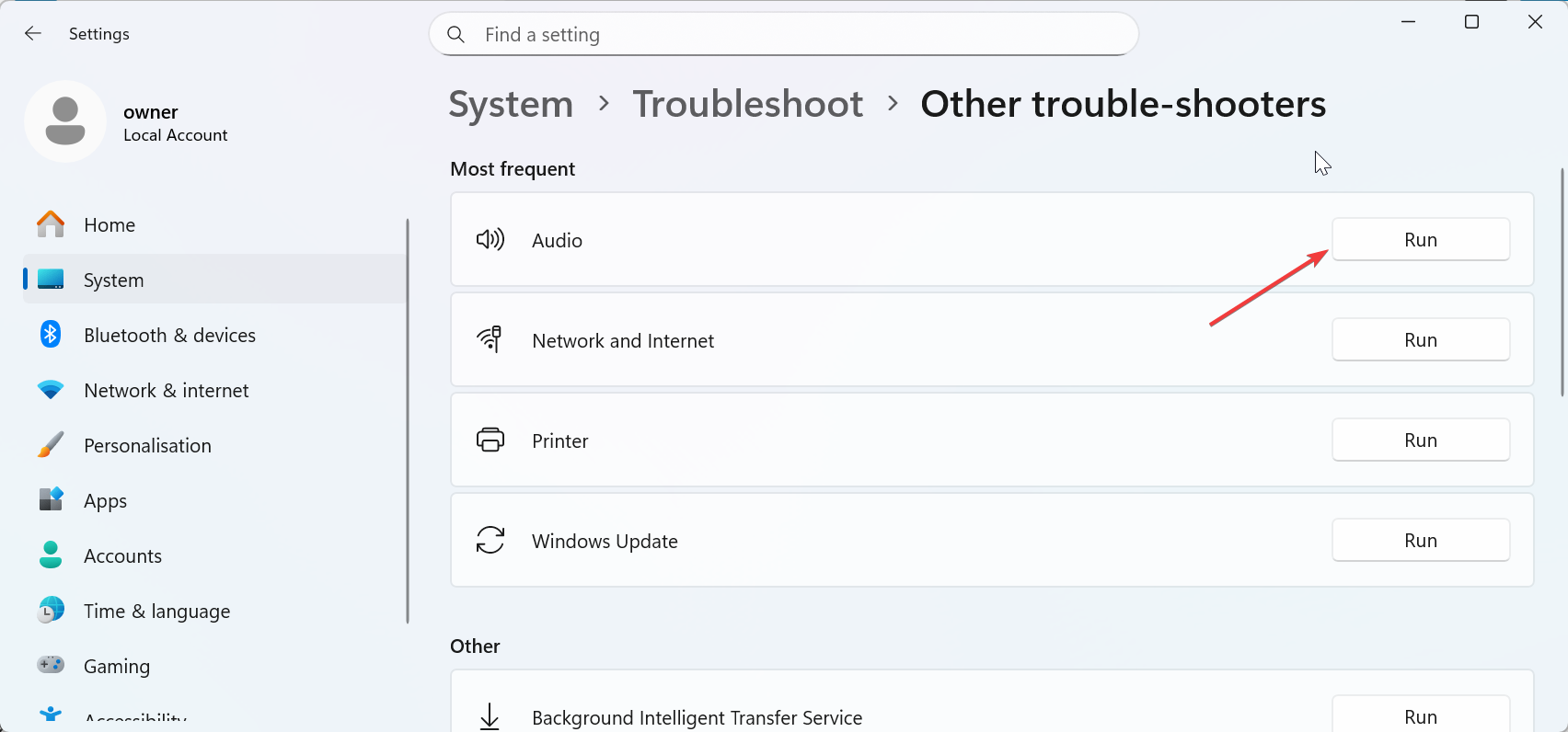
Gehen Sie zu Einstellungen > System > Fehlerbehebung > Andere Fehlerbehebungen, um die integrierte Fehlerbehebung auszuwählen, um Routing-Probleme, stummgeschaltete Geräte oder blockierten Mikrofonzugriff zu beheben.
7) Fehlerbehebung bei häufigen Razer-Headset-Problemen auf dem PC
Razer-Headset nicht erkannt: Ändern Sie die USB-Anschlüsse, starten Sie Ihren PC neu und installieren Sie die Treiber neu. Koppeln Sie drahtlose Modelle erneut mit dem Dongle. Mikrofon funktioniert am Razer-Headset nicht: Überprüfen Sie, ob das Mikrofon in Synapse oder Windows stummgeschaltet ist. Wählen Sie das richtige Aufnahmegerät und passen Sie die Eingangspegel an. Audio zu leise oder verzerrt: Erhöhen Sie die Lautstärke in den Windows-und App-spezifischen Einstellungen. Deaktivieren Sie widersprüchliche EQ-Tools, die den Klang abschwächen oder verzerren.
Tipps für das beste Razer-Audioerlebnis
Wählen Sie hochwertige USB-Anschlüsse (USB 3.0 vs. USB 2.0): Verwenden Sie einen stabilen USB-Anschluss für USB-und WLAN-Dongles, um Aussetzer zu vermeiden. Spielspezifische Audiovoreinstellungen verwenden: Wechseln Sie in Synapse zu FPS-oder RPG-Voreinstellungen, um sie an Ihren Spielstil anzupassen. Testen Sie räumliches Audio mit unterstützten Apps: Spielen Sie einen Testtrack für räumliches Audio ab oder verwenden Sie ein unterstütztes Spiel, um den Richtungsklang zu überprüfen. Führen Sie einen Mikrofontest in Windows oder Synapse durch: Nehmen Sie ein kurzes Beispiel auf und prüfen Sie die Klarheit. Passen Sie die Verstärkung oder Rauschunterdrückung an, wenn Sie Verzerrungen hören.
FAQs zum Razer-Headset-Setup und zur PC-Konfiguration
Warum erkennt Windows mein Razer-Headset nicht? Versuchen Sie es mit einem anderen USB-Anschluss, starten Sie Ihren PC neu und installieren Sie die Treiber neu.
Warum können mich die Leute am Mikrofon nicht hören? Überprüfen Sie, ob das Mikrofon in Windows, Synapse oder dem physischen Stummschalter stummgeschaltet ist.
Warum knistert der Ton oder Aussetzer? Suchen Sie nach Funkstörungen oder wechseln Sie zu einem anderen USB-Anschluss.
Wie aktiviere ich räumliches Audio? Aktivieren Sie THX oder 7.1 Surround in Synapse und wählen Sie es als Standard-Spatial-Format aus.
Zusammenfassung
Überprüfen Sie Ihr Razer-Headset-Modell und den Verbindungstyp. Richten Sie den richtigen Pfad ein: kabelgebunden, USB, drahtlos oder Bluetooth. Wählen Sie die richtigen Eingabe-und Ausgabegeräte in Windows aus. Konfigurieren Sie EQ, Mikrofoneinstellungen und räumliches Audio in Synapse. Testen Sie Audio und Mikrofon, um sicherzustellen, dass alles funktioniert.
Fazit
Eine korrekte Einrichtung stellt sicher, dass Ihr Razer-Headset unter Windows klaren Ton und ein zuverlässiges Mikrofon liefert. Sie beheben die meisten Probleme, indem Sie die richtige Verbindung auswählen, die Windows-Soundweiterleitung überprüfen und Synapse oder Firmware aktualisieren. Führen Sie nach der Konfiguration einen kurzen Audio-und Mikrofontest durch, um sicherzustellen, dass alles reibungslos funktioniert.