RetroArch bietet Ihnen einen zentralen Ort zum Ausführen klassischer Spiele, aber neue Benutzer sind oft verwirrt darüber, wie sie Inhalte hinzufügen sollen. Die meisten Probleme sind auf fehlende Kerne, fehlerhafte Dateispeicherorte oder die Unkenntnis, wo man legale ROMs bekommt, zurückzuführen. Diese Anleitung zeigt, wie man Spiele für RetroArch herunterlädt, sie richtig platziert und scannt, damit sie in Wiedergabelisten erscheinen.
Inhaltsverzeichnis
Was Sie vor dem Herunterladen von Spielen in RetroArch benötigen
RetroArch benötigt einige Komponenten, bevor es Spiele laden kann. Sie benötigen die richtigen Kerne, unterstützte ROM-Formate und eine klare Ordnerstruktur. Wenn Sie diese einrichten, werden Scan-und Ladefehler vermieden.
Installieren und aktualisieren Sie RetroArch
Laden Sie die neueste Version von RetroArch für Ihr Gerät herunter, um sicherzustellen, dass neue Kerne ordnungsgemäß funktionieren. Updates beheben Scanprobleme und verbessern die Kompatibilität.

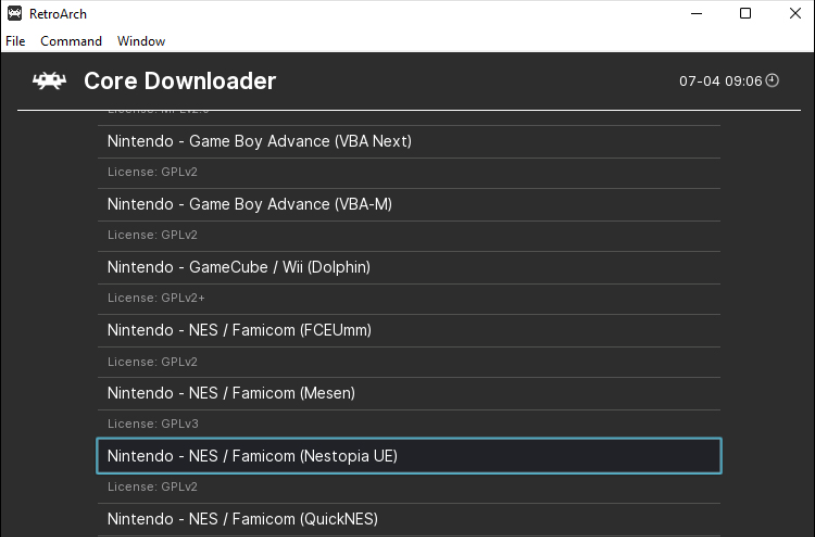
Laden Sie die richtigen Emulatorkerne herunter
Jedes System benötigt seinen eigenen Kern. Öffnen Sie den Core Downloader und wählen Sie den Core aus, der zu Ihrer Konsole passt. Ein passender Kern verbessert die Stabilität und reduziert Ladefehler.
ROM-Format und Dateistruktur prüfen
RetroArch unterstützt Formate wie ZIP, 7Z, NES, SNES, GBA und CHD. Organisieren Sie ROMs nach Konsole, damit RetroArch sie schnell scannen kann.
So laden Sie Spiele für RetroArch legal herunter
RetroArch bietet keine Spiele an, daher müssen Sie ROMs legal herunterladen. Public-Domain-Titel und Homebrew-Projekte sind sichere Optionen. Sie können auch Ihre eigenen Spiele entsorgen, wenn Sie die Originalmedien besitzen.
Public-Domain-und Homebrew-Spiele herunterladen
Mehrere klassische Spiele und Fanprojekte werden von ihren Entwicklern frei vertrieben. Diese Dateien funktionieren nach dem Herunterladen wie normale ROMs.
Erstellen Sie legale Backups Ihrer physischen Spiele
Sie können Kassetten oder Discs mit kompatibler Hardware sichern. Dadurch erhalten Sie ein persönliches Backup, das RetroArch problemlos laden kann.
So fügen Sie heruntergeladene Spiele zu RetroArch hinzu
Nachdem Sie Spiele heruntergeladen haben, müssen Sie sie im richtigen Ordner ablegen und scannen. RetroArch erstellt dann Wiedergabelisten für den einfachen Zugriff.
Legen Sie ROMs in den richtigen Ordner
Erstellen Sie Ordner für jede Konsole, z. B. SNES oder PlayStation. Platzieren Sie ROM-Dateien in diesen Ordnern, damit RetroArch sie schneller scannen kann. Halten Sie Dateinamen einfach und konsistent.
Scannen Sie ROMs, um Wiedergabelisten zu erstellen
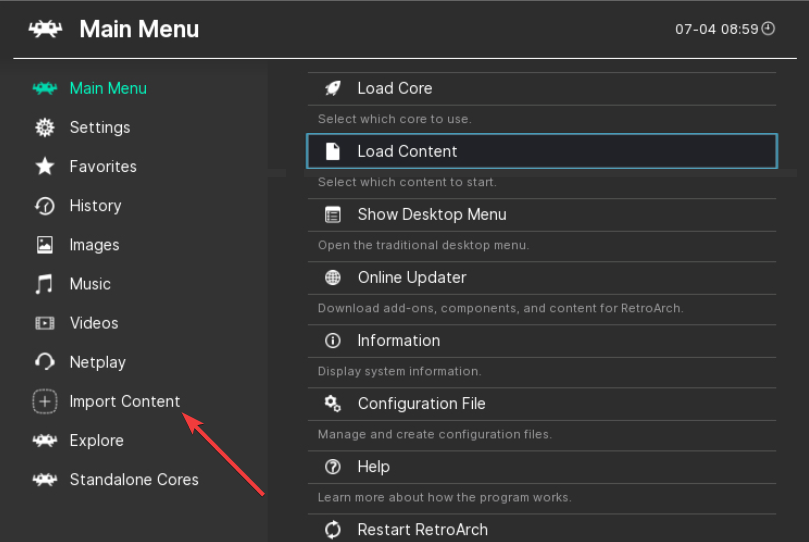
Öffnen Sie „Inhalt importieren“, wählen Sie „Verzeichnis scannen“ und wählen Sie den Ordner mit Ihren ROMs aus. RetroArch fügt jedes Spiel einer Playlist mit Artwork hinzu, sofern verfügbar.
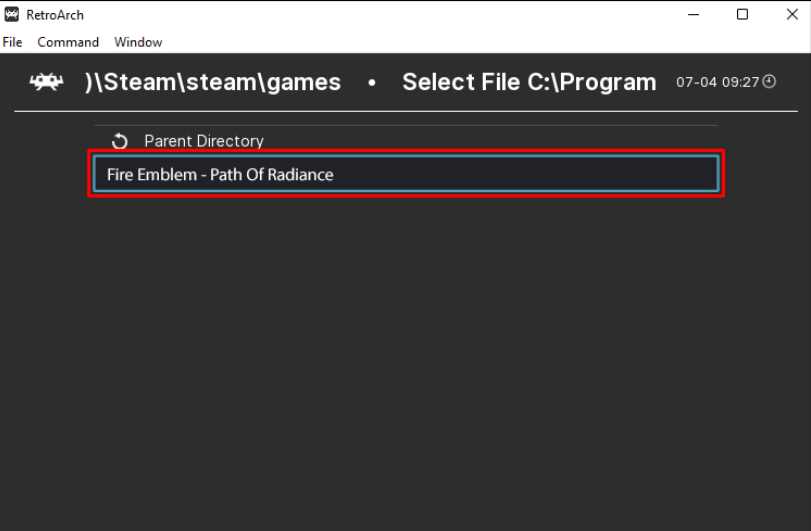
Laden Sie einen Kern und starten Sie das Spiel
Öffnen Sie die Wiedergabeliste, wählen Sie ein Spiel aus und wählen Sie „Ausführen“. RetroArch lädt den richtigen Kern automatisch, wenn er installiert ist.
Wo BIOS-Dateien für RetroArch-Kerne heruntergeladen werden können
Einige Systeme benötigen BIOS-Dateien, bevor sie Spiele laden können. RetroArch startet diese Spiele nicht, wenn BIOS-Daten fehlen oder falsch platziert sind.
Systeme, die BIOS-Dateien erfordern
PlayStation, Sega CD, Dreamcast und ähnliche Systeme verwenden BIOS-Dateien. Ohne sie kann RetroArch das Spiel nicht starten oder kann abstürzen.
So platzieren Sie BIOS-Dateien richtig
Platzieren Sie BIOS-Dateien im RetroArch-Systemordner. Behalten Sie die ursprünglichen Dateinamen bei und stellen Sie sicher, dass die Dateien den Anforderungen des Kerns entsprechen.
So laden Sie Spiele für RetroArch auf verschiedenen Plattformen herunter
RetroArch verwendet je nach Betriebssystem unterschiedliche Ordnerpfade. Folgen Sie dem richtigen Pfad, damit Ihre ROMs ohne Probleme gescannt werden.
Windows
Speichern Sie ROMs an einer beliebigen Stelle auf Ihrem PC und scannen Sie dann diesen Ordner über „Inhalt importieren“. RetroArch erstellt Wiedergabelisten automatisch.
Android und iOS
Platzieren Sie ROMs an einem Speicherort, auf den RetroArch zugreifen kann, z. B. Downloads oder eine SD-Karte. Gewähren Sie Speicherberechtigungen, wenn die App sie anfordert.
Steam Deck und Linux
Flatpak-und Linux-Builds verwenden Sandbox-Ordner. Verwenden Sie den RetroArch-Dateibrowser, um Ihr ROM-Verzeichnis auszuwählen.
So beheben Sie, dass RetroArch Spiele nicht erkennt
ROM-Scanfehler: Extrahieren Sie komprimierte Dateien wie 7Z oder RAR, wenn der Scanner fehlschlägt. Stellen Sie sicher, dass das ROM-Format mit der unterstützten Liste des Kerns übereinstimmt. Fehlende Kerne oder falsche Kernzuweisung: Wenn RetroArch einen Kern nicht finden kann, installieren oder aktualisieren Sie ihn über den Core Downloader. Sie können die Kerne über das Menü „Ausführen“ wechseln. Nicht unterstützte Dateiformate: Konvertieren Sie nicht unterstützte Disc-Images in ISO-oder CHD-Formate. RetroArch lädt diese Formate zuverlässiger.
Tipps zum Herunterladen von Spielen in RetroArch
Verwenden Sie klare Ordnernamen für jede Konsole. Aktualisieren Sie RetroArch und Kerne häufig. Stellen Sie sicher, dass die BIOS-Dateien mit Ihrer Kernversion übereinstimmen. Extrahieren Sie ROM-Archive, wenn der Scan fehlschlägt. Bewahren Sie ROM-Dateien im lokalen Speicher statt auf Cloud-Laufwerken auf.
FAQs
Kann RetroArch Spiele direkt herunterladen? Nein. Es werden nur Emulatorkerne heruntergeladen, keine Spiele.
Warum wird mein Spiel nicht in Playlists angezeigt? Das Format wird möglicherweise nicht unterstützt oder der Ordner wurde nicht gescannt.
Benötigt jeder Konsolenkern eine BIOS-Datei? Nein. Nur bestimmte Systeme erfordern BIOS-Dateien.
Kann ich ROMs von meinen alten Konsolen verwenden? Ja, wenn Sie die Spiele selbst sichern.
Zusammenfassung
Installieren Sie RetroArch und laden Sie die richtigen Kerne herunter. Erhalten Sie legale ROMs von Homebrew-, Public-Domain-oder persönlichen Backups. Platzieren Sie ROMs in organisierten Ordnern. Durchsuchen Sie Verzeichnisse, um Wiedergabelisten zu erstellen. Starten Sie Spiele mit dem passenden Kern.
RetroArch wird viel einfacher, wenn Sie verstehen, wie es mit Ordnern, Kernen und dem Scannen umgeht. Richten Sie Ihre ROMs richtig ein, halten Sie Ihre Kerne auf dem neuesten Stand und nutzen Sie legale Spielequellen, um die besten Ergebnisse zu erzielen.
Wenn Sie schließlich auch Spiele auf den Citra-Emulator herunterladen möchten, können Sie sich unseren Leitfaden zu diesem Thema ansehen.