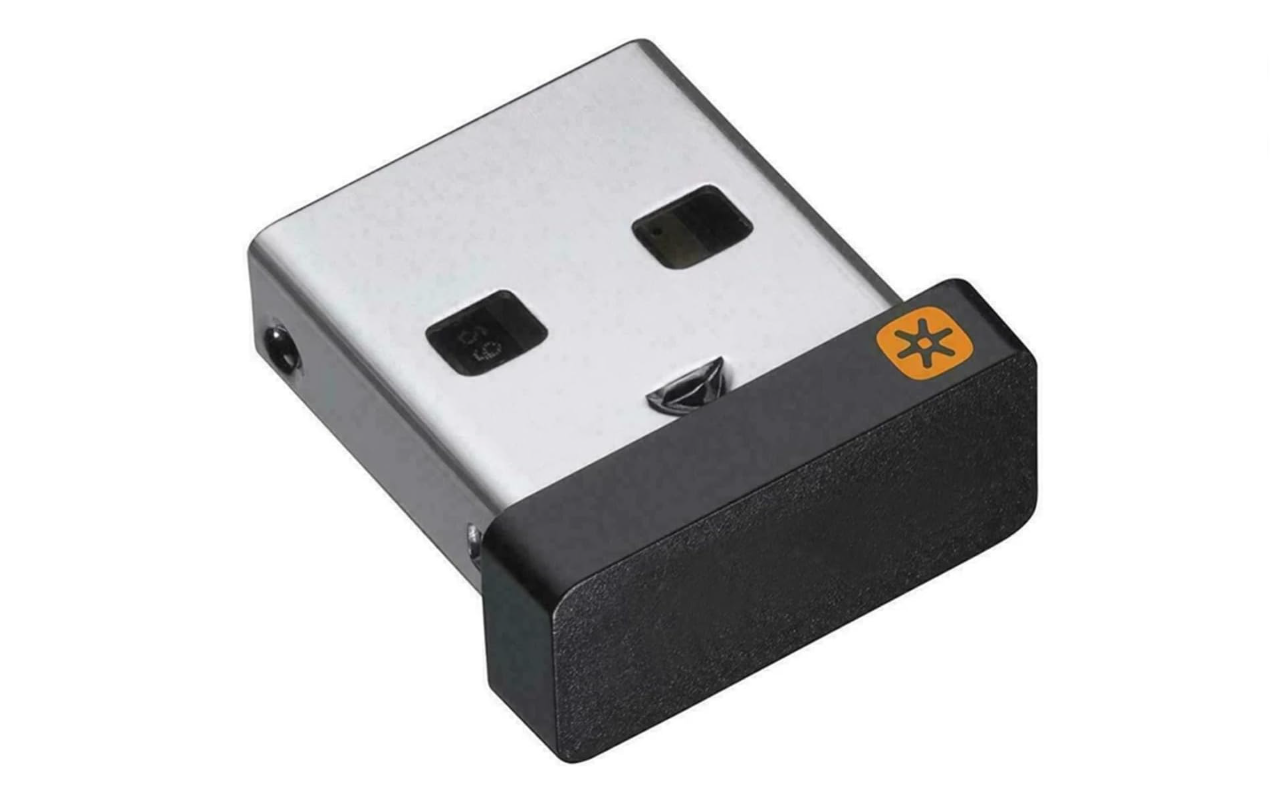
Der Logitech Unifying Receiver ist ein kleiner USB-Dongle, der mehrere kompatible Logitech-Peripheriegeräte über einen drahtlosen Kanal verbindet. Es hilft Ihnen, USB-Anschlüsse einzusparen und eine stabile 2,4-GHz-Verbindung für den täglichen Gebrauch aufrechtzuerhalten. In diesem Handbuch wird erklärt, wie es funktioniert, welche Geräte es unterstützen und wie man häufige Probleme behebt.
Inhaltsverzeichnis
Grundlagen des Logitech Unifying-Empfängers
Der Empfänger verbindet mehrere Logitech-Geräte mit einem einzigen USB-Anschluss. Es vereinfacht die Einrichtung am Schreibtisch und bietet zuverlässige kabellose Leistung.
So funktioniert die Unifying-Technologie
Der Empfänger nutzt 2,4 GHz Wireless, um bis zu sechs kompatible Geräte zu koppeln. Es sorgt für eine starke Verbindung innerhalb typischer Heim-und Bürobereiche.
Unterstützte Geräte und Systemanforderungen
Die neuesten Mäuse, Tastaturen und Combos von Logitech mit dem orangefarbenen Sternsymbol unterstützen Unifying. Windows, macOS, ChromeOS und Linux bieten volle Kompatibilität.
Vorteile der Verwendung eines Logitech Unifying-Empfängers
Der Empfänger reduziert den Dongle-Wirrwarr und hilft Ihnen, einen aufgeräumteren Arbeitsplatz zu schaffen. Es verbessert auch die Wireless-Stabilität.
Reduziert die USB-Port-Nutzung
Durch den Anschluss mehrerer Peripheriegeräte über einen Receiver werden USB-Ports für andere Geräte frei.
Stabile Wireless-Leistung
Die 2,4-GHz-Verbindung sorgt in den meisten Umgebungen für reibungsloses Tracking und reaktionsschnelles Tippen.
So erkennen Sie einen Logitech Unifying Receiver
Sie können einen Unifying Receiver erkennen, indem Sie nach der Orange Ausschau halten sechszackiges Sternsymbol. Dieses Logo erscheint sowohl auf dem Dongle als auch auf kompatiblen Geräten.
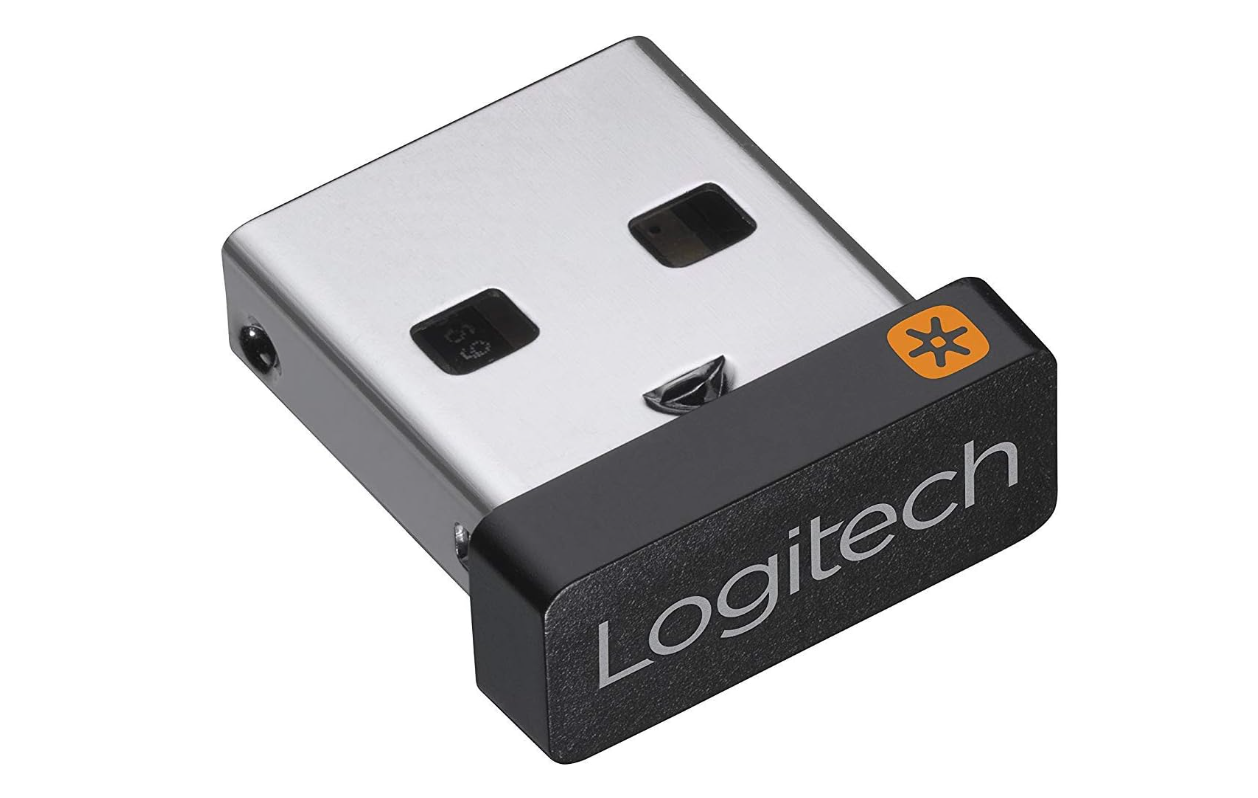
Überprüfen Sie die Verpackung oder das Etikett auf der Unterseite des Geräts
Ihre Maus oder Tastatur sollte das orangefarbene Sternlogo auf der Verpackung oder dem Geräteetikett anzeigen. Dies bestätigt die Kompatibilität mit dem Unifying-Standard.
Geräte mit dem Logitech Unifying-Empfänger koppeln
Sie können Logitech-Geräte schnell über die Unifying-Software verbinden. Das Tool führt Sie durch das Koppeln und Entfernen.
Installieren Sie die Logitech Unifying-Software
Laden Sie die Kopplungssoftware von der Support-Seite von Logitech herunter. Es erkennt Ihren Empfänger und führt Sie durch den Kopplungsvorgang.
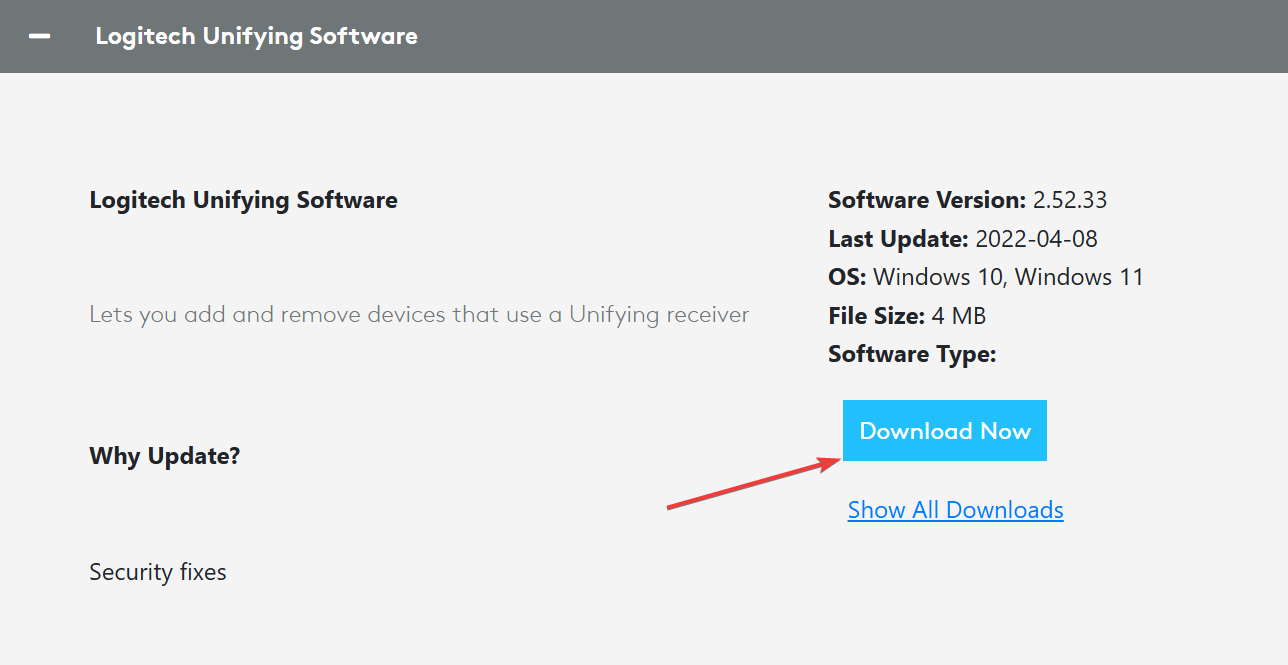
Geräte zum Empfänger hinzufügen oder daraus entfernen
Zuerst müssen Sie den Logitech Unifying-Empfänger mit Ihrem PC verbinden und dann die App öffnen. Es erkennt automatisch kompatible Geräte, die aktiv sind.
Sie können bis zu sechs Peripheriegeräte gleichzeitig koppeln. Mit der Software können Sie auch alte Geräte entfernen, um Steckplätze für neue freizugeben.
Logitech Unifying vs. Logitech Bolt vs. Bluetooth
Logitech bietet mehrere Wireless-Standards, von denen jeder unterschiedliche Anforderungen erfüllt. Wenn Sie die Unterschiede verstehen, können Sie die richtige Option auswählen.
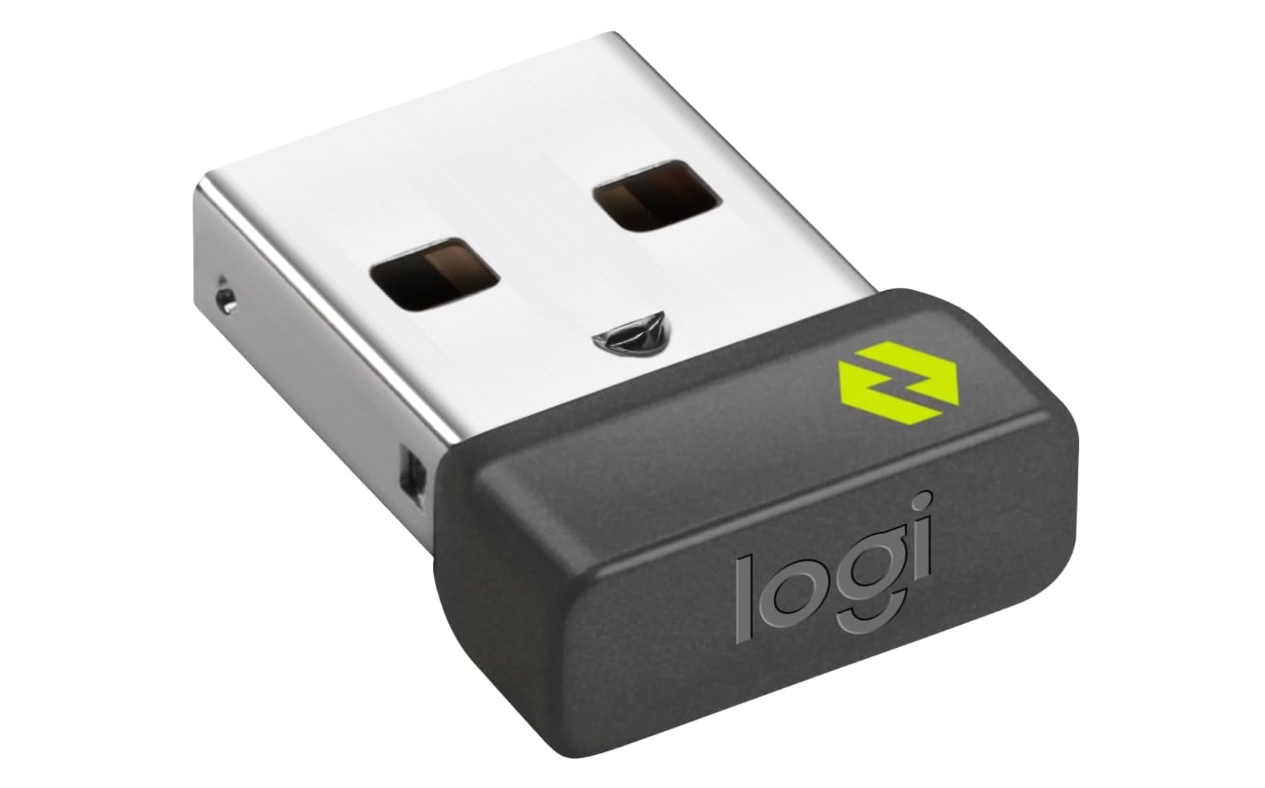
Leistungs-und Latenzunterschiede
Unifying eignet sich gut für Produktivitätsaufgaben. Bolt bietet verbesserte Stabilität und geringere Interferenzen, während Bluetooth eine Verbindung ohne Dongle ermöglicht.
Sicherheits-und Verschlüsselungsstufen
Bolt bietet eine stärkere Verschlüsselung und moderne Sicherheitsfunktionen. Unifying funktioniert immer noch gut, profitiert aber von aktuellen Firmware-Updates.
Überlegungen zur Kompatibilität
Bolt-und Unifying-Empfänger sind nicht austauschbar. Bluetooth funktioniert auf den meisten Geräten, weist jedoch in geschäftigen Umgebungen möglicherweise eine höhere Latenz auf.
Wenn Sie einen Ersatzempfänger benötigen
Sie benötigen möglicherweise einen neuen Empfänger, wenn Sie Ihren Original-Dongle verlieren oder ein gebrauchtes Gerät ohne kaufen.
Kauf eines eigenständigen Empfängers
Suchen Sie nach einem offiziellen Logitech Unifying-Empfänger mit dem orangefarbenen Stern-Logo. Dongles von Drittanbietern unterstützen keine Unifying-Funktionen.
Einen neuen Empfänger mit einem alten Gerät koppeln
Verwenden Sie das Pairing-Tool, um Ihre alte Maus oder Tastatur mit dem neuen Dongle zu verbinden. Die meisten Unifying-Geräte unterstützen das erneute Binden ohne Probleme.
Sicherheitsüberlegungen
Logitech hat ältere Schwachstellen durch Firmware-Updates behoben. Wenn Sie Geräte auf dem neuesten Stand halten, tragen Sie zur Aufrechterhaltung einer sicheren drahtlosen Kommunikation bei.
Schützen Sie Ihre drahtlosen Peripheriegeräte
Aktualisieren Sie die Firmware, verwenden Sie vordere USB-Anschlüsse und vermeiden Sie die Verbindung des Empfängers mit öffentlichen oder gemeinsam genutzten Computern.
Fehlerbehebung bei Problemen mit dem Logitech Unifying-Empfänger
Geräte werden nicht erkannt: Stellen Sie den Empfänger auf einen anderen USB-Anschluss. Ersetzen Sie die Gerätebatterien und versuchen Sie erneut, das Gerät über die Software zu koppeln. Beheben Sie Interferenzen oder Reichweitenprobleme: Platzieren Sie den Empfänger an einem vorderen USB-Anschluss und vermeiden Sie Hubs. Halten Sie es von Routern, USB-3.0-Kabeln und Metallgegenständen fern. Empfänger-und Geräte-Firmware aktualisieren: Verwenden Sie das Firmware-Update-Tool von Logitech für verbesserte Stabilität und Sicherheit. Updates helfen dabei, ältere Schwachstellen und Verbindungsprobleme zu beheben.
FAQs zum Logitech Unifying-Empfänger
Welche Geräte funktionieren mit dem Logitech Unifying-Empfänger? Jede Logitech-Maus oder-Tastatur, die das orangefarbene sechszackige Sternsymbol anzeigt, unterstützt den Unifying-Standard. Die meisten im letzten Jahrzehnt veröffentlichten Produktivitätsmodelle sind kompatibel.
Wie viele Geräte kann ich mit einem Unifying Receiver verbinden? Sie können bis zu sechs kompatible Logitech-Peripheriegeräte gleichzeitig koppeln. Alle Geräte müssen das Unifying-Funkprotokoll verwenden.
Kann ich einen verlorenen Logitech Unifying-Empfänger ersetzen? Ja. Sie können einen offiziellen eigenständigen Unifying-Empfänger kaufen und Ihre vorhandenen Geräte über die Unifying-Software von Logitech koppeln.
Ist Logitech Unifying besser als Bluetooth? Unifying bietet eine geringere Latenz und eine stabilere 2,4-GHz-Verbindung. Bluetooth funktioniert ohne Dongle, kann jedoch je nach Umgebung zu stärkeren Störungen oder Verzögerungen führen.
Tipps zur Verwendung eines Logitech Unifying-Empfängers
Halten Sie den Empfänger für das beste Signal in der Nähe Ihrer Peripheriegeräte. Aktualisieren Sie die Firmware regelmäßig, um die Leistung aufrechtzuerhalten. Vermeiden Sie nach Möglichkeit, den Receiver an USB 3.0-Hubs anzuschließen. Koppeln Sie nur die Geräte, die Sie täglich verwenden, um Störungen zu reduzieren.
Zusammenfassung
Ein Logitech Unifying Receiver verbindet bis zu sechs kompatible Geräte über einen Dongle. Sie erkennen es am orangefarbenen Stern-Logo auf der Empfänger-und Geräteverpackung. Für die Kopplung ist die Logitech Unifying-Software zur Einrichtung und Verwaltung erforderlich. Die Fehlerbehebung konzentriert sich auf USB-Port-Änderungen, Fehlerbehebungen und Firmware-Updates. Unifying unterscheidet sich von Logitech Bolt und Bluetooth in Bezug auf Kompatibilität, Sicherheit und Leistung.
Der Unifying Receiver bietet eine saubere und zuverlässige Möglichkeit, mehrere Logitech-Geräte über einen USB-Anschluss zu verbinden. Mit der richtigen Einrichtung und ein paar schnellen Überprüfungen liefert es eine stabile WLAN-Leistung für den täglichen Computerbetrieb.