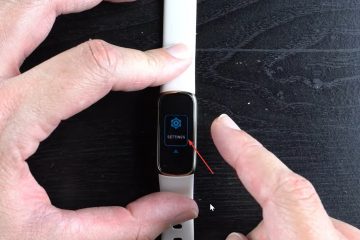
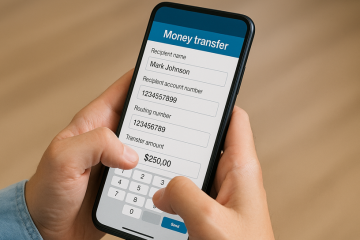
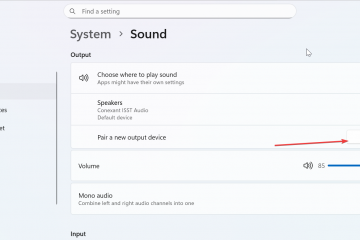
Die Einrichtung von Google Authenticator auf Ihrem Android-Telefon erhöht die Sicherheit Ihres Kontos, indem Ihren Anmeldungen ein zweiter Verifizierungsschritt hinzugefügt wird. Die Zwei-Faktor-Authentifizierung reduziert unbefugten Zugriff, selbst wenn jemand Ihr Passwort kennt. Zum Zeitpunkt des Verfassens dieses Artikels ist Google Authenticator nach wie vor eine der zuverlässigsten Möglichkeiten, sichere Authentifizierungscodes auf Android zu generieren.
Diese Anleitung führt Sie durch das Herunterladen der App, das Einrichten Ihrer Konten, das Scannen von QR-Codes und die Verwaltung Ihrer Authentifizierungseinstellungen. Wenn Sie das Telefon wechseln oder mehrere Konten sichern, helfen Ihnen diese Schritte dabei, die Zwei-Faktor-Authentifizierung von Google reibungslos zu nutzen.
Google Authenticator herunterladen und installieren
Sie müssen die Google Authenticator-App installieren, bevor Sie Authentifizierungscodes für Ihre Konten einrichten. Die App ist kostenlos und funktioniert auf allen modernen Android-Geräten.
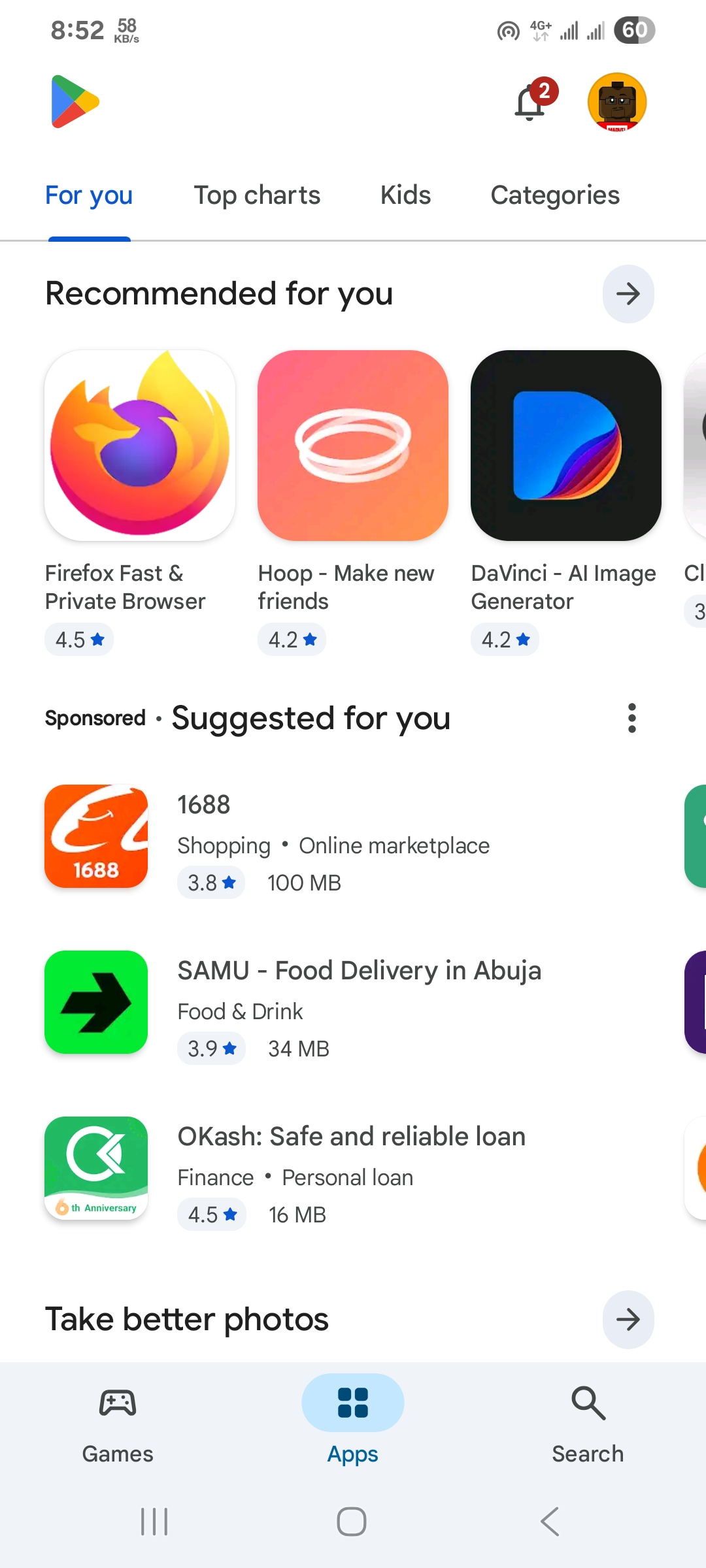 Öffnen Sie den Google Play Store auf Ihrem Android-Gerät. Suchen Sie nach Google Authenticator.
 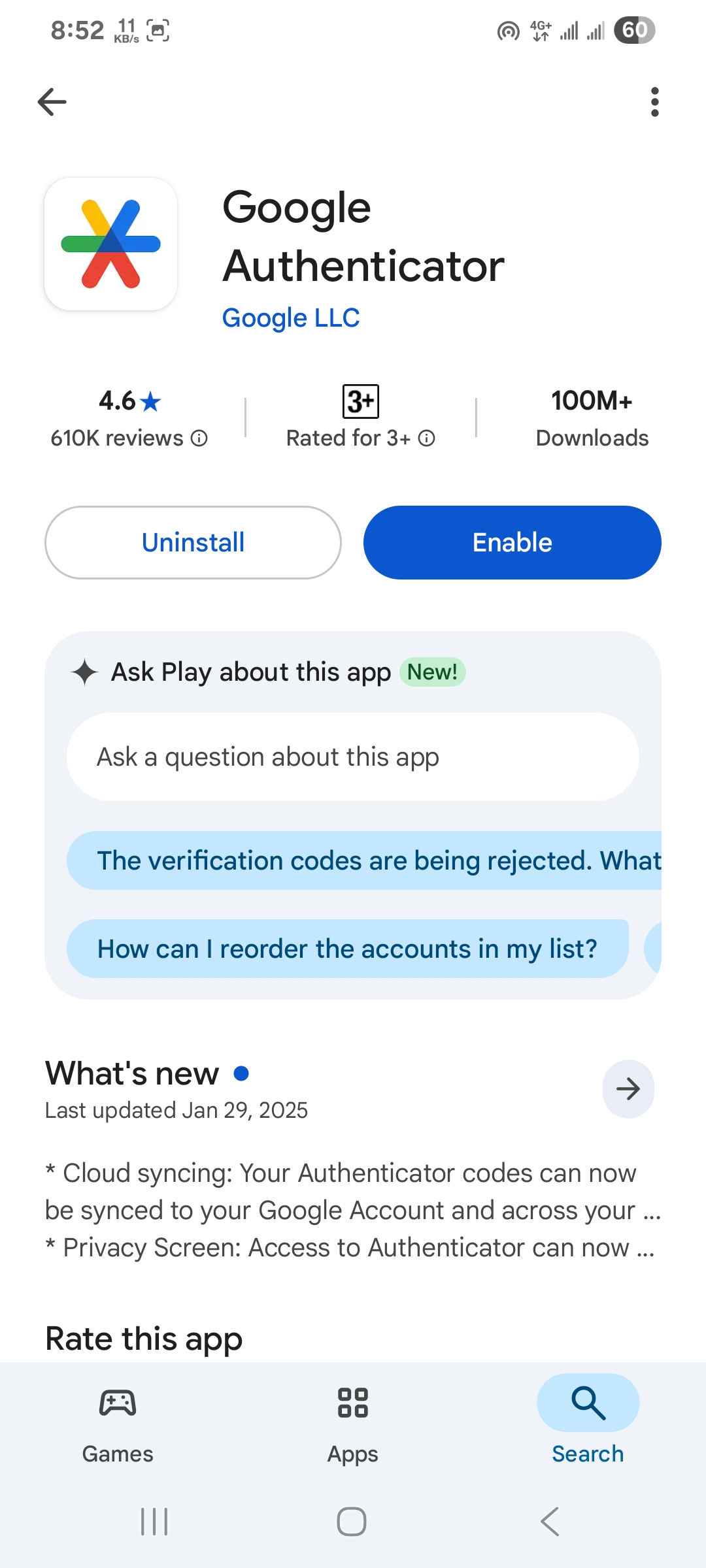 Wählen Sie die offizielle Google-App aus und tippen Sie auf Installieren. Warten Sie, bis die Installation der App abgeschlossen ist, und öffnen Sie sie dann in Ihrer App-Schublade.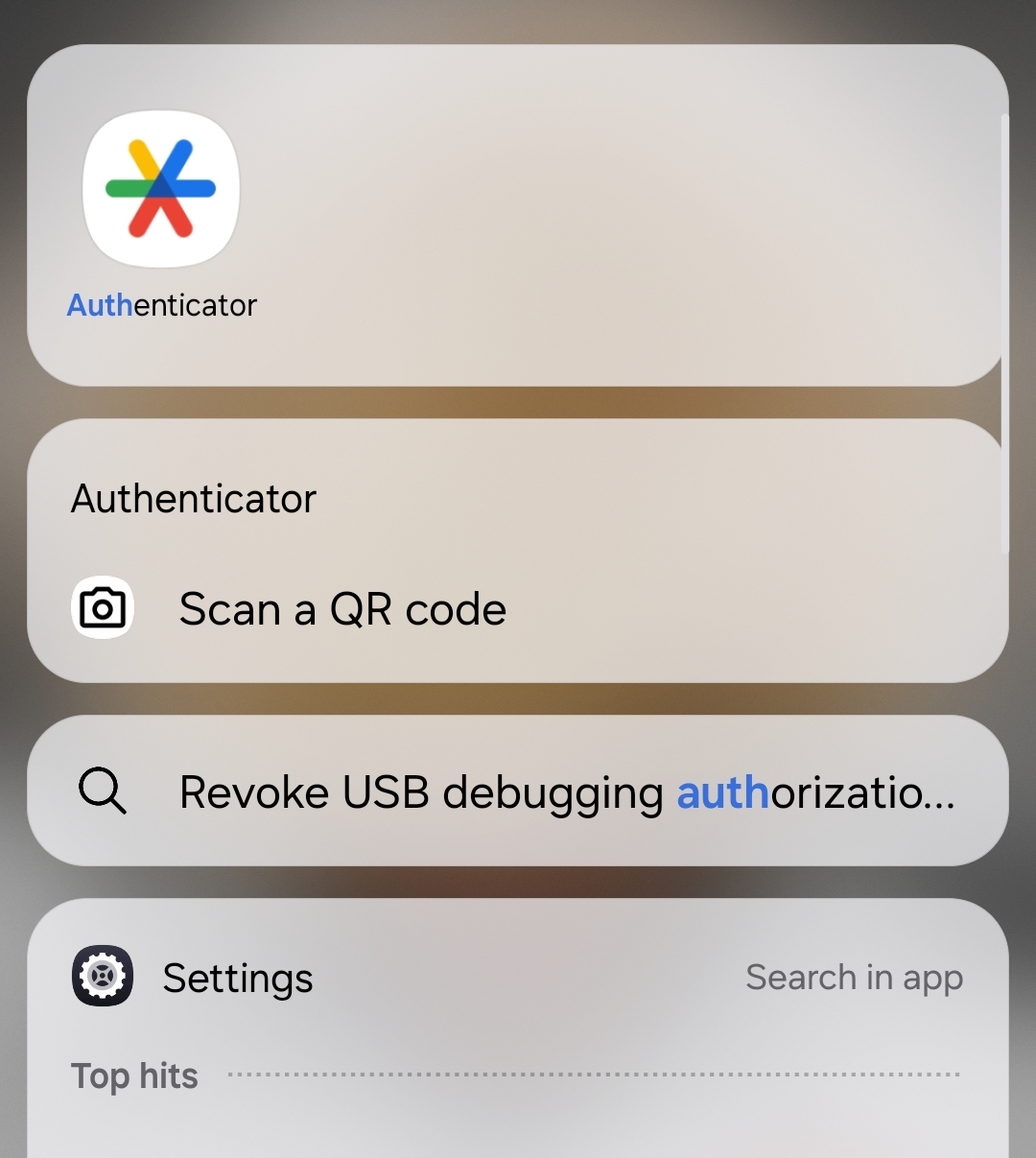
Google Authenticator für Ihre Konten einrichten
Auf den meisten Plattformen – von E-Mail-Diensten bis hin zu Banking-Apps – können Sie die Zwei-Faktor-Authentifizierung mit Google Authenticator aktivieren. Die Einrichtung dauert pro Konto nur wenige Minuten.
Öffnen Sie Google Authenticator auf Ihrem Telefon. Tippen Sie auf das Symbol +, um ein neues Konto hinzuzufügen. Wählen Sie QR-Code scannen oder Setup-Schlüssel eingeben. Öffnen Sie auf Ihrem Computer oder einem anderen Gerät die Sicherheit-oder 2FA-Einstellungen Ihres Kontos. Wählen Sie als Methode Authenticator App und zeigen Sie den QR-Code an. Scannen Sie den QR-Code mit der Kamera Ihres Telefons. Geben Sie den von der App generierten sechsstelligen Code ein, um die Einrichtung abzuschließen.
Authentifizierungscodes generieren und verwenden
Sobald Ihr Konto verbunden ist, generiert Google Authenticator fortlaufende sechsstellige Bestätigungscodes, die alle 30 Sekunden aktualisiert werden.
Öffnen Sie Google Authenticator, wenn Sie sich bei Ihrem Konto anmelden. Suchen Sie den richtigen Kontoeintrag in der Liste. Geben Sie den angezeigten sechsstelligen Code ein, wenn Sie beim Anmelden dazu aufgefordert werden. Verwenden Sie den Code unmittelbar vor der Aktualisierung.
Konten in Google Authenticator verwalten oder entfernen
Sie können Einträge umbenennen, alte Konten entfernen oder Ihre Liste neu organisieren, wenn Sie über mehrere Authentifizierungscodes verfügen.
Öffnen Sie Google Authenticator. Tippen und halten Sie einen Kontoeintrag, um Bearbeitungsoptionen aufzurufen. Wählen Sie Bearbeiten, um es umzubenennen, oder Entfernen, um es zu löschen. Fügen Sie Konten bei Bedarf erneut hinzu, indem Sie die ursprünglichen Einrichtungsschritte wiederholen.
Behebung häufiger Probleme
Codes funktionieren nicht: Stellen Sie sicher, dass die Zeit Ihres Telefons auf automatisch eingestellt ist. Eine falsche Zeitsynchronisierung führt zu Codekonflikten. Neues Telefon einrichten: Exportieren Sie Ihre Authenticator-Daten mit dem integrierten Übertragungstool von Google, bevor Sie das Gerät wechseln. QR-Code wird nicht gescannt: Erhöhen Sie die Bildschirmhelligkeit oder verwenden Sie die Option Eingabetaste. App-Abstürze: Leeren Sie den Cache oder installieren Sie die App neu aus dem Google Play Store.
Tipps
Aktivieren Sie die Zwei-Faktor-Authentifizierung für alle wichtigen Konten, einschließlich E-Mail-und Banking-Apps. Bewahren Sie Backup-Codes an einem sicheren Ort auf, für den Fall, dass Sie Ihr Telefon verlieren. Verwenden Sie eine Bildschirmsperre auf Ihrem Android-Gerät, um Ihre Authentifizierungsdaten zu schützen. Überprüfen Sie regelmäßig Ihre aktivierten 2FA-Konten, um veraltete Einträge zu entfernen.
FAQ
Benötige ich Internet für Google Authenticator?
Nein. Die App generiert Codes offline.
Kann ich Google Authenticator auf mehreren Telefonen verwenden?
Nur, wenn Sie Ihre Konten mit dem Migrationstool von Google übertragen.
Was passiert, wenn ich mein Telefon verliere?
Verwenden Sie Ihre Ersatzcodes oder wenden Sie sich an jeden Dienst, um wieder Zugriff zu erhalten.
Sind die Codes jedes Mal dieselben?
Nein. Die App erstellt alle 30 Sekunden einen neuen Code.
Zusammenfassung
Installieren Sie Google Authenticator aus dem Play Store. Aktivieren Sie die Zwei-Faktor-Authentifizierung für Ihre Konten. Scannen Sie den QR-Code oder geben Sie den Setup-Schlüssel ein. Verwenden Sie beim Anmelden die sechsstelligen Codes. Verwalten oder entfernen Sie Konten bei Bedarf.
Fazit
Google Authenticator erhöht die Sicherheit Ihres Kontos, indem es zeitkritische Anmeldecodes auf Ihrem Android-Gerät generiert. Es ist einfach einzurichten, funktioniert offline und bietet starken Zwei-Faktor-Schutz für Ihre wichtigsten Konten.