TNT streamt reibungslos auf Roku und Sie haben mehrere Möglichkeiten, auf Live-Shows, Sport und On-Demand-Inhalte zuzugreifen. Sie können die TNT-App installieren, sich bei einem TV-Anbieter anmelden oder einen Live-TV-Streaming-Dienst nutzen, wenn Sie keinen Kabelanschluss mehr haben.
Roku-Geräte verarbeiten TNT zuverlässig, die Einrichtung variiert jedoch je nach Abonnement. Diese Anleitung erklärt jede Methode und zeigt, wie man häufige Probleme behebt.
Inhaltsverzeichnis
Überprüfen Sie, ob Ihr Roku die TNT-App unterstützt
Die meisten aktuellen Roku-Modelle führen die TNT-App ohne Probleme aus. Ältere Geräte mit älterer Firmware können es möglicherweise nicht installieren.
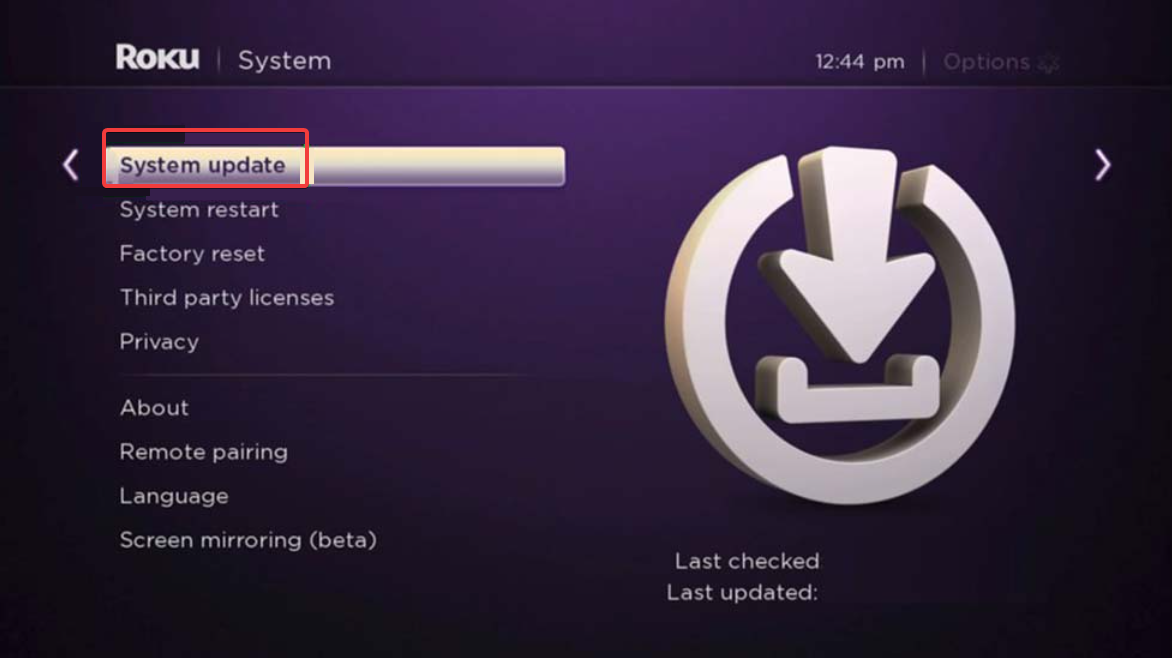
Sie können Einstellungen öffnen und System überprüfen, um Ihre Roku-Betriebssystemversion zu bestätigen. Das Aktualisieren Ihres Geräts verhindert viele App-Fehler und verbessert die Leistung.
Fügen Sie die TNT-App zu Ihrem Roku hinzu
Die Installation von TNT dauert nur einen Moment und Sie erhalten Zugriff auf das gesamte Kanalangebot.
Schalten Sie Ihr Roku ein und öffnen Sie den Startbildschirm. Scrollen Sie zu Streaming Store. Geben Sie in der Suchleiste „TNT“ ein. Wählen Sie die TNT-App aus und wählen Sie Kanal hinzufügen.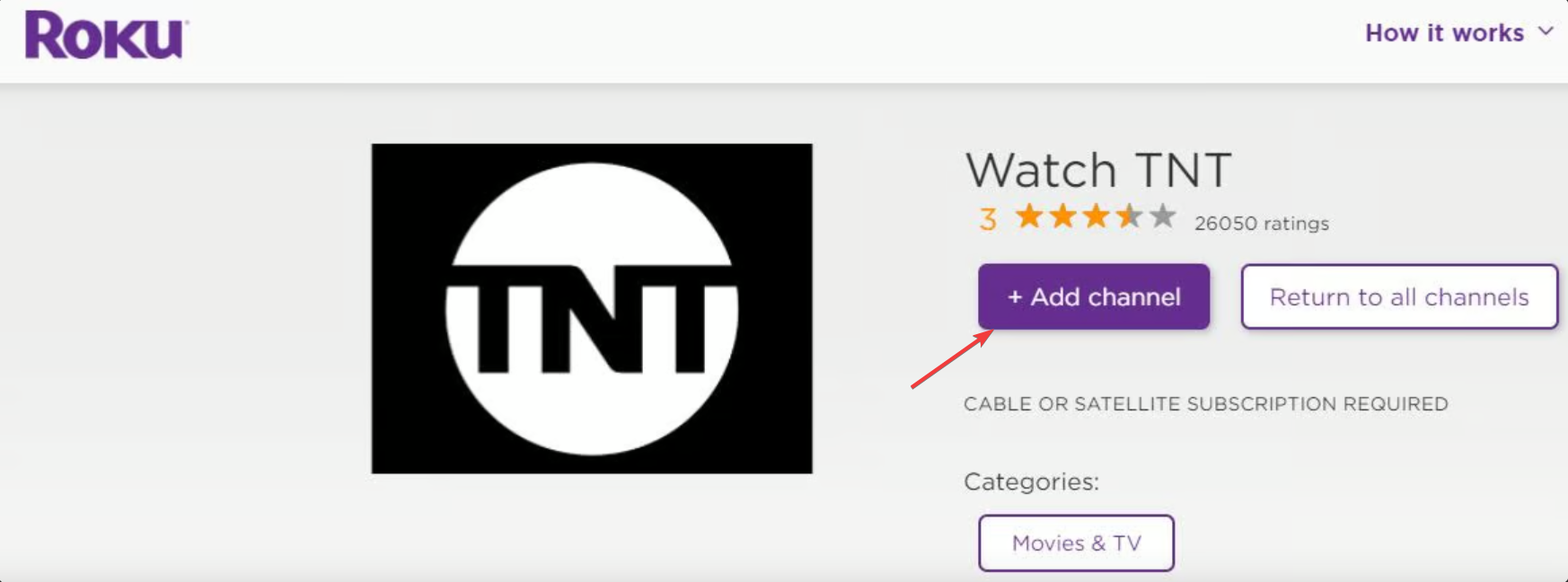 Starten Sie die App von Ihrem Startbildschirm aus.
TNT wird auf den meisten Geräten sofort geladen und Sie können ohne Anmeldung mit dem Surfen beginnen. Beachten Sie, dass für einige Inhalte eine Authentifizierung erforderlich ist. Sie können sich anmelden, indem Sie in der TNT-App Anmelden wählen und Ihren Aktivierungscode im Anbieterportal eingeben.
Ihr TV-Abonnement schaltet vollen Live-und On-Demand-Zugriff frei.
TNT auf Roku ohne Kabel ansehen
Wenn Sie kein Kabel-Login haben, können Sie TNT trotzdem auf Roku streamen. Sie finden TNT in bekannten Live-TV-Apps wie Sling TV, Hulu Live TV, DirecTV Stream und YouTube TV. Jeder Dienst hat seine eigene Preisstufe, DVR-Limits und Kanalaufstellung.
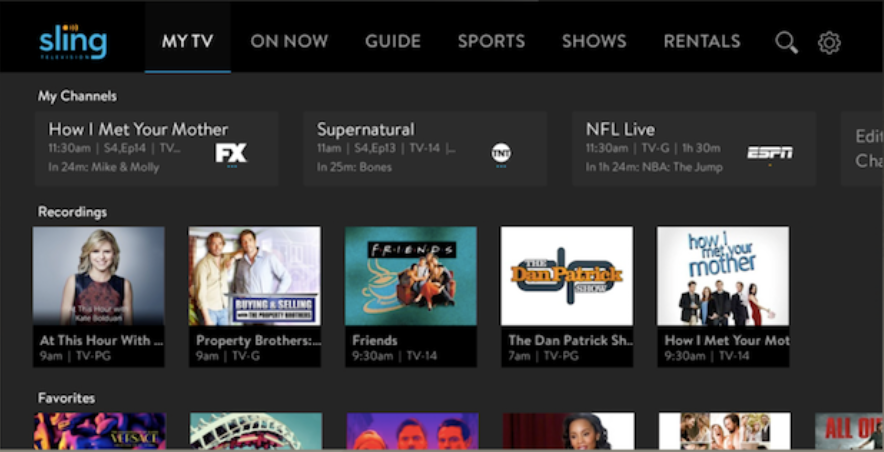
Diese Flexibilität hilft Ihnen bei der Auswahl eines Plans, der zu Ihren Sehgewohnheiten und Ihrem Budget passt.
Aktivieren Sie TNT auf Roku bei Ihrem Anbieter
Wenn die App zur Aktivierung auffordert, können Sie den Vorgang über den Aktivierungsbildschirm abschließen.
Öffnen Sie TNT App. Wählen Sie Anmelden. Wählen Sie auf der Aktivierungsseite Ihr Gerät aus und klicken Sie auf Weiter.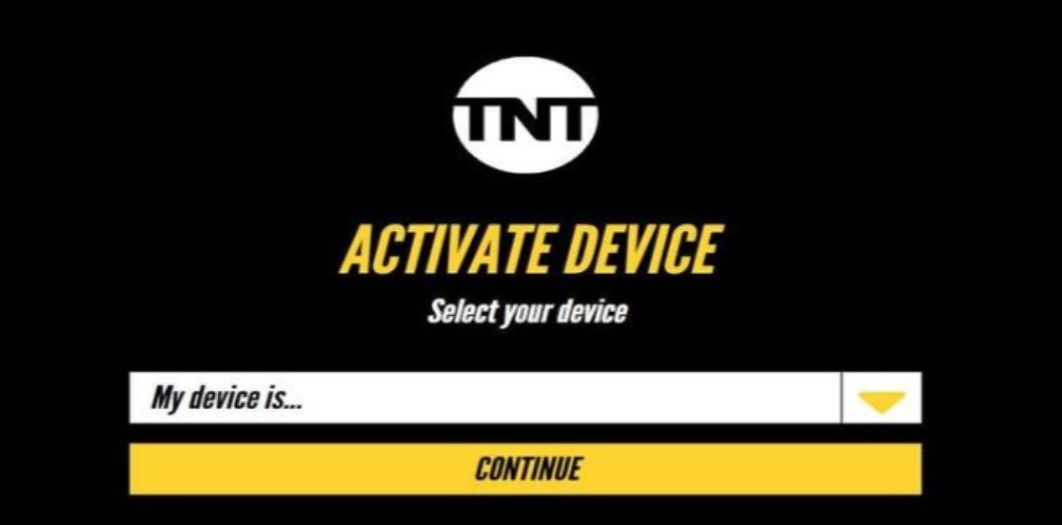 Kopieren Sie den auf Ihrem Fernseher angezeigten Aktivierungscode. Geben Sie den Code auf der Website des Anbieters ein, wenn Sie dazu aufgefordert werden. Wählen Sie Ihren TV-Anbieter und melden Sie sich an.
Die Aktivierung verbindet Ihr Abonnement und aktualisiert die App mit Ihrem vollständigen Kanalzugriff.
Verwenden Sie einen Live-TV-Vergleich, um die beste TNT-Option auszuwählen
Tarife, die TNT beinhalten, variieren in Preis, DVR-Kapazität und gleichzeitigen Streams. Der Vergleich dieser Funktionen hilft Ihnen bei der Entscheidung, welcher Dienst das beste Preis-Leistungs-Verhältnis bietet.
Eine einfache Vergleichstabelle verdeutlicht die wichtigsten Unterschiede, damit Sie die Option auswählen können, die zu Ihrem Haushalt passt.
Sehen Sie TNT auf Roku auf Reisen
TNT-Inhalte werden möglicherweise nicht geladen, wenn Ihr Roku eine Region außerhalb der Vereinigten Staaten erkennt. Ihr Abonnement funktioniert weiterhin, aber Standortregeln können den Zugriff einschränken.
Sie können die Region Ihres Roku-Kontos überprüfen und Ihren Heimatstandort bestätigen, bevor Sie reisen. Dies verhindert häufige Zugriffsfehler.
Fehlerbehebung, bei der TNT auf Roku nicht funktioniert
Anmelde-oder Anbieterauthentifizierungsfehler: Anmeldefehler sind häufig auf abgelaufene Sitzungen oder nicht übereinstimmende Anbieterkonten zurückzuführen. Sie können sich in der TNT-App abmelden, Ihr Roku neu starten und sich erneut anmelden. Durch die Aktualisierung Ihres Roku-Betriebssystems werden auch Authentifizierungsprobleme behoben, die auf veraltete Systemkomponenten zurückzuführen sind. Streaming-oder Wiedergabeprobleme: Pufferung oder schwarze Bildschirmfehler deuten normalerweise auf langsames WLAN oder eine Beschädigung der App hin. Starten Sie Ihren Router neu, reduzieren Sie den anderen Streaming-Verkehr und versuchen Sie erneut, TNT zu öffnen. Wenn die Wiedergabe immer noch fehlschlägt, entfernen Sie die TNT-App, starten Sie Ihr Roku neu und installieren Sie es erneut.
Tipps zum Ansehen von TNT auf Roku
Aktualisieren Sie Ihr Roku-Betriebssystem regelmäßig. Starten Sie Ihr Roku wöchentlich neu, um zwischengespeicherte Daten zu löschen. Organisieren Sie Ihren Startbildschirm so, dass TNT für einen schnelleren Zugriff ganz oben bleibt. Verwenden Sie nach Möglichkeit ein 5-GHz-WLAN-Netzwerk. Entfernen Sie die App und installieren Sie sie nach größeren Roku-Updates neu.
FAQs
Warum fehlt die TNT-App auf meinem Roku? Ältere Geräte oder nicht unterstützte Regionen können verhindern, dass die App im Store angezeigt wird.
Benötige ich ein Kabelabonnement, um TNT anzusehen? Nein, Sie können einen Live-TV-Streaming-Dienst nutzen, der den Kanal enthält.
Warum kann ich TNT nicht aktivieren? Probleme bei der Anbieterauthentifizierung führen häufig zu Aktivierungsfehlern und erfordern einen Abmelde-und Anmeldezyklus.
Unterstützt TNT On-Demand-Inhalte auf Roku? Ja, die App enthält vollständige Episoden, Highlights und Filmauswahlen.
Zusammenfassung
Überprüfen Sie, ob Ihr Roku-Modell die TNT-App unterstützt. Installieren Sie TNT aus dem Streaming Store und öffnen Sie den Kanal. Melden Sie sich bei Ihrem Anbieter an oder wählen Sie einen Live-TV-Dienst, der TNT beinhaltet. Aktivieren Sie die App, wenn Sie aufgefordert werden, den Vollzugriff freizuschalten. Befolgen Sie die Schritte zur Fehlerbehebung, wenn TNT nicht geladen oder abgespielt werden kann.
TNT funktioniert zuverlässig auf Roku, unabhängig davon, ob Sie einen Kabeltarif haben oder einen Streaming-Dienst bevorzugen. Sie können zwischen Plänen wechseln, die Wiedergabequalität verbessern und integrierte Roku-Tools verwenden, um einen reibungslosen Betrieb der App zu gewährleisten.