Ein Belkin-Router verwendet eine lokale IP-Adresse und eine Browser-Anmeldeseite, um auf seine Einstellungen zuzugreifen. Die meisten Anmeldeprobleme treten auf, weil die falsche IP oder das falsche Passwort verwendet wird. In dieser Anleitung wird erklärt, wie Sie auf das Dashboard zugreifen, Zugriffsprobleme beheben und den Router bei Bedarf zurücksetzen können.
Inhaltsverzeichnis
Überprüfen Sie die Standard-Anmeldedaten Ihres Belkin-Routers
Sie benötigen die richtige IP-Adresse und Anmeldeinformationen, bevor Sie auf den Router zugreifen. Belkin-Geräte verwenden oft über mehrere Modelle hinweg dieselben Standardeinstellungen, was die Identifizierung des richtigen Einstiegspunkts erleichtert.
Finden Sie die Standard-IP-Adresse des Belkin-Routers
Die meisten Belkin-Router verwenden 192.168.2.1. Einige vom ISP bereitgestellte Modelle verwenden möglicherweise einen anderen Gateway-Wert. Überprüfen Sie daher die Details Ihres Netzwerkadapters, wenn die Seite nicht geöffnet wird. Dies verhindert Verwirrung, wenn die Anmeldeseite nicht geladen werden kann.
Standardbenutzernamen und-kennwort suchen
Belkin lässt das Feld „Benutzername“ normalerweise leer. Das Passwort kann auf „admin“ eingestellt oder auf dem Router-Etikett aufgedruckt sein. Durch die Verwendung der richtigen Standardeinstellung werden die meisten Anmeldefehler behoben.
Melden Sie sich mit einem Browser beim Belkin-Router an
Die Browseranmeldung funktioniert unter Windows, macOS und ChromeOS. Mit diesen Schritten erhalten Sie den schnellsten Weg zum Belkin-Dashboard.
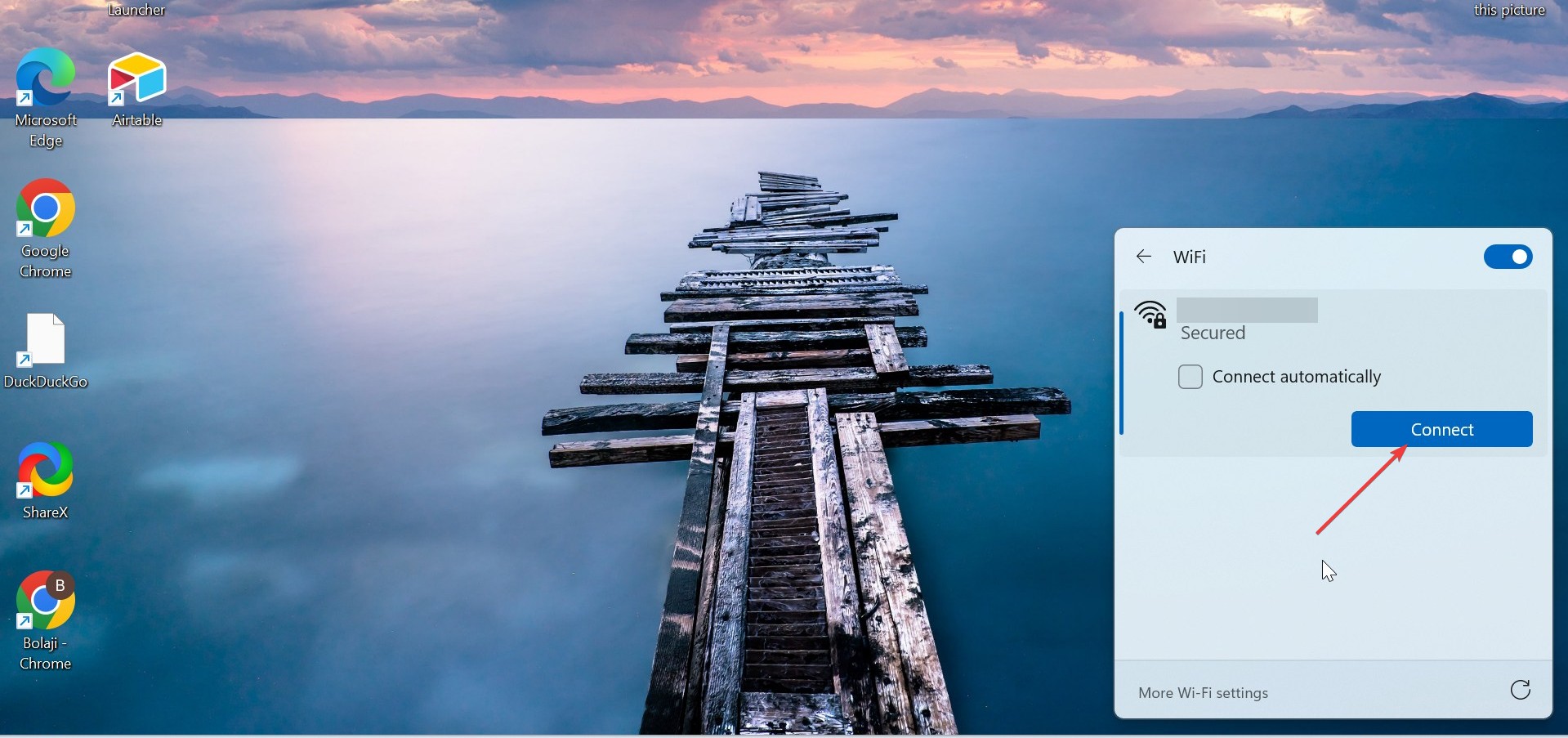
Mit dem Router-Netzwerk verbinden
Stellen Sie eine Verbindung zum WLAN des Belkin-Routers her oder schließen Sie ihn mit einem Ethernet-Kabel an. Dadurch wird sichergestellt, dass das Gerät direkten Zugriff auf die Admin-Seite ermöglicht. Vermeiden Sie Gastnetzwerke, da diese die Router-Verwaltungsfunktionen blockieren.
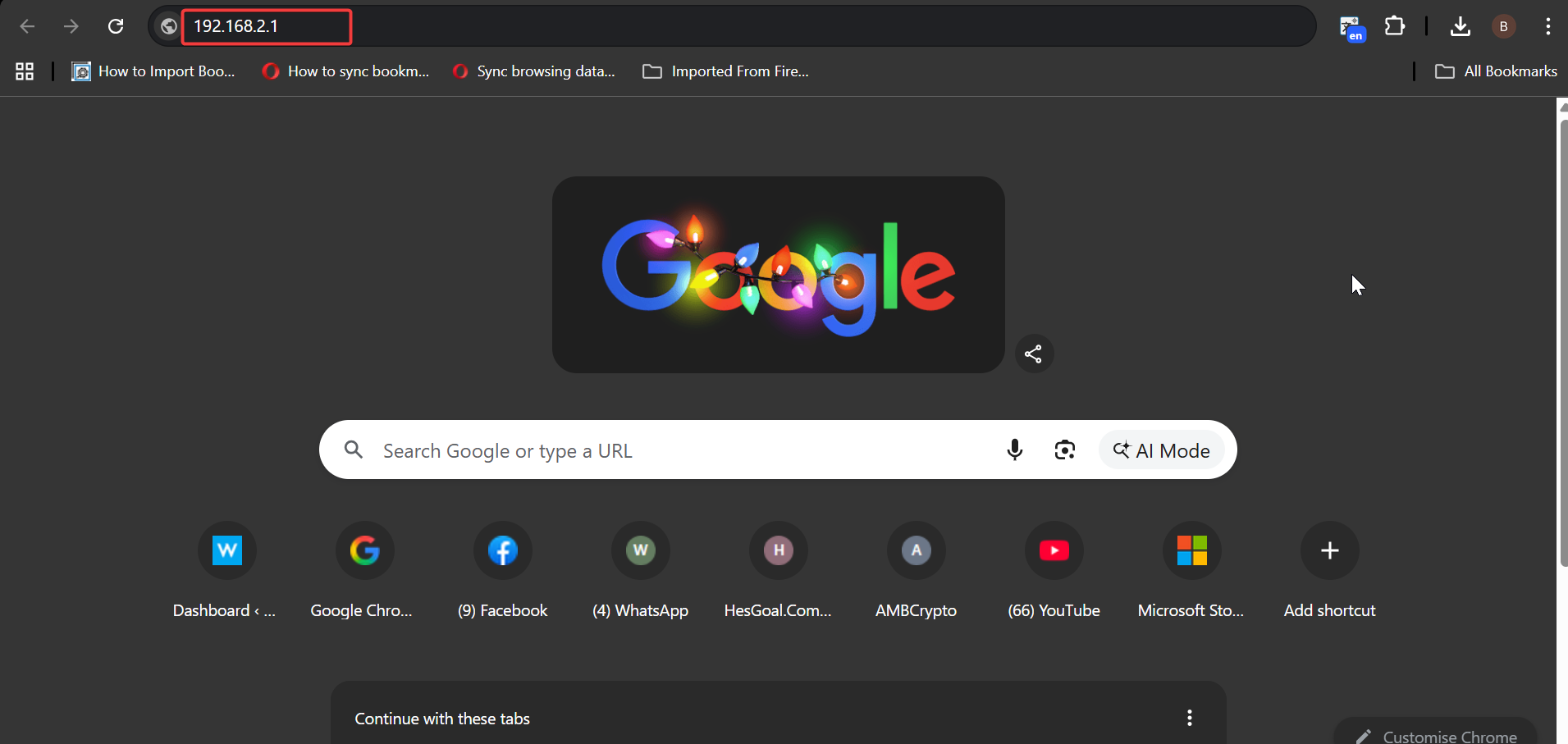
Geben Sie die Router-Anmelde-IP in den Browser ein
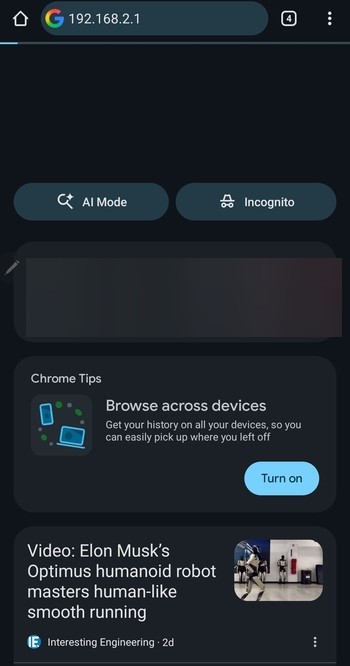
Geben Sie 192.168.2.1 ein Geben Sie die Adresszeile des Browsers ein und drücken Sie die Eingabetaste. Stellen Sie sicher, dass Sie nicht die Suchleiste verwenden, da dadurch eine Websuche ausgelöst wird, anstatt den Router zu öffnen. Einige Belkin-Router reagieren auch auf http://router als Verknüpfung.
Geben Sie Ihre Anmeldedaten ein
Geben Sie das richtige Passwort ein, wenn der Anmeldebildschirm erscheint. Ältere Belkin-Firmware verwendet ein einfaches Textfeld, während neuere Modelle ein übersichtlicheres Anmeldelayout anzeigen. Nach der Anmeldung wird das Dashboard mit Optionen für WLAN, Sicherheit und Netzwerktools geladen.
Melden Sie sich von einem Telefon aus bei Ihrem Belkin-Router an
Viele Benutzer verwalten Router über ihre Telefone. Mobile Browser können die Anmeldeseite laden, solange Sie die richtige Gateway-Adresse verwenden.
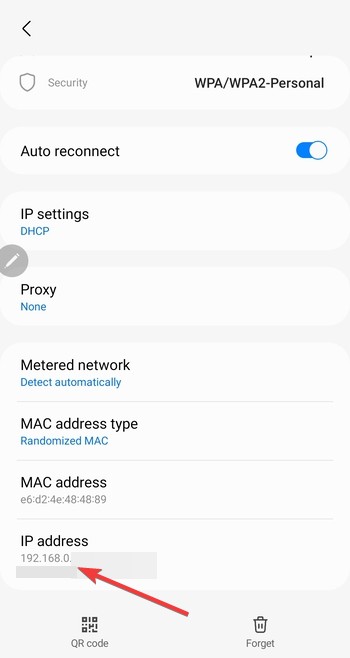
Suchen Sie die Router-IP auf dem iPhone oder Android
Öffnen Sie Ihre WLAN-Einstellungen und tippen Sie auf das verbundene Netzwerk. Ihr Telefon zeigt die „Router“-oder „Gateway“-Adresse an. Dieser Wert ersetzt 192.168.2.1, wenn Ihr Gerät eine andere IP verwendet.
Öffnen Sie die Belkin-Anmeldeseite in einem mobilen Browser
Geben Sie die IP in Safari oder Chrome ein, um zur Admin-Seite zu gelangen. Einige mobile Browser warnen Sie vor unsicheren Seiten, wenn HTTP verwendet wird. Gehen Sie weiter zur Website, um auf den Anmeldebildschirm zuzugreifen.
Setzen Sie Ihren Belkin-Router zurück, wenn das Passwort nicht funktioniert
Ein Reset stellt die Werkseinstellungen wieder her, wenn das Administratorkennwort verloren geht. Sie erhalten wieder Zugriff auf das Dashboard, müssen das Gerät anschließend jedoch neu konfigurieren.
Verwenden Sie die Reset-Taste des Routers
Halten Sie die Reset-Taste etwa 10 Sekunden lang gedrückt. Der Router startet neu und lädt seine ursprünglichen Einstellungen. Dadurch werden benutzerdefinierte Passwörter und Konfigurationen gelöscht.
Konfigurieren Sie den Router nach dem Zurücksetzen neu
Melden Sie sich erneut mit den Standardanmeldeinformationen an. Richten Sie Ihren WLAN-Namen, Ihr Passwort und Ihren Administrator-Login ein, um den Router zu sichern. Aktualisieren Sie beide Bänder, wenn der Router Dualband-WLAN unterstützt.
Beheben Sie Probleme, wenn Sie die Belkin-Anmeldeseite nicht erreichen können
Überprüfen Sie, ob Sie mit dem richtigen Netzwerk verbunden sind: Telefone wechseln möglicherweise zu Mobilfunkdaten oder einem anderen WLAN-Band. Stellen Sie eine direkte Verbindung zum Belkin-Netzwerk her, bevor Sie die Anmeldeseite erneut aufrufen. Browser-Sicherheitsblockaden auf der Anmeldeseite aufheben: Moderne Browser blockieren standardmäßig einige HTTP-Seiten. Nutzen Sie die Option, zur lokalen Adresse fortzufahren, damit Sie sicher zum Anmeldebildschirm gelangen. Probieren Sie die alternativen Anmelde-URLs von Belkin aus: Einige Router unterstützen zusätzliche Zugriffs-URLs wie http://router oder http://192.168.2.1/login. Die Verwendung dieser Alternativen hilft, wenn die primäre Adresse ausfällt. DNS-oder VPN-Konflikte beheben: VPNs, benutzerdefiniertes DNS und private Browserfunktionen können lokale IP-Verbindungen blockieren. Schalten Sie sie vorübergehend aus und laden Sie die Anmeldeseite neu. Melden Sie sich über Ethernet an, wenn die WLAN-Anmeldung fehlschlägt: Eine kabelgebundene Verbindung umgeht drahtlose Interferenzen und Routingfehler. Dadurch erhalten Sie eine stabile Verbindung für den Anmeldevorgang.
Tipps für den sicheren Zugriff auf den Belkin-Router
Ändern Sie das Administratorkennwort nach Ihrer ersten Anmeldung. Deaktivieren Sie die Fernverwaltung, es sei denn, Sie benötigen sie. Verwenden Sie WPA2 oder WPA3 für die WLAN-Sicherheit. Erstellen Sie ein Gastnetzwerk, um Ihre Hauptverbindung zu schützen. Suchen Sie im Router-Dashboard nach Firmware-Updates.
FAQs
Warum kann ich nicht auf 192.168.2.1 zugreifen? Der Router verwendet möglicherweise eine andere Gateway-Adresse. Überprüfen Sie Ihre Netzwerkdetails, um die richtige IP zu bestätigen, und stellen Sie sicher, dass Sie mit dem Belkin-Netzwerk verbunden sind.
Was passiert, wenn die Belkin-Anmeldeseite langsam lädt oder eine Zeitüberschreitung auftritt? Ein schwaches WLAN-Signal, VPN-Nutzung oder DNS-Konflikte können zu Zeitüberschreitungen führen. Wechseln Sie zu Ethernet oder deaktivieren Sie VPN und versuchen Sie es erneut mit der Anmeldeseite.
Wie finde ich das WLAN-Passwort meines Routers? Öffnen Sie das Router-Dashboard und überprüfen Sie den Abschnitt „Wireless“ auf das aktive Passwort. Wenn Sie sich nicht anmelden können, suchen Sie nach einem Aufkleber auf der Basis des Routers.
Kann ich die Einstellungen des Belkin-Routers von einem anderen Gerät im Netzwerk aus ändern? Ja. Jedes mit demselben Netzwerk verbundene Gerät kann die Anmeldeseite des Routers mit der richtigen IP-Adresse und dem richtigen Passwort öffnen.
Zusammenfassung
Identifizieren Sie die Standard-IP-Adresse und die Anmeldeinformationen von Belkin. Stellen Sie eine Verbindung zum Router-Netzwerk her und öffnen Sie die IP in Ihrem Browser. Verwenden Sie das korrekte Standardkennwort, um das Dashboard aufzurufen. Beheben Sie Anmeldeprobleme, indem Sie Netzwerke, DNS und Browsereinstellungen überprüfen. Setzen Sie den Router zurück, wenn das Administratorkennwort nicht wiederhergestellt werden kann.
Belkin-Router bieten einen unkomplizierten Anmeldevorgang, sobald Sie die richtige IP-Adresse und die richtigen Anmeldeinformationen verwenden. Mithilfe dieser Schritte können Sie auf das Dashboard zugreifen, Verbindungsprobleme beheben und das Gerät bei Bedarf zurücksetzen.