Der Zugriff auf Ihren Comcast-WLAN-Router hilft Ihnen, WLAN-Einstellungen zu ändern, verbundene Geräte zu überprüfen und Ihr Heimnetzwerk zu sichern. Sie können Ihren Router über einen Browser oder die Xfinity-App erreichen, auch wenn Sie ein Gerät eines Drittanbieters verwenden. Dieser Leitfaden führt Sie durch die Schritte, die Sie befolgen müssen, um mühelos auf Ihren Comcast-Router zuzugreifen, mit Extras wie Fehlerbehebungsschritten für häufige Fehler und Tipps zur Verbesserung der Effizienz Ihres Geräts.
Inhaltsverzeichnis
Überprüfen Sie, welchen Routertyp Sie haben
Ihre Schritte ändern sich je nachdem, ob Sie ein Xfinity Gateway oder einen persönlichen Router verwenden. Die Anmeldeadresse und die Standardanmeldeinformationen unterscheiden sich je nach Modell.
So bestätigen Sie, dass Sie ein Xfinity Gateway haben
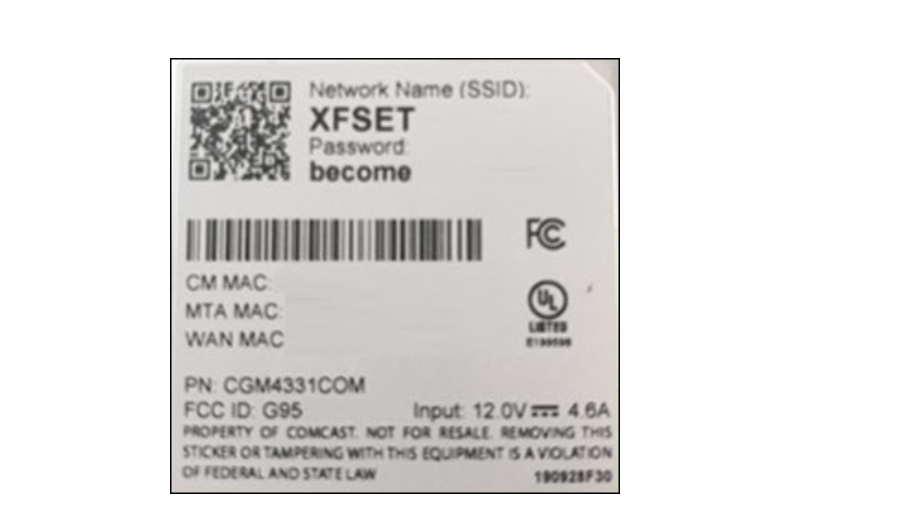
Suchen Sie nach einem Xfinity-oder xFi-Etikett auf dem Gerät oder überprüfen Sie den Modellnamen auf der Unterseite. Sie können auch die Xfinity-App öffnen, um das in Ihrem Konto erkannte Gateway-Modell zu überprüfen.
So bestätigen Sie, dass Sie einen persönlichen Router verwenden
Marken wie Netgear, TP Link, Asus oder Linksys geben an, dass Sie Ihren eigenen Router verwenden. Diese Geräte verwenden unterschiedliche Admin-Seiten und Anmeldeinformationen, die auf dem Router-Etikett aufgedruckt sind.
Greifen Sie mit einem Browser auf Ihren Comcast-Router zu
Mit einem Browser haben Sie die volle Kontrolle über die Router-Einstellungen. Diese Methode funktioniert unter Windows, macOS, iOS und Android.
Standard-IP-Adressen für Xfinity-und Drittanbieter-Router
Die meisten Xfinity-Gateways verwenden 10.0.0.1, während Drittanbieter-Router häufig 192.168.0.1 oder 192.168.1.1 verwenden. Die Überprüfung des Etiketts hilft dabei, die richtige Adresse zu bestätigen.
Schritte zum Anmelden beim Xfinity Admin Tool
Verbinden Sie Ihr Gerät mit dem WLAN oder schließen Sie es über Ethernet an. Öffnen Sie einen Browser und geben Sie 10.0.0.1 ein.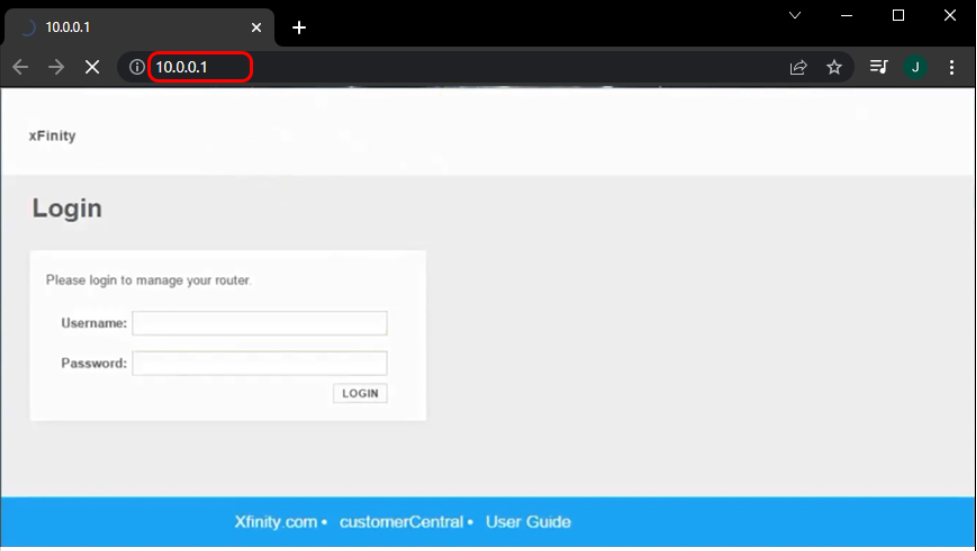 Geben Sie den Benutzernamen und das Passwort des Router-Administrators ein. Wählen Sie „Anmelden“, um das Einstellungsfenster zu öffnen.
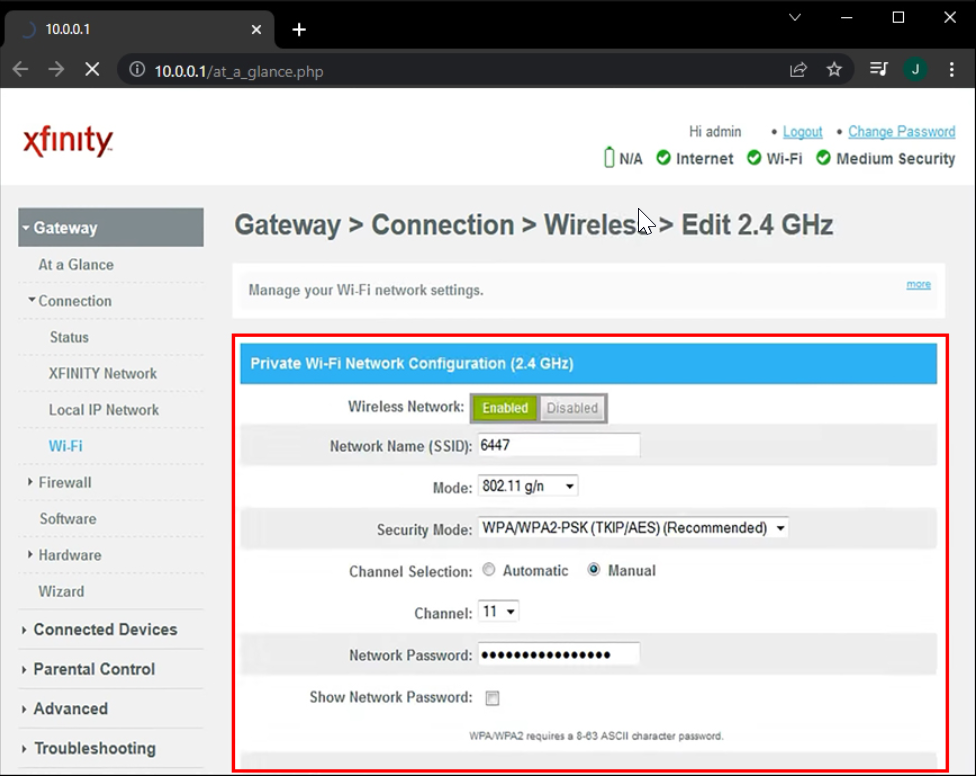
Nach der Anmeldung können Sie Ihr WLAN-Passwort ändern oder den Netzwerknamen aktualisieren.
Zugriff auf Router-Schnittstellen von Drittanbietern
Stellen Sie eine Verbindung zum WLAN des Routers her. Geben Sie die auf dem Router-Etikett aufgedruckte Standard-IP ein. Melden Sie sich mit den auf dem Aufkleber angezeigten Administrator-Anmeldeinformationen an.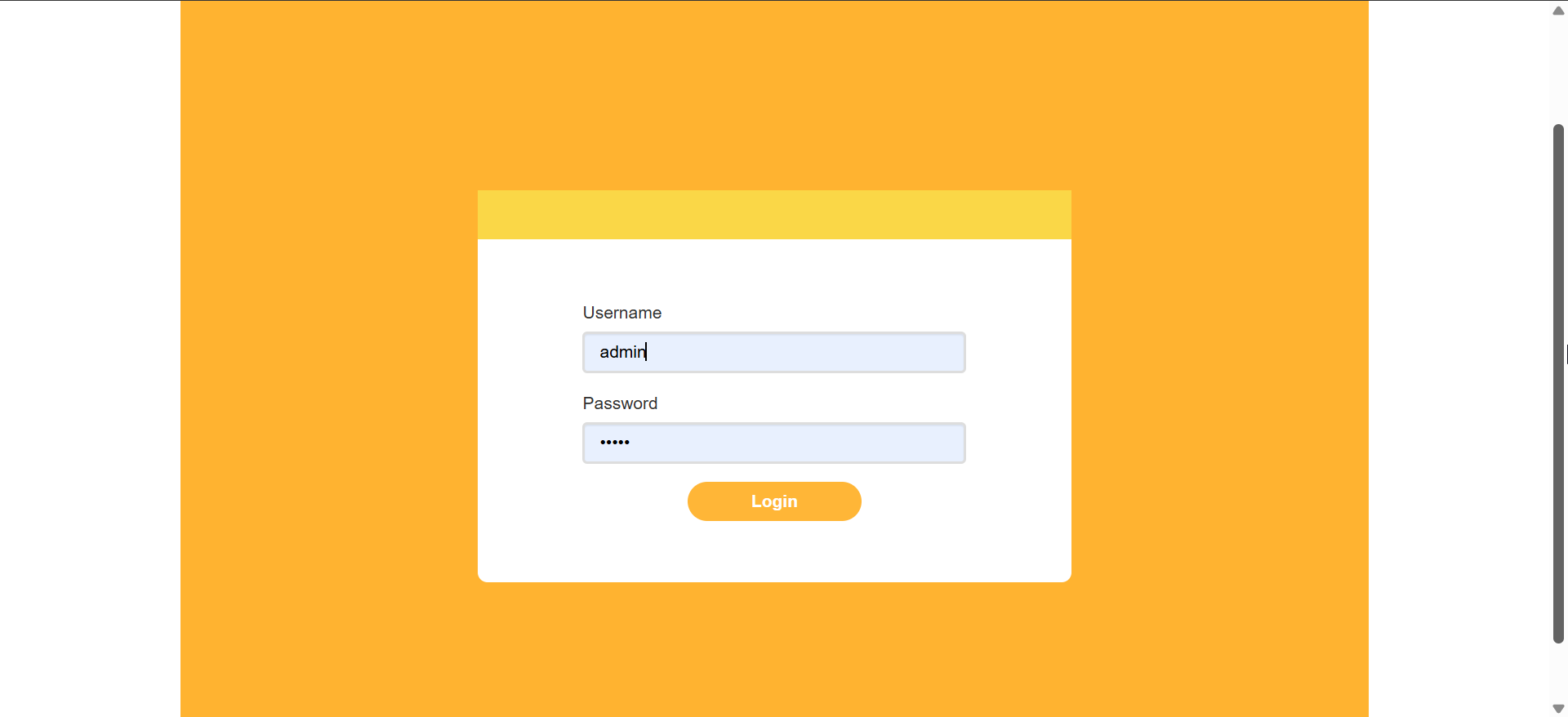
Bei den meisten Routern müssen Sie das Administratorkennwort bei der Ersteinrichtung ändern.
Greifen Sie mit der Xfinity-App auf Ihren Comcast-Router zu
Die Xfinity-App bietet eine schnelle Möglichkeit, WLAN-Einstellungen anzupassen, ohne eine zu verwenden Browser.
Ihr Gateway in der App anzeigen und verwalten
Öffnen Sie die Xfinity-App und melden Sie sich an. Tippen Sie auf die Registerkarte „WLAN“, um Ihr Gateway anzuzeigen. Wählen Sie Ihren Netzwerknamen aus, um das Passwort oder die Gerätezugriffsregeln zu ändern.
Sie können Wi-Fi für Kindergeräte schnell pausieren oder verbundene Geräte umbenennen, um die Nachverfolgung zu erleichtern.
Zugriff auf erweiterte Comcast-Einstellungen
Erweiterte Einstellungen helfen Ihnen bei der Feinabstimmung der Sicherheit, der Steuerung von Geräten und dem Festlegen von Regeln für Online-Spiele und-Dienste.
Ändern Sie Wi-Fi-Sicherheit und Netzwerkkennwörter
Verwenden Sie WPA2 oder WPA3 für besseren Schutz. Durch das Aktualisieren des WLAN-Passworts werden unbekannte Geräte entfernt und die Sicherheit verbessert.
Verbundene Geräte verwalten
Über das Dashboard können Sie aktive Geräte anzeigen und unbekannte Verbindungen entfernen. Sie können Geräte auch während der Hausaufgabenzeit pausieren oder den Zugriff bis spät in die Nacht einschränken.
Öffnen Sie erweiterte Optionen wie Portweiterleitung und Bridge-Modus
Portweiterleitung verbessert Spiele-und Streaming-Apps, die offene Ports benötigen. Im Bridge-Modus können Sie Ihren eigenen Router für eine stärkere Abdeckung und mehr Anpassungsmöglichkeiten verwenden.
Beheben Sie Probleme, wenn Sie 10.0.0.1 nicht erreichen können
Überprüfen Sie Ihre Netzwerkverbindung: Stellen Sie sicher, dass Ihr Gerät eine Verbindung zum Heim-WLAN herstellt, versuchen Sie Ethernet, wenn das WLAN ausfällt, und vermeiden Sie Gastnetzwerke, da diese den Router-Zugriff blockieren. Bestätigen Sie die tatsächliche Gateway-Adresse des Routers: Drücken Sie unter Windows Windows + R, geben Sie cmd ein, drücken Sie die Eingabetaste, führen Sie dann ipconfig aus und notieren Sie sich den Wert für Standard-Gateway. Öffnen Sie unter macOS die Systemeinstellungen, wählen Sie Netzwerk und wählen Sie Ihre Verbindung. Sehen Sie sich abschließend Router unter „Details“ an und verwenden Sie diesen Gateway-Wert in der Adressleiste des Browsers. Browserprobleme und blockierten Zugriff beheben: Leeren Sie Ihren Cache, versuchen Sie es mit einem anderen Browser oder deaktivieren Sie VPNs, die Ihre Verbindung umleiten. Auch Browsererweiterungen, die den lokalen IP-Verkehr blockieren, können den Zugriff verhindern. Vergessene Administrator-Zugangsdaten zurücksetzen: Wenn der Benutzername oder das Passwort nicht mehr funktionieren, halten Sie die Reset-Taste des Routers 10 bis 15 Sekunden lang gedrückt. Dadurch werden die Werkseinstellungen wiederhergestellt und benutzerdefinierte Einstellungen gelöscht.
Tipps für einen sicheren und zuverlässigen Router-Zugriff
Ändern Sie die Standard-Administrator-Anmeldeinformationen: Aktualisieren Sie den Admin-Benutzernamen und das Passwort nach Ihrer ersten Anmeldung. Dies verhindert Angriffe, die auf Werkseinstellungen abzielen. Halten Sie die Firmware auf dem neuesten Stand: Firmware-Updates verbessern die Sicherheit und beheben Fehler. Sie können die Firmware-Version im Router-Dashboard überprüfen.
FAQs
Was ist der Standard-Comcast-Router-Login? Die meisten Xfinity Gateways verwenden „admin“ als Benutzernamen und „Passwort“ als Standardpasswort, sofern es nicht geändert wurde.
Warum kann ich 10.0.0.1 in meinem Netzwerk nicht erreichen? Möglicherweise sind Sie nicht mit dem richtigen WLAN-Netzwerk verbunden oder Ihr Router verwendet möglicherweise eine andere Gateway-Adresse.
Kann ich von meinem Telefon aus auf meinen Router zugreifen? Ja, Sie können einen mobilen Browser oder die Xfinity-App verwenden, um schnell auf die WLAN-Einstellungen zuzugreifen.
Funktioniert der Router-Zugriff, wenn ich den Bridge-Modus verwende? Sie können nur dann auf den Drittanbieter-Router zugreifen, wenn der Bridge-Modus aktiviert ist. Die Xfinity-Schnittstelle verwaltet weniger Einstellungen.
Zusammenfassung
Identifizieren Sie, ob Sie ein Xfinity Gateway oder einen persönlichen Router verwenden. Melden Sie sich mit einem Browser mit der richtigen Gateway-Adresse an. Verwenden Sie die Xfinity-App für schnelle WLAN-Änderungen. Beheben Sie Anmeldefehler, indem Sie Ihre Netzwerk-und Gateway-Adresse überprüfen. Passen Sie bei Bedarf erweiterte Einstellungen an oder aktivieren Sie den Bridge-Modus.
Durch den Zugriff auf Ihren Comcast-Router haben Sie eine bessere Kontrolle über Ihr Heimnetzwerk und können Ihre Geräte schützen. Diese Schritte funktionieren auch dann, wenn Sie einen persönlichen Router verwenden oder auf Anmeldeprobleme stoßen, und die meisten Einstellungen werden sofort aktualisiert, sobald Sie sich anmelden.