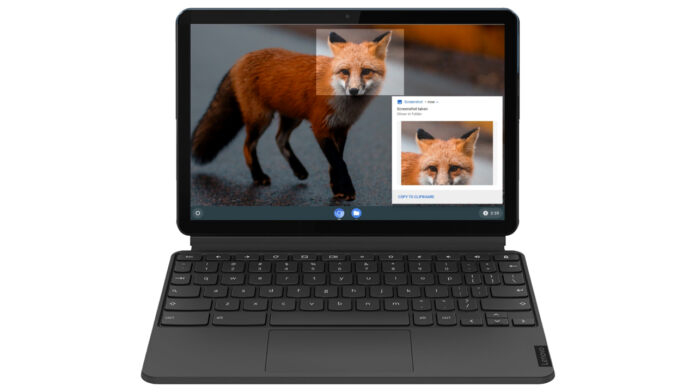
Das Aufnehmen von Screenshots auf Laptops ist sehr nützlich. Sie können sie verwenden, um zu demonstrieren, wie eine neue App verwendet wird, genau wie wir es in jedem Tutorial tun.
Sie können sie verwenden, um Screenshots an die IT-Abteilung Ihres Unternehmens zu senden. Von der schnellen Demonstration eines Problems, das Sie beheben, bis hin zum Sammeln von Inspiration für Ihr nächstes großes Projekt, um einem Freund oder Familienmitglied zu helfen, indem Sie präsentieren, wie Sie etwas erreichen können. Aber wie ein Screenshot gemacht wird, ist je nach Gerät und Betriebssystem unterschiedlich – zum Beispiel Chromebooks und ChromeOS.
Screenshot auf Chromebook: Es ist ganz einfach
Das Die Screenshot-Funktion von Chromebooks war früher eingeschränkt und nur über eine seltsame Tastenkombination zugänglich. Das änderte sich vor einem Jahr, als Google ein spezielles Tool zum Aufnehmen von Screenshots und Videos von dem, was auf Ihrem Chromebook sichtbar ist, veröffentlichte.
Dieses Tutorial zeigt Ihnen zwei Methoden zum Starten des Bildschirmaufnahme-Tools, wie Sie es verwenden und wo Sie Ihre aufgenommenen Bilder und Videos auf Ihrem Gerät finden.
Es gibt nicht so viele Auswahlmöglichkeiten für Screenshot-Programme von Drittanbietern für Chromebooks wie für Windows oder macOS. Obwohl es viele Chrome-Add-Ons gibt, ist die Verwendung der integrierten Funktionen von Chrome OS die einfachste Methode, um aufzuzeichnen, was auf Ihrem Bildschirm angezeigt wird. So können Sie es für eine schnelle und einfache Bildschirmaufnahme verwenden.
So erstellen Sie Screenshots auf Chromebooks mit einem Hotkey
Auf einem Chromebook ist das Aufnehmen eines einfachen Screenshots ganz einfach. Verwenden Sie diese Technik, um alles aufzunehmen, was auf Ihrem Bildschirm sichtbar ist. Suchen Sie den Inhalt, den Sie erfassen möchten. Es funktioniert für Webseiten, Apps, Ihren Desktop und alles andere, was Sie aufnehmen möchten.
Drücken Sie gleichzeitig die „Strg“-Taste und die Taste „Alle geöffneten Fenster anzeigen“
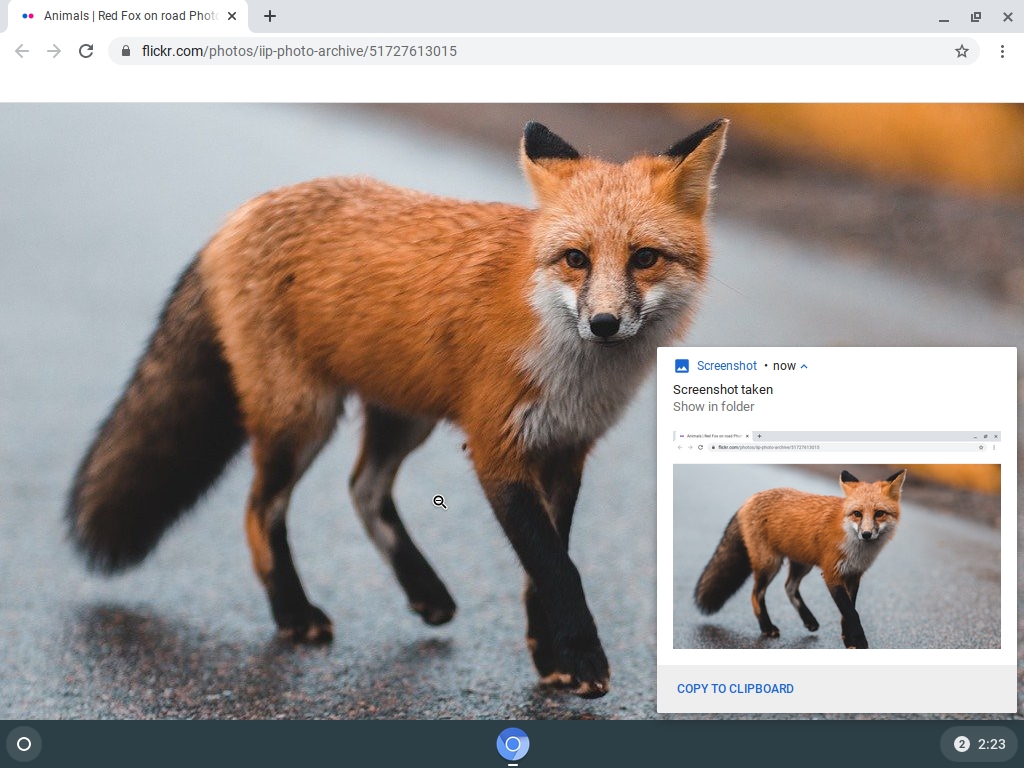
Es ist eine schnelle Screenshot-Verknüpfung. Durch Drücken dieser beiden Tasten wird ein Screenshot des gesamten Bildschirms des Chromebooks erstellt. Wenn Sie einen Screenshot auf einem Chromebook machen, werden Sie feststellen, dass der Screenshot in der unteren rechten Ecke Ihres Bildschirms erscheint, wie im nächsten Schritt gezeigt.
 Der Screenshot, den Sie gemacht haben, erscheint auf der unteren rechten Ecke des Chromebooks
Die Screenshots wurden bereits in Ihre Zwischenablage kopiert. Fügen Sie es an einer beliebigen Stelle ein, indem Sie „Strg + V“ drücken.
So erstellen Sie einen Teil-Screenshot auf Chromebooks mit einem Hotkey
So erstellen Sie einen Screenshot eines Fensters auf Chromebooks mit einem Hotkey
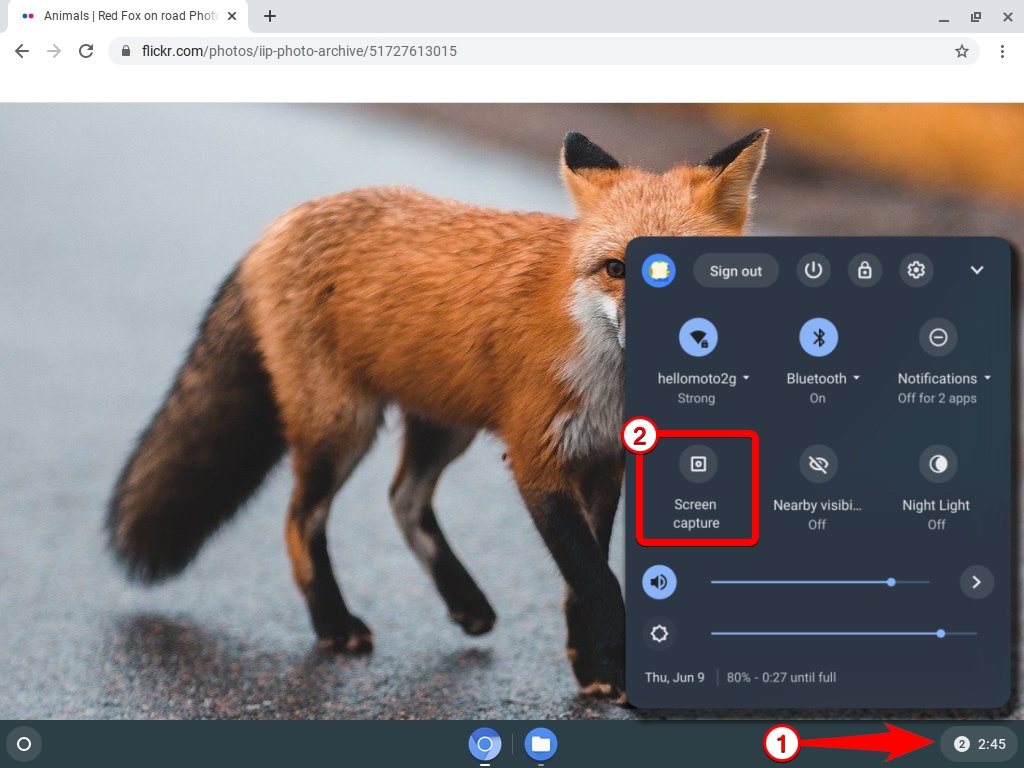
So erstellen Sie einen Screenshot auf einem Chromebook mit „Quick Einstellungen”
Sowohl Screenshots als auch Bildschirmaufnahmen sind mit Ihrem Bildschirmaufnahme-Tool möglich. So verwenden Sie die Bildschirmaufnahmefunktion, wenn Sie einen Screenshot machen möchten.
Klicken Sie auf die Uhr in der unteren rechten Ecke Ihres Bildschirms und wählen Sie „Bildschirmaufnahme“ aus den Schnelleinstellungen
So verwenden Sie die Screenshot-Symbolleiste von Chrome OS
Wie So erstellen Sie einen Screenshot auf CloudReady (ChromeOS für PC/Mac)
CloudReady ist eine installierbare Version von ChromeOS, mit der Sie jeden PC/Mac in ein Chromebook verwandeln können. So erstellen Sie einen Screenshot auf CloudReady.
Drücken Sie die Taste „Strg + F5“, um einen Vollbild-Screenshot zu erstellen
 Drücken Sie „Umschalt + Strg + F5“, um einen Teil-Screenshot zu erstellen auf CloudReady

Wo Sie gespeicherte Screenshots finden können Ihrem Chromebook
Um lokal gespeicherte Screenshots auf Chromebooks zu finden und zu öffnen, müssen Sie nur mit dem ChromeOS “Datei-Explorer” in den entsprechenden Ordner gehen.
Klicken die „kreisförmige Schaltfläche“ in der unteren linken Ecke des Bildschirms und wählen Sie „Dateien“ aus den Optionen
Wählen Sie Downloads in der Seitenleiste und klicken Sie auf den Screenshot, den Sie öffnen möchten


